Bạn đang xem bài viết Hàm Upper trong Excel: Chuyển chữ thành chữ in hoa nhanh chóng tại Thcslytutrongst.edu.vn bạn có thể truy cập nhanh thông tin cần thiết tại phần mục lục bài viết phía dưới.
Hàm UPPER trong Excel thường được người dùng sử dụng thường xuyên nhằm chuyển đổi chữ thường sang chữ hoa nhanh chóng. Mời bạn cùng Thcslytutrongst.edu.vn tìm hiểu cách sử dụng hàm Upper trong Excel để chuyển chữ thường thành chữ hoa nhanh chóng qua bài viết sau nhé!
Hàm UPPER là gì?
Hàm UPPER là hàm dùng để chuyển chữ cái thường thành chữ in hoa.
Hàm UPPER được ứng dụng trong excel để:
- Chuyển đổi chữ cái thường thành chữ in hoa nhanh chóng, tiện lợi.
- Viết hoa đoạn text nằm giữa chuỗi văn bản dễ dàng, nhanh chóng.
- Kết hợp hàm UPPER cũng những hàm thông dụng khác giúp hỗ trợ cho công việc bạn được xử lí nhanh chóng hơn, tiện lợi hơn, tiết kiệm thời gian.

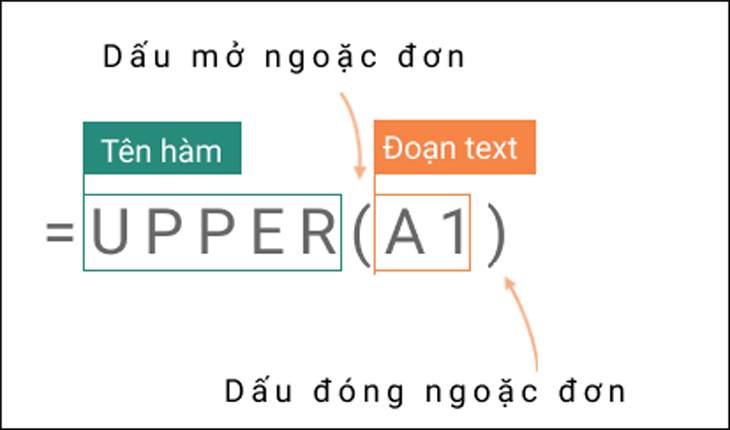
Công thức hàm UPPER
Trong đó:
- text: Là dữ liệu chứa đoạn văn bản bạn muốn chuyển đổi thành chữ hoa.
Ví dụ
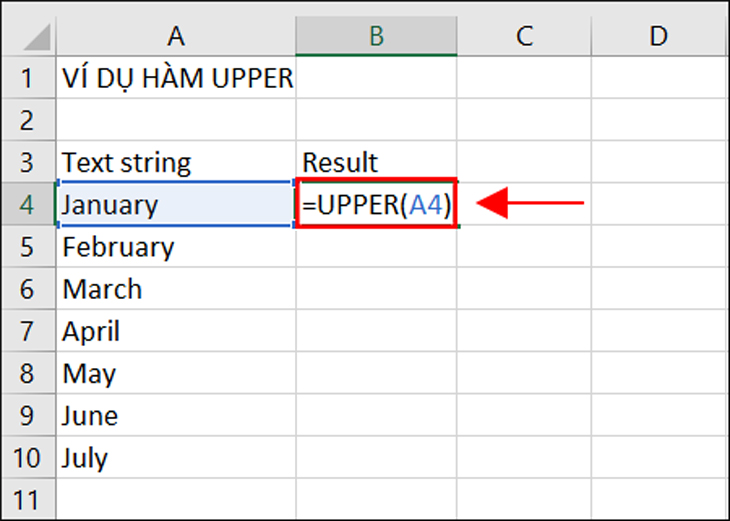
Bạn muốn chuyển toàn bộ chữ thường thành chữ hoa ta làm như sau:
Bước 1: Tại ô B4, bạn nhập hàm =UPPER(A4).
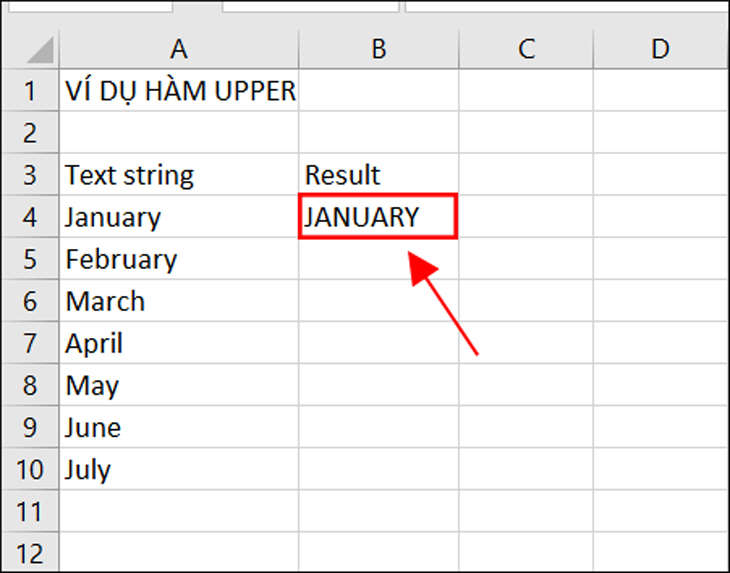
Bước 2: Nhấn phím Enter để hiển thị kết quả. Nghĩa là hàn UPPER đã chuyển toàn bộ chữ thường trong ô A4 thành chữ hoa trong ô B4.
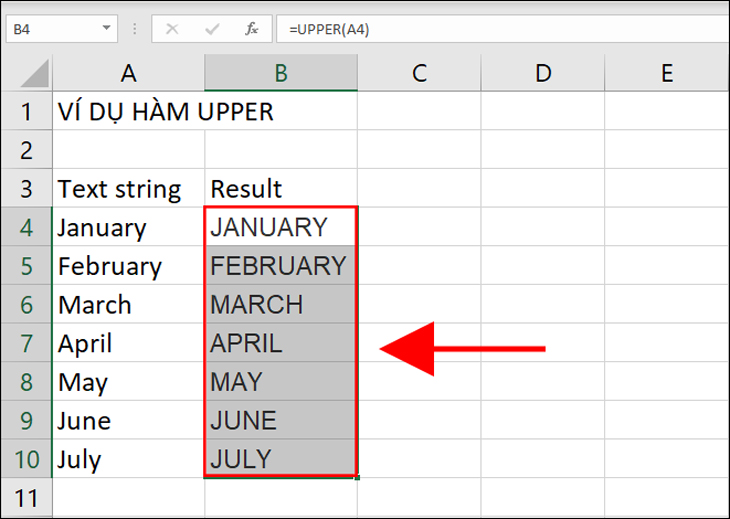
Bước 3: Sao chép vào những ô còn lại ta được kết quả như hình.
Hàm UPPER kết hợp với hàm SEARCH
Để viết hoa cụm từ “học Excel” trong chuỗi văn bản “Tôi muốn học Excel online” ta làm như sau:
Bước 1: Trong bảng tính Excel, bạn nhập hàm =SEARCH(“học Excel”,B4) vào ô tham chiếu để tìm vị trí chữ “học Excel” trong dữ liệu ban đầu.
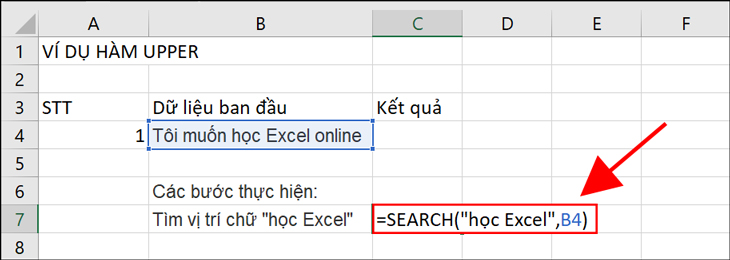
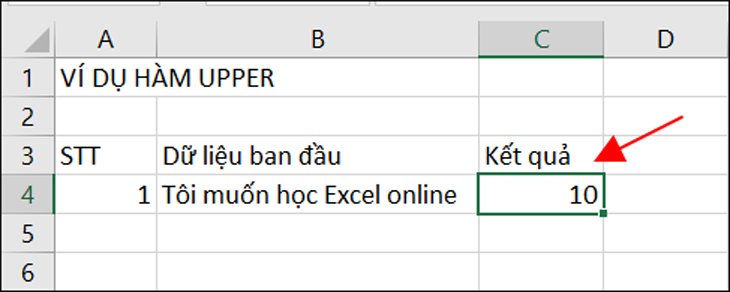
Bước 2: Nhấn phím Enter để hiển thị kết quả. Nghĩa là cụm từ “học Excel” bắt đầu từ vị trí thứ 10 trong chuỗi văn bản (tính cả khoảng trắng).
Bước 3: Để đo độ dài của ký tự cần chuyển, bạn nhập hàm =LEN(“học Excel”) vào ô tham chiếu.
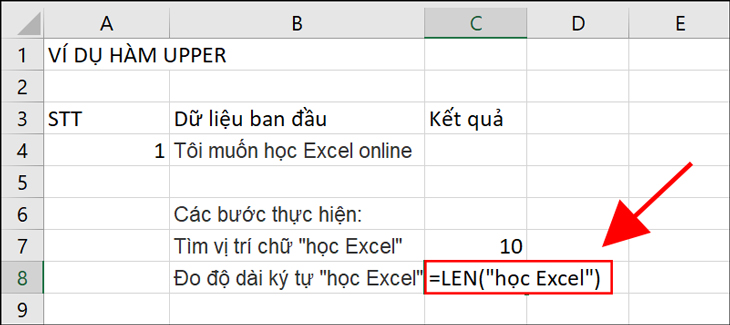
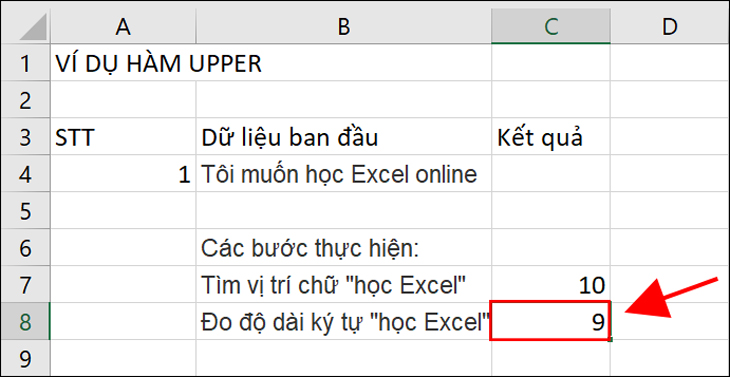
Bước 4: Nhấn phím Enter để hiển thị kết quả. Nghĩa là độ dài của cụm từ “học Excel” có 9 ký tự (tính cả khoảng trắng).
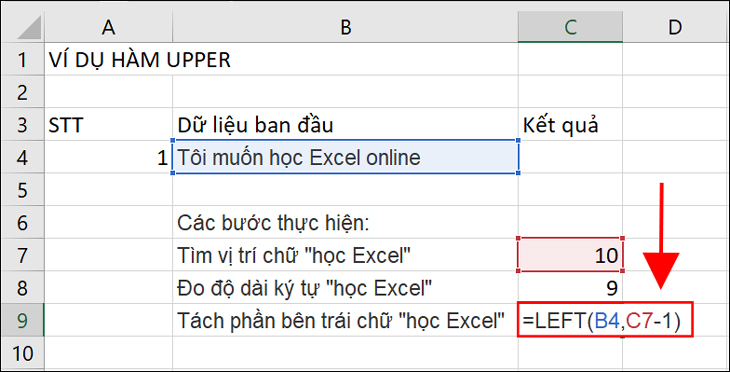
Bước 5: Sau đó, bạn nhập hàm =LEFT(B4,C7-1) vào ô tham chiếu để tách ký tự bên trái.
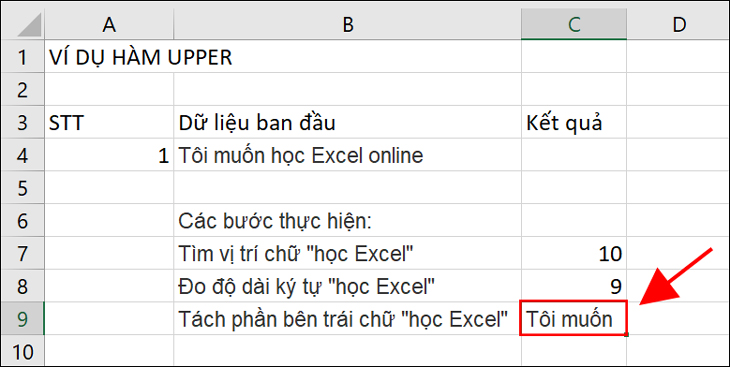
Bước 6: Nhấn phím Enter để hiển thị kết quả.
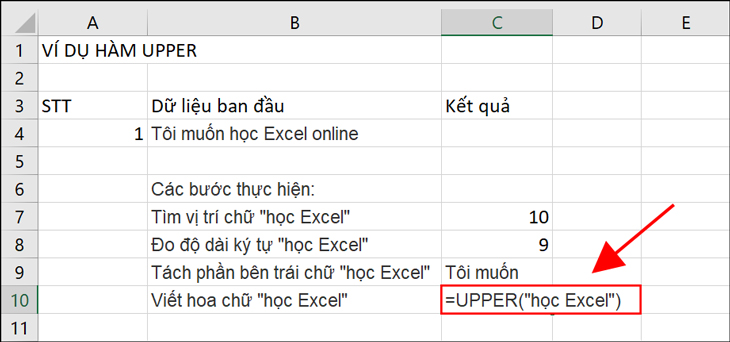
Bước 7: Để viết hoa chữ “học Excel” bạn hãy nhập hàm =UPPER(“học Excel”) vào ô tham chiếu.
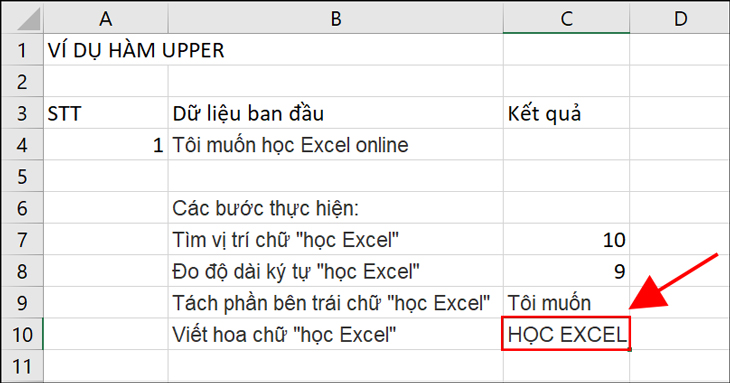
Bước 8: Nhấn phím Enter để hiển thị kết quả.
Bước 9: Bạn nhập hàm =RIGHT(B4,LEN(B4)-C7-C8) vào ô tham chiếu để tách ký tự bên phải.
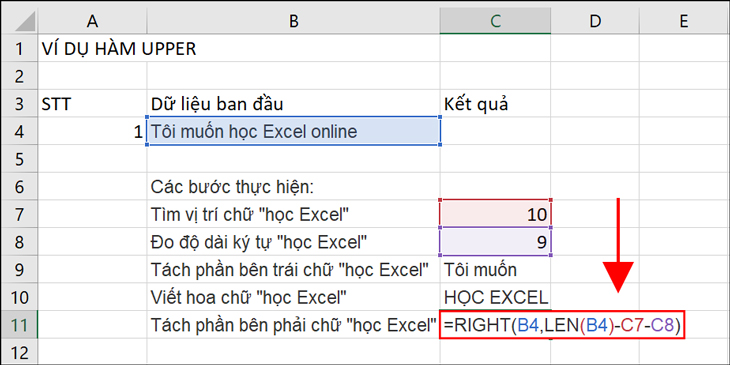
Bước 10: Nhấn phím Enter để hiển thị kết quả.
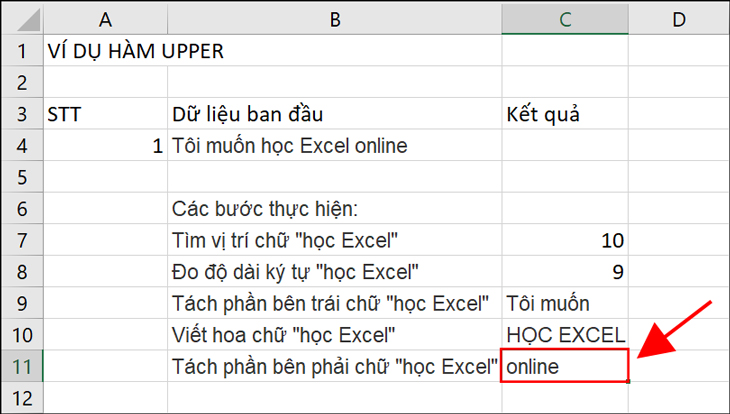
Bước 11: Bạn hãy ghép các kết quả đã có với nhau vào ô tham chiếu bằng cách nhập =C9&C10&C11.
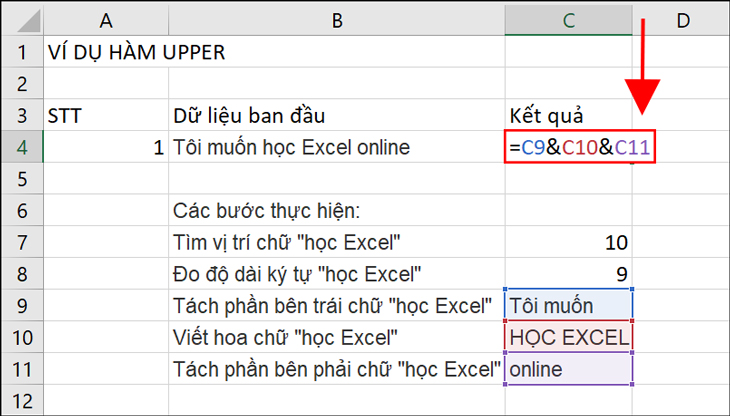
Bước 12: Nhấn phím Enter để hiển thị kết quả.
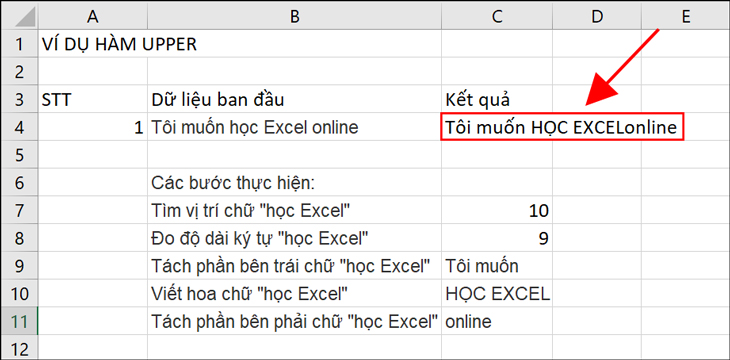
Trên đây là cách sử dụng hàm Upper trong Excel để chuyển chữ thường thành chữ hoa nhanh chóng. Nếu bạn còn bất kỳ thắc nào cần được giải đáp, bạn vui lòng để lại bình luận bên dưới để Thcslytutrongst.edu.vn hỗ trợ bạn nhé!
Cảm ơn bạn đã xem bài viết Hàm Upper trong Excel: Chuyển chữ thành chữ in hoa nhanh chóng tại Thcslytutrongst.edu.vn bạn có thể bình luận, xem thêm các bài viết liên quan ở phía dưới và mong rằng sẽ giúp ích cho bạn những thông tin thú vị.
