Bạn đang xem bài viết Hàm xuống dòng cơ bản trong Excel chi tiết dễ hiểu nhất tại Thcslytutrongst.edu.vn bạn có thể truy cập nhanh thông tin cần thiết tại phần mục lục bài viết phía dưới.
Xuống dòng là một trong những trường hợp thường gặp khi nhập dữ liệu trong Excel. Hãy để Thcslytutrongst.edu.vn hướng dẫn bạn cách sử dụng những hàm xuống dòng cơ bản nhất để thuận tiện cho công việc của bạn nhé!
Hàm CHAR
Định nghĩa
Hàm CHAR dùng để trả về ký tự được xác định bằng số mã tùy thuộc vào từng hệ điều hành khác nhau. Đối với hệ điều hành Windows sẽ sử dụng bộ ký tự ANSI, còn đối với MacOS sẽ sử dụng bộ ký tự Macintosh.
Cú pháp hàm CHAR
Trong đó: Number là số nguyên từ 1 – 255.
Kết quả trả về: Là ký tự tương ứng với số nguyên đó trong bộ ký tự mà máy tính bạn dùng.
Ví dụ cơ bản về hàm CHAR
Dùng hàm CHAR để ngắt dòng
Đầu tiên, bạn nhập công thức dưới đây và nhấn Enter.
Trong đó, CHAR(10) là dấu ngắt dòng trong Windows.
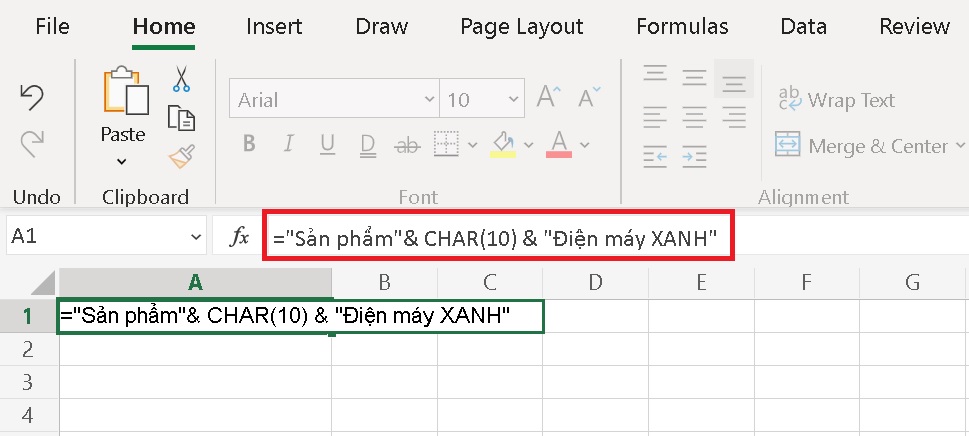
Tại ô chứa công thức, bạn chọn Wrap Text.
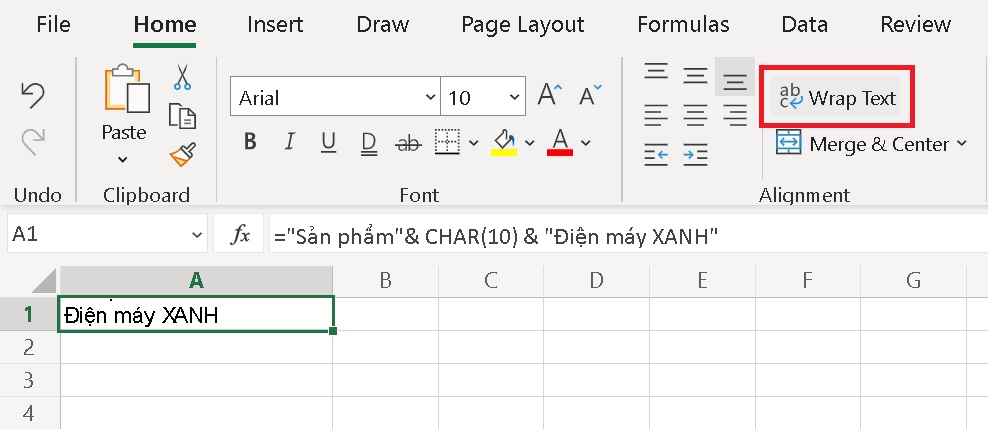
Kết quả sẽ được hiển thị như hình bên dưới:
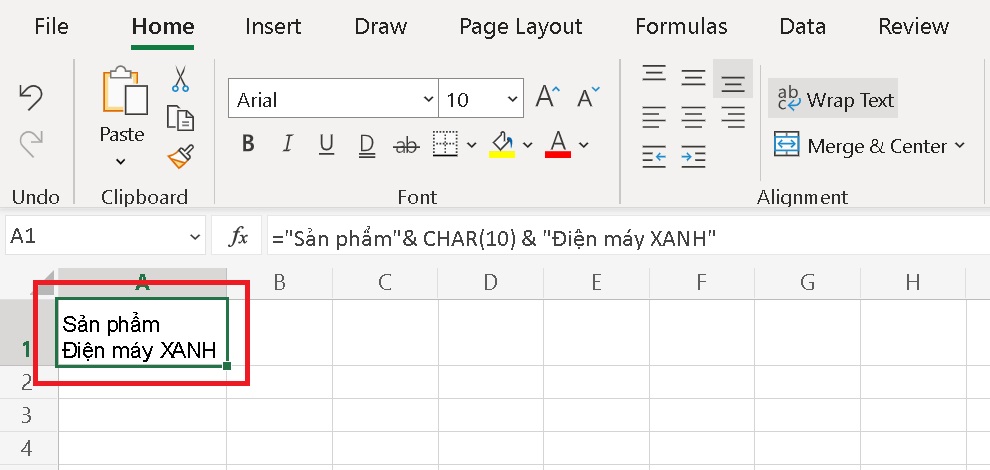
Hàm TRIM
Định nghĩa
Hàm TRIM dùng để bỏ các khoảng trống dư thừa trong dữ liệu cần xóa và chỉ giữ lại một khoảng trống giữa các từ.
Cú pháp hàm TRIM
Trong đó: Text là văn bản chứa khoảng trống thừa mà bạn muốn loại bỏ.
Kết quả trả về: Là văn bản tương ứng, giữa các từ chỉ có một khoảng trống.
Ví dụ cơ bản về hàm TRIM
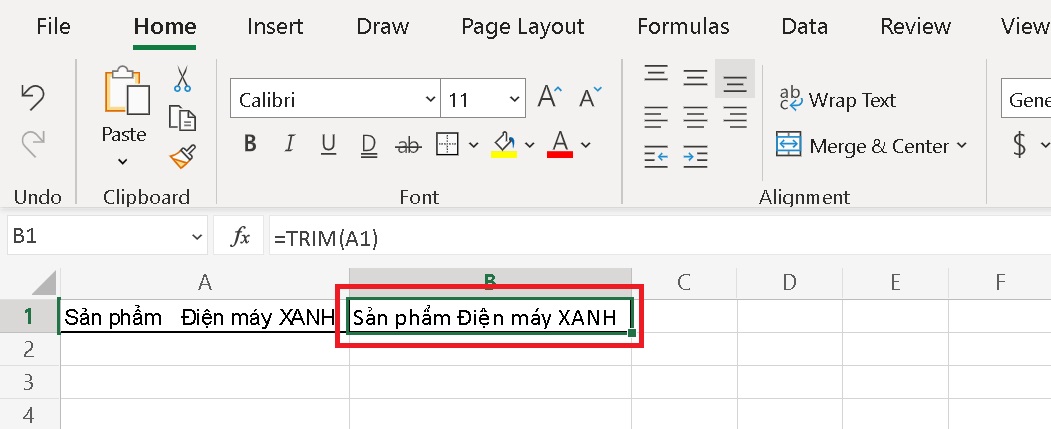
Để loại bỏ khoảng trắng dư trong ô A1, bạn sử dụng hàm TRIM theo công thức dưới đây và nhấn Enter.
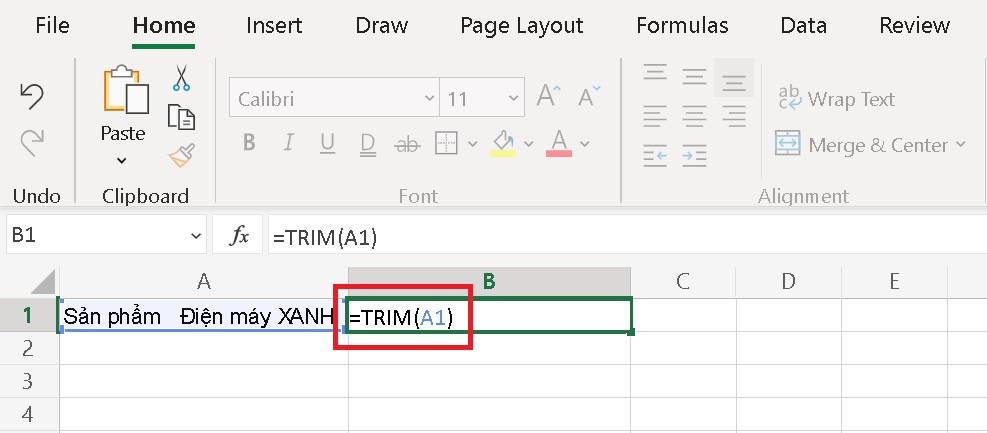
Kết quả sẽ được hiển thị như hình bên dưới:
Hàm SUBSTITUTE
Định nghĩa
Hàm SUBSTITUTE là hàm giúp thay thế chuỗi văn bản cũ thành chuỗi văn bản mới một cách đơn giản và nhanh chóng hơn.
Cú pháp hàm SUBSTITUTE
Trong đó:
- Text là văn bản mà bạn muốn thay thế các ký tự trong đó.
- Old_text là văn bản cũ mà bạn muốn được thay thế.
- New_text là văn bản mới mà bạn muốn thay thế cho văn bản cũ.
- Instance_num là số lần văn bản cũ xuất hiện mà bạn muốn thay bằng văn bản mới.
Ví dụ cơ bản về hàm SUBSTITUTE
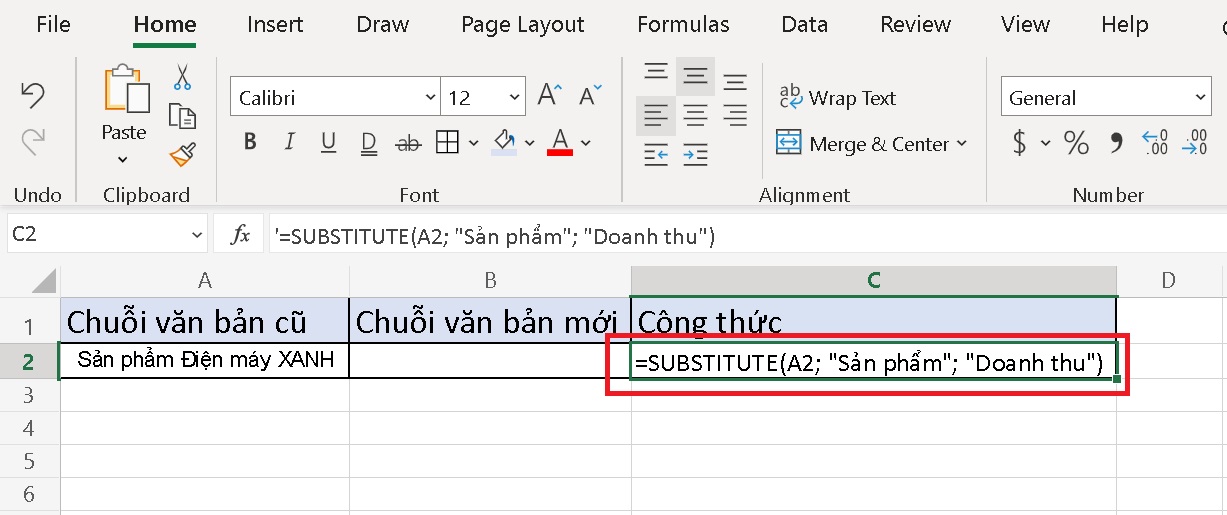
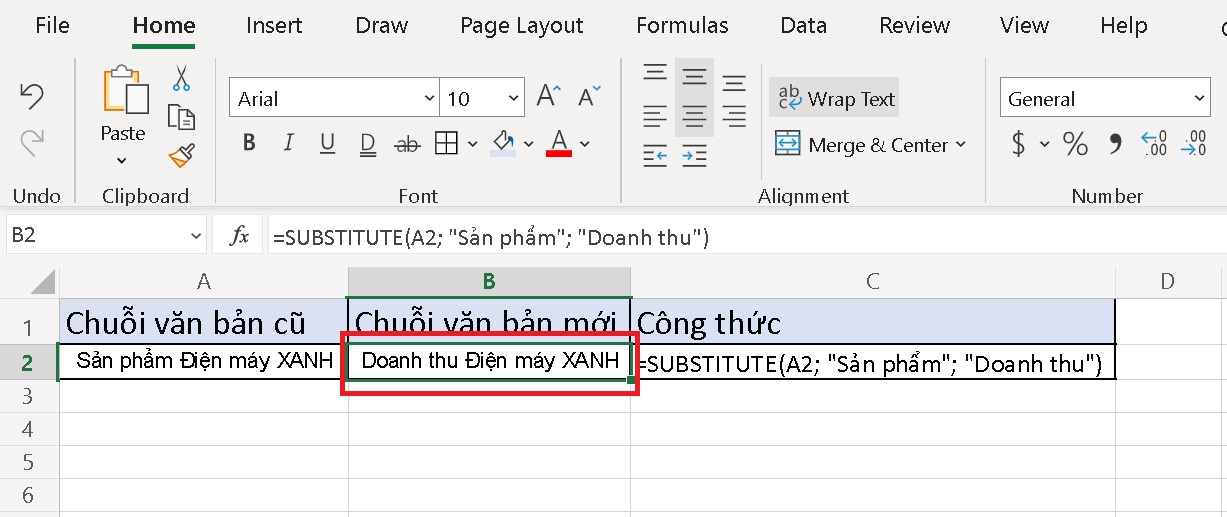
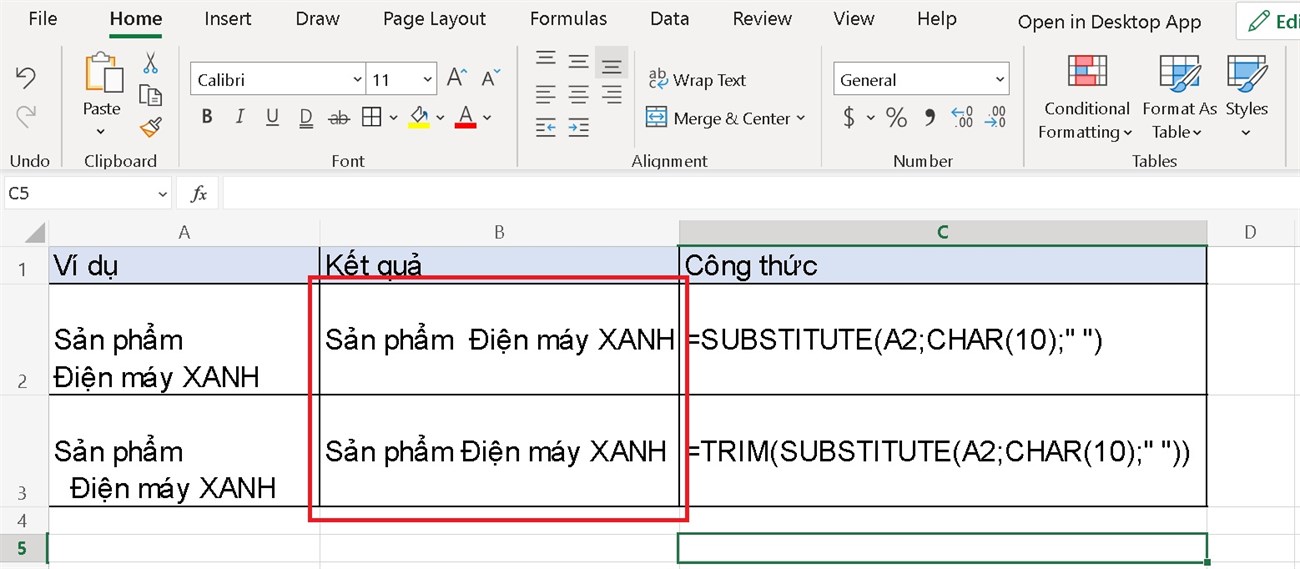
Để thay thế chuỗi văn bản cũ thành chuỗi văn bản mới của ô A2, bạn sử dụng hàm SUBSTITUTE theo công thức dưới đây và nhấn Enter.
Bạn sẽ nhận được chuỗi văn bản mới hiển thị như hình bên dưới:
Xuống dòng bằng cách loại bỏ khoảng trắng trong chuỗi ký tự
Ví dụ: Bạn cần chuyển “Sản phẩm” xuống cùng dòng với “Thcslytutrongst.edu.vn”.
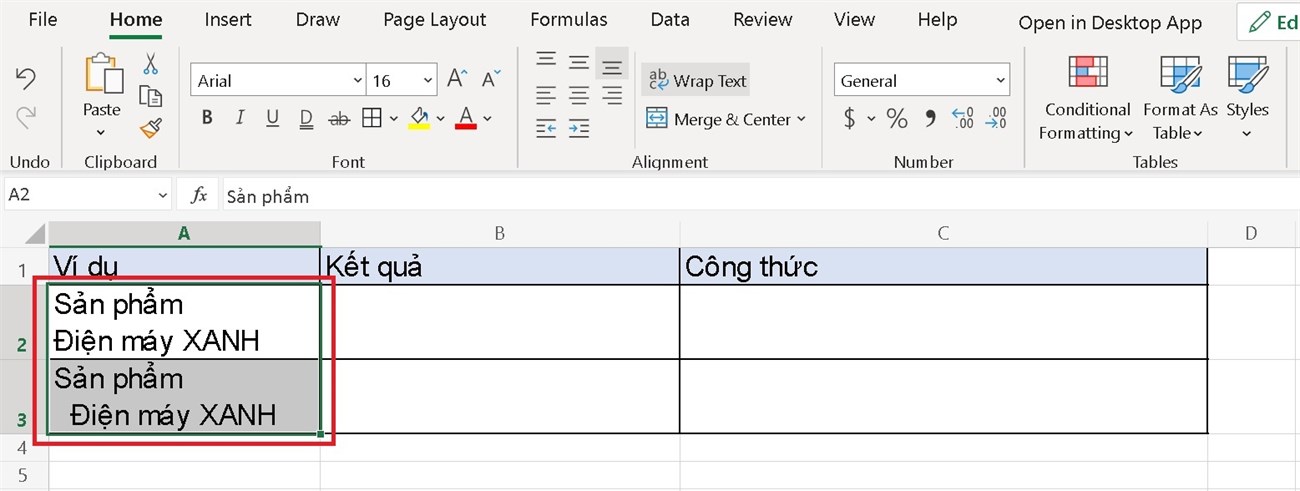
Bạn nhập công thức dưới đây và nhấn Enter.

Bạn sẽ nhận được kết quả xuống dòng hiển thị như hình bên dưới:
Xuống dòng cùng một ô sau khi nối chuỗi
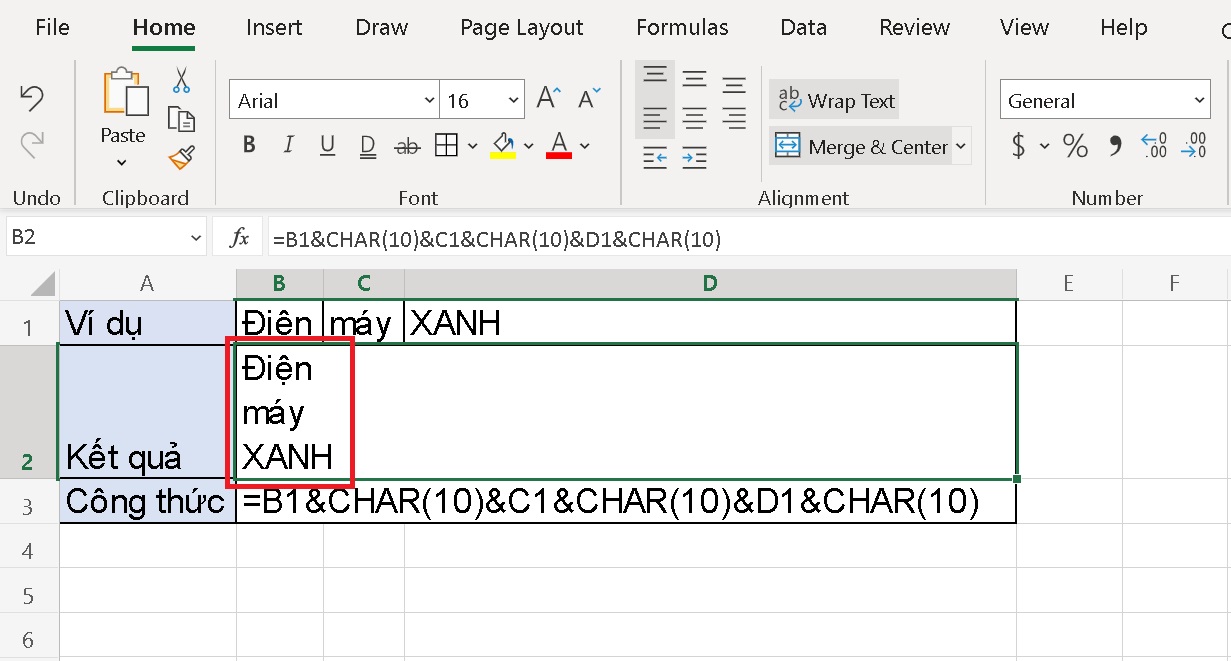
Ví dụ: Bạn cần chuyển nối chuỗi các ô “Điện”, “máy”, “XANH” lại với nhau thành một dòng và xuống dòng từng chữ một.
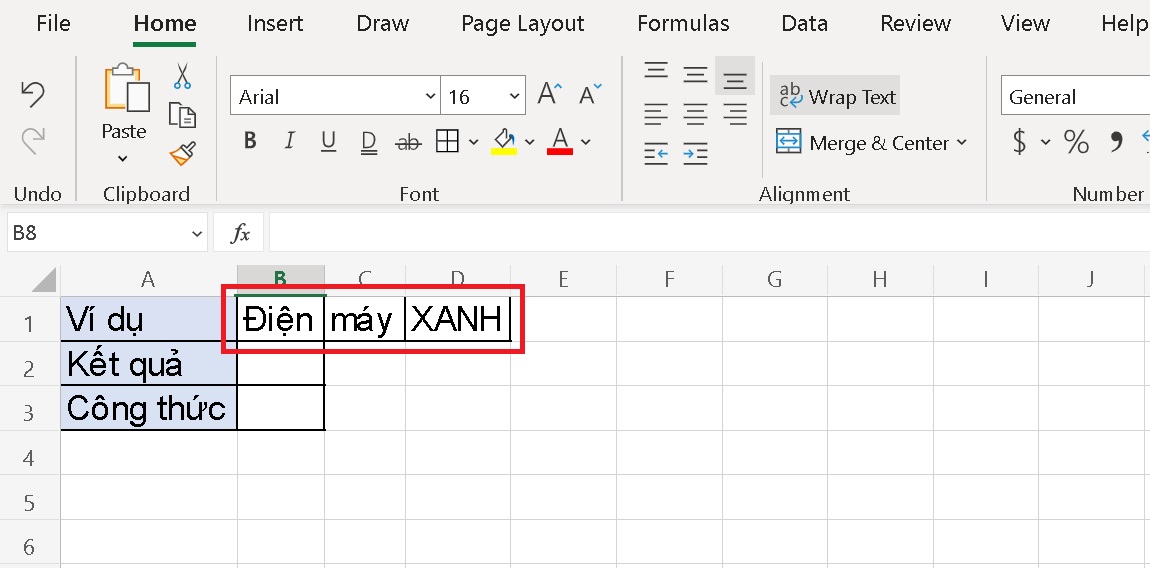
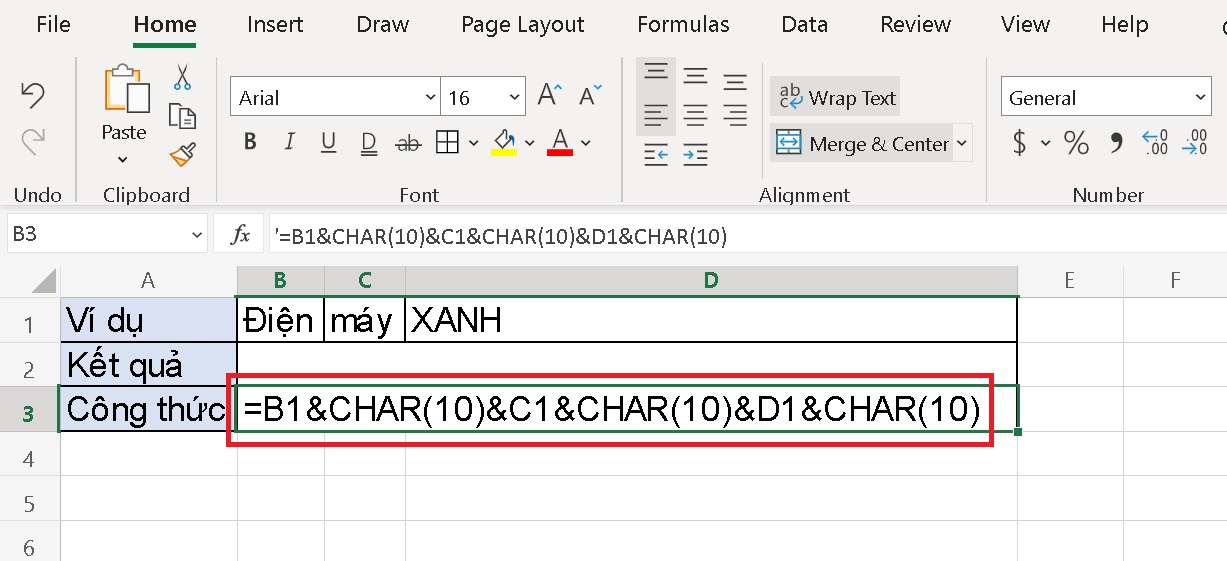
Đầu tiên, bạn nhập công thức dưới đây và nhấn Enter.
Trong đó, CHAR(10) là dấu ngắt dòng.
Tại ô chứa công thức đã ghép lại một dòng thành công, bạn chọn Wrap Text.
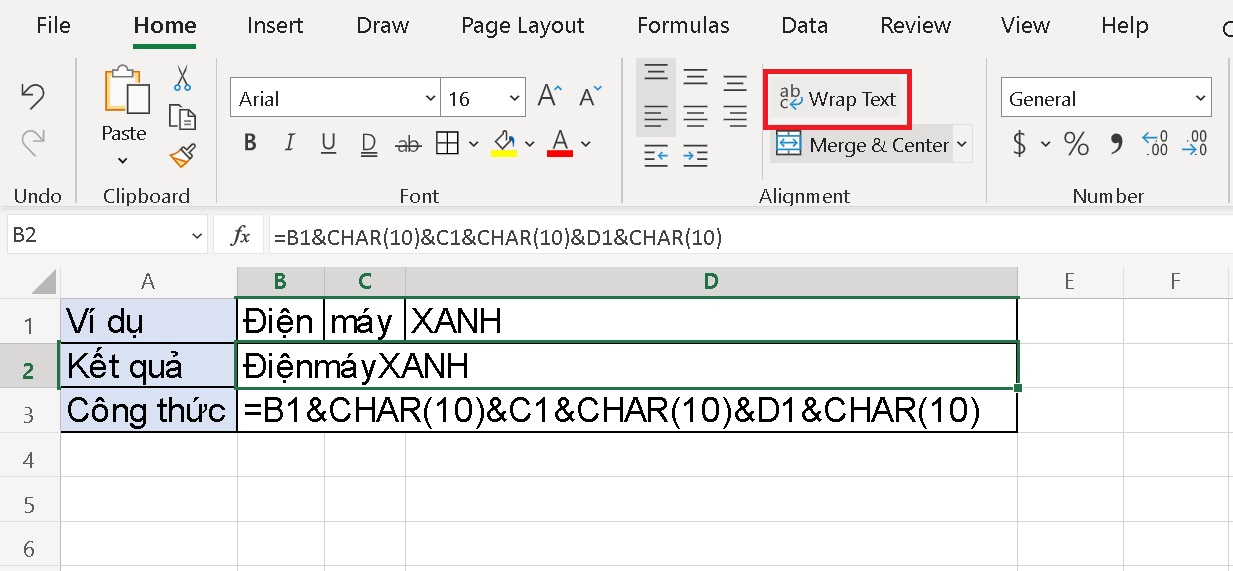
Kết quả sẽ được hiển thị như hình bên dưới:
Trên đây là bài viết hướng dẫn bạn cách sử dụng những hàm xuống dòng cơ bản nhất trong Excel. Chúc các bạn thực hiện thành công! Nếu có thắc mắc hãy để lại trong phần bình luận nhé!
Cảm ơn bạn đã xem bài viết Hàm xuống dòng cơ bản trong Excel chi tiết dễ hiểu nhất tại Thcslytutrongst.edu.vn bạn có thể bình luận, xem thêm các bài viết liên quan ở phía dưới và mong rằng sẽ giúp ích cho bạn những thông tin thú vị.
