Bạn đang xem bài viết Hướng dẫn 10 cách tiết kiệm dung lượng 3G, 4G cho iPhone hiệu quả tại Thcslytutrongst.edu.vn bạn có thể truy cập nhanh thông tin cần thiết tại phần mục lục bài viết phía dưới.
Tiết kiệm 3G, 4G trên iPhone giúp tận dụng mạng di động thông minh, tránh tiêu tốn quá nhiều dữ liệu và trải nghiệm điện thoại hiệu quả hơn. Hãy cùng Thcslytutrongst.edu.vn tham khảo ngay 10 cách tiết kiệm dung lượng 3G, 4G cho iPhone cực hiệu quả nhé!
Bật tiết kiệm dữ liệu duyệt web
Google Chrome hay Opera có hỗ trợ tính năng tiết kiệm dữ liệu duyệt web. Khi kích hoạt chế độ này, trang web bạn truy cập được gửi về máy chủ Google hoặc Opera trước. Sau đó, chúng được nén lại và chuyển về điện thoại của bạn để ít tiêu tốn 3G, 4G.
Đầu tiên, bạn cần mở trình duyệt Google Chrome. Ở góc trên cùng bên phải màn hình bạn chọn vào biểu tượng 3 chấm. Sau đó, bạn chọn Settings (Cài đặt), Bandwidth (Băng thông) và kích hoạt Data Saver (Tiết kiệm dữ liệu).
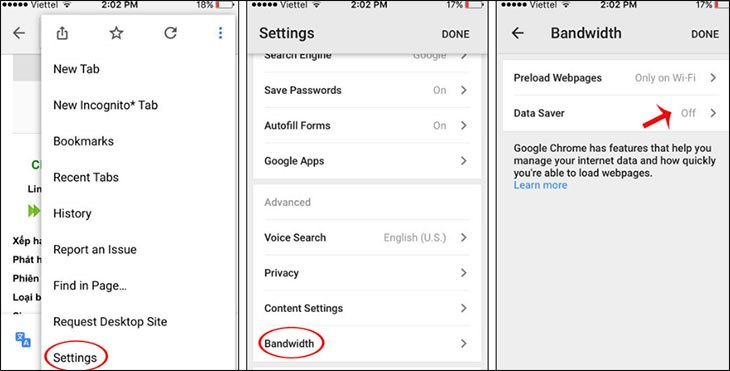
Bật tiết kiệm dữ liệu duyệt web cho iPhone
Tắt chế độ Wifi Assist
Chế độ Wifi Assist có chức năng tự động chuyển sang dùng dữ liệu di động khi mạng WiFi kém và không hiển thị bất kỳ thông báo nào để bạn nhận biết. Vì thế, bạn cần tắt tính năng này để tiết kiệm dung lượng 3G, 4G.
Bạn nhấn vào Cài đặt, chọn Di động. Sau đó kéo xuống phía dưới và gạt tắt nút Wi-Fi Assist.
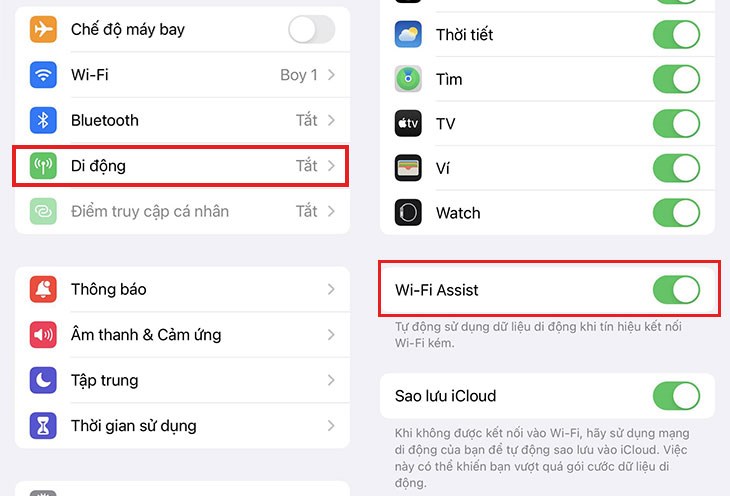
Tắt chế độ Wifi Assist trên điện thoại iPhone để tiết kiệm 3G, 4G
Tắt tính năng tự tải ảnh trong ứng dụng Mail
Để tắt tính năng tự động tải ảnh trong ứng dụng Mail, bạn hãy truy cập vào Cài đặt (Setting) và chọn Mail, Contacts, Calendars. Tiếp đó, bạn tắt mục Load Remote Images.
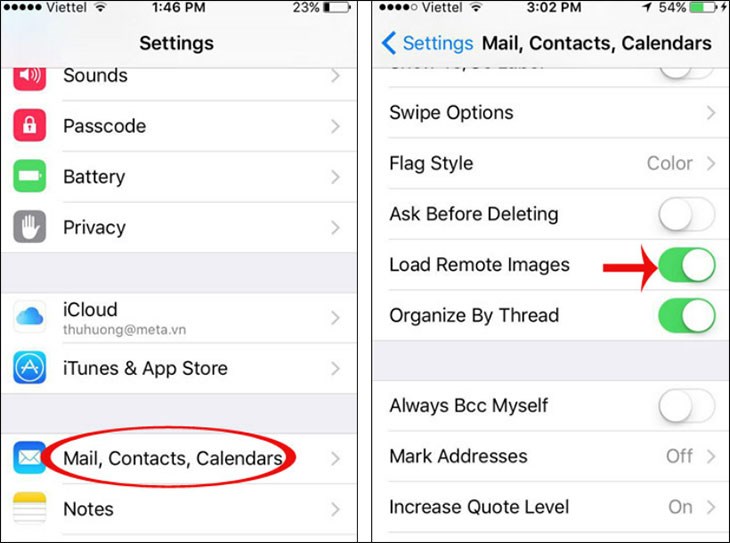
Tắt tính năng tự tải ảnh trong ứng dụng Mail
Tắt tự động cập nhật ứng dụng
Tính năng tự động cập nhật ứng dụng giúp người dùng không cần phải tốn thời gian cập nhật thủ công. Tuy nhiên, tính năng này tiêu tốn rất nhiều dữ liệu di động nếu bạn sử dụng 3G, 4G. Vì thế, bạn nên tắt tính năng tự động cập nhật ứng dụng để tiết kiệm dung lượng.
Bạn vào Cài đặt, nhấn chọn App Store. Tiếp theo, bạn gạt tắt thanh trượt Cập nhật ứng dụng là hoàn tất việc tắt tự động cập nhật ứng dụng.
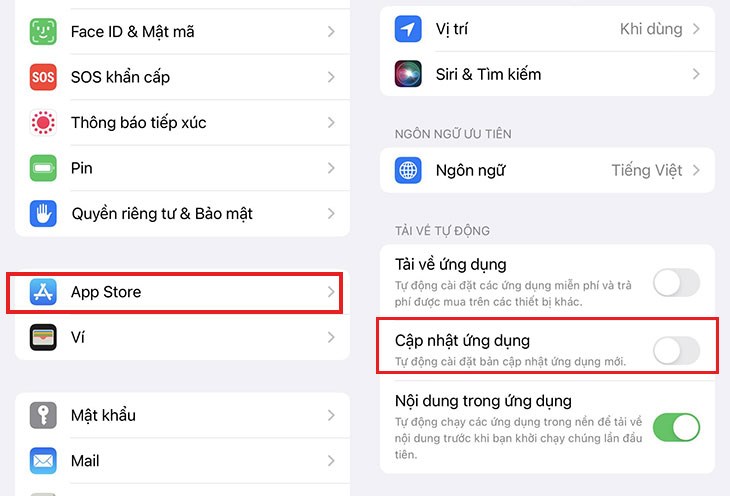
Tắt tự động cập nhật ứng dụng
Tắt tính năng định vị vị trí
Có rất nhiều ứng dụng yêu cầu quyền sử dụng vị trí để định vị trí chính xác hơn. Tuy nhiên, tính năng này lại tiêu tốn khá nhiều dung lượng 3G, 4G. Do đó, bạn cần tắt tính năng này đi để tiết kiệm 3G, 4G.
Bạn vào phần Cài đặt, sau đó vào Quyền riêng tư & Bảo mật. Tiếp đó, bạn nhấn vào Dịch vụ định vị và gạt nút xanh Dịch vụ định vị.
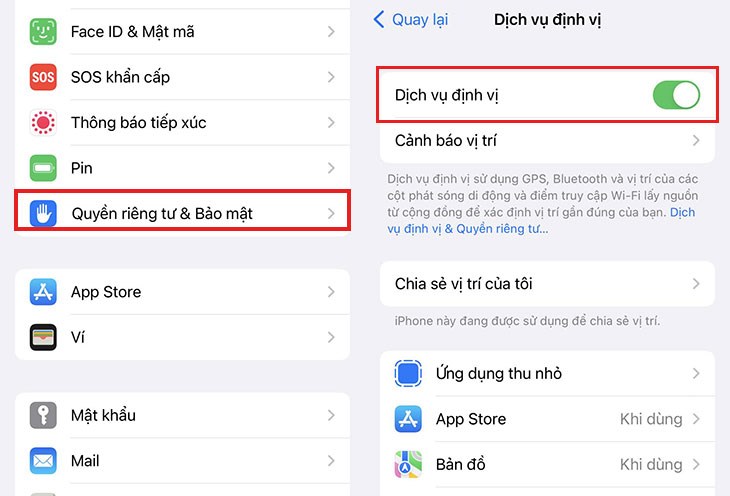
Tắt tính năng định vị vị trí
Tắt tự động làm mới ứng dụng
Tính năng tự động làm mới ứng dụng giúp tự động cập nhật thông tin và làm mới thông tin khi chạy nền. Một số ứng dụng thường xuyên cập nhật thông tin như: email, thời tiết, chứng khoán, ứng dụng chat, mạng xã hội, lịch,… nên sẽ tốn rất nhiều 3G, 4G.
Để tắt tính này, bạn vào Cài đặt, nhấn chọn Cài đặt chung và chọn Làm mới ứng dụng trong nền. Tiếp theo, bạn nhấn vào làm mới ứng dụng trong nền và chọn Tắt.
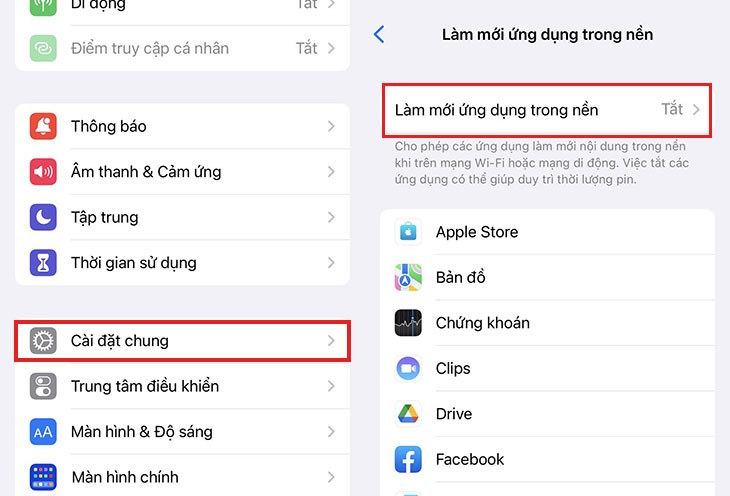
Tắt tự động làm mới ứng dụng
Tắt sao lưu dữ liệu trên iCloud Drive
Các ứng dụng trên iPhone như WhatsApp, Safari, Powerpoint, Word, Excel có cơ chế tự động lưu trữ và chuyển dữ liệu lên iCloud Drive. Khi điện thoại sử dụng 3G, 4G, điều này vô tình dẫn đến tình trạng các ứng dụng dùng chính dữ liệu 3G, 4G để sao lưu, gây hao tốn đáng kể. Vì vậy, để tiết kiệm dung lượng, bạn hãy tắt tính năng này đi bằng cách:
Đầu tiên, bạn vào Cài đặt và nhấn chọn iCloud. Bạn kéo xuống tìm và tắt mục Truy cập dữ liệu iCloud trên web.
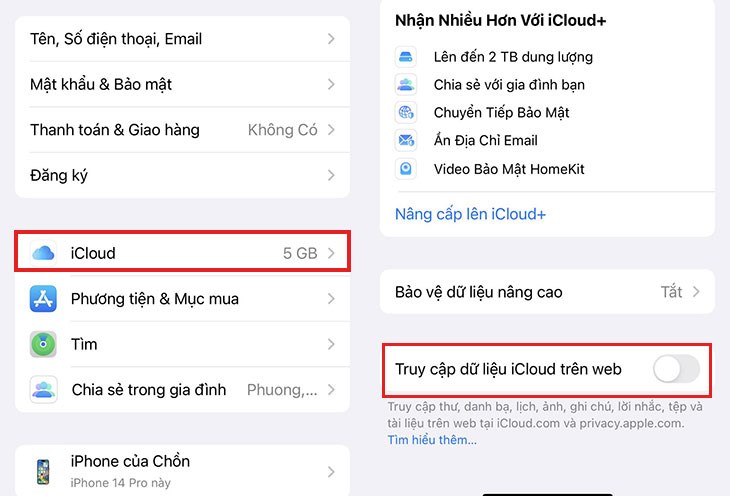
Tắt sao lưu dữ liệu trên iCloud Drive
Tắt tự động phát video trên Facebook
Facebook hỗ trợ chức năng phát video tự động tiện dụng, bạn không cần phải nhấn vào để xem video. Tuy nhiên, tính năng này tiêu tốn rất nhiều dung lượng nếu lướt facebook bằng 3G và 4G. Bạn hãy tắt tính năng này bằng cách sau.
Bạn truy cập ứng dụng Facebook, sau đó nhấn chọn dấu ba gạch ngang góc phải phía dưới màn hình. Sau đó, nhấn chọn Sử dụng dữ liệu di động và chọn Không bao giờ tự động phát video.
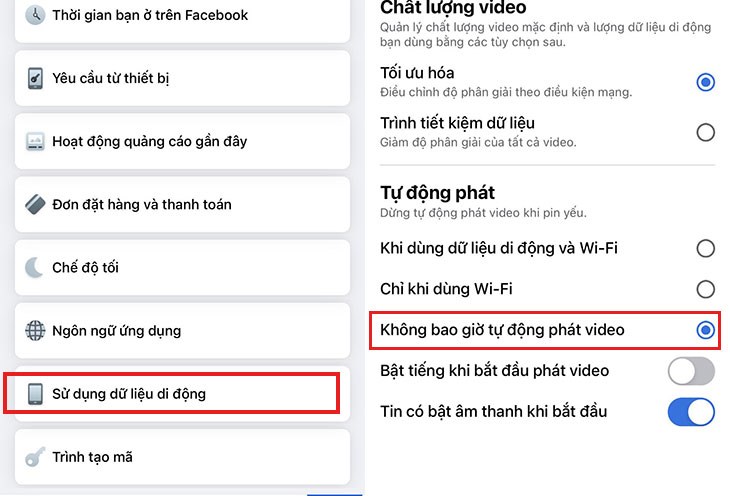
Tắt tự động phát video trên Facebook
Tắt tính năng tự đồng bộ thời gian
iPhone có khả năng hiển thị thời gian chính xác nhờ tính năng tự đồng bộ thời gian nhưng nó cũng làm tiêu tốn một ít dung lượng 3G/G4. Bạn nên bật tính năng này một lần để đồng bộ thời gian đúng và hãy tắt đi để tiết kiệm dung lượng.
Bạn vào Cài đặt, chọn Cài đặt chung và chọn Ngày và Giờ. Cuối cùng, bạn kéo thanh trượt tại dòng Đặt tự động sang bên trái để tắt.
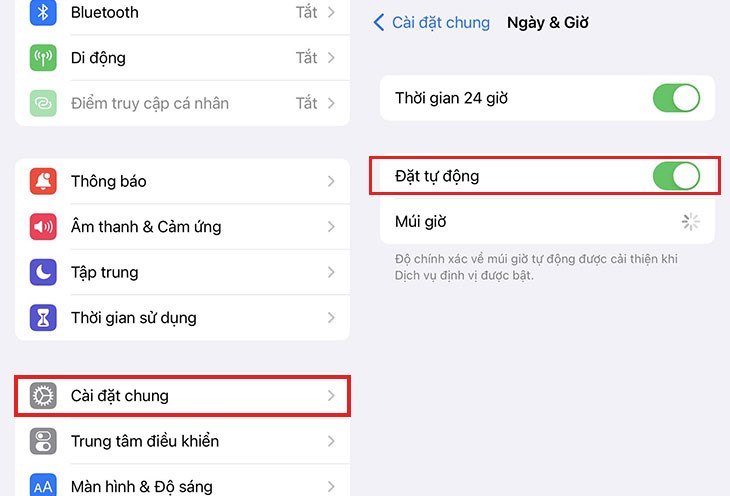
Tắt tính năng tự đồng bộ thời gian
Tắt/hạn chế stream nhạc chất lượng cao
Dù bạn sử dụng mạng WiFi hay mạng di động, iPhone đều cho phép người dùng Stream nhạc chất lượng cao nhưng lại tốn rất nhiều 3G, 4G của bạn. Nếu không cần thiết thì bạn nên tắt tính năng này.
Bạn truy cập vào Cài đặt, nhấn chọn Nhạc và chọn Chất lượng âm thanh. Sau đó, bạn gạt thanh Âm thanh Lossless sang bên trái để hạn chế stream nhạc chất lượng cao.
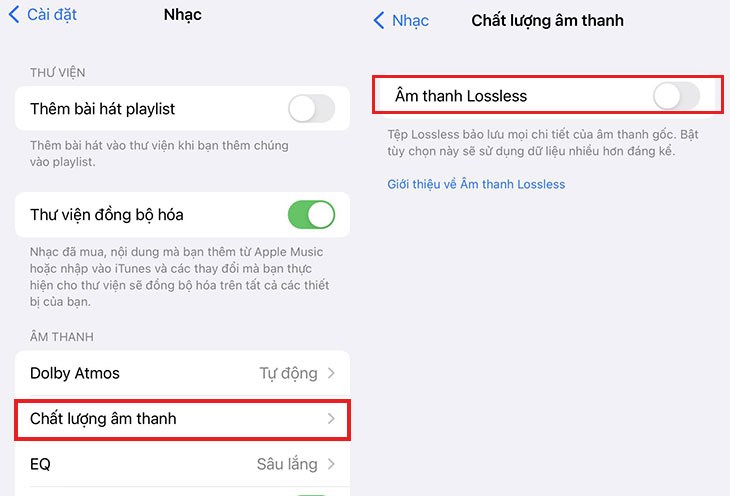
Tắt/hạn chế stream nhạc chất lượng cao
Trên đây là một số chia sẻ giúp người dùng có thể tiết kiệm chi phí 3G, 4G trên chiếc smartphone của mình. Hy vọng bài viết hữu ích cho bạn. Chúc bạn sử dụng smartphone đạt hiệu quả cao nhất nhé!
Cảm ơn bạn đã xem bài viết Hướng dẫn 10 cách tiết kiệm dung lượng 3G, 4G cho iPhone hiệu quả tại Thcslytutrongst.edu.vn bạn có thể bình luận, xem thêm các bài viết liên quan ở phía dưới và mong rằng sẽ giúp ích cho bạn những thông tin thú vị.