Bạn đang xem bài viết Hướng dẫn 3 cách bật chế độ tiết kiệm pin laptop Windows 10 nhanh nhất tại Thcslytutrongst.edu.vn bạn có thể truy cập nhanh thông tin cần thiết tại phần mục lục bài viết phía dưới.
Bật chế độ tiết kiệm pin giúp cho máy tính của bạn sử dụng được lâu hơn. Trong bài viết sau, Thcslytutrongst.edu.vn sẽ hướng dẫn bạn 3 cách bật chế độ tiết kiệm pin laptop Windows 10 nhanh nhất.
Xem ngay các mẫu chuột máy tính đang giảm giá SỐC
1. Dùng tổ hợp phím
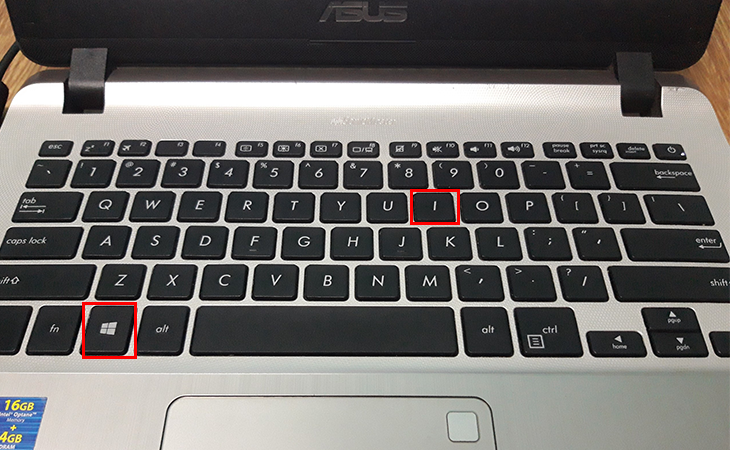
Bước 1: Ấn tổ hợp phím Window + I để mở hộp Settings trong Windows 10.
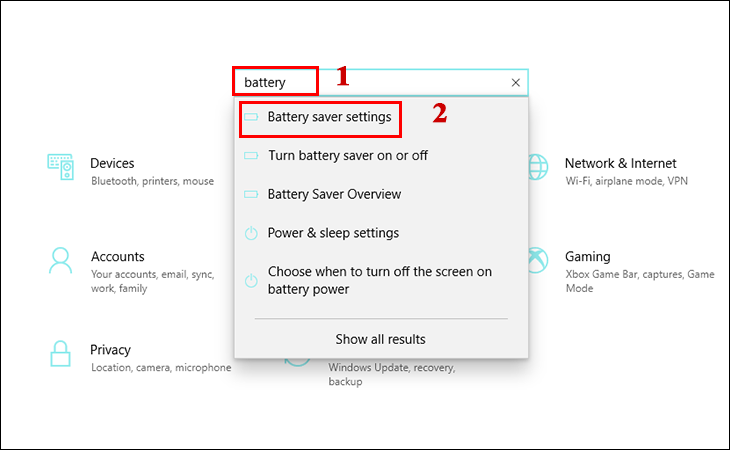
Bước 2: Trên thanh công cụ tìm kiếm nhập từ khóa Battery. Sau đó chọn Battery saver settings.
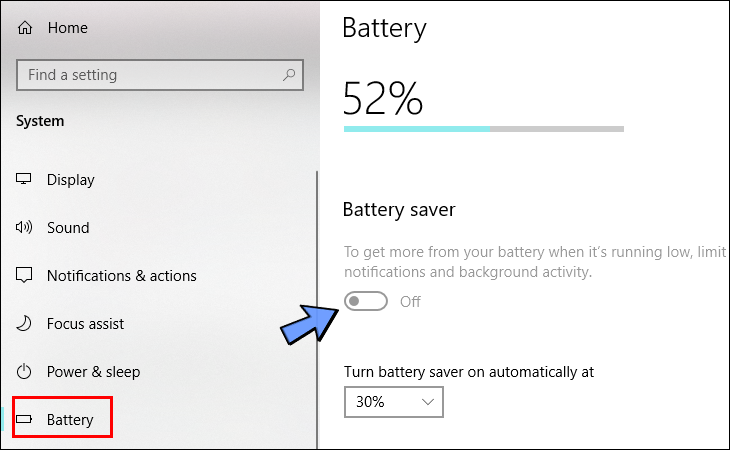
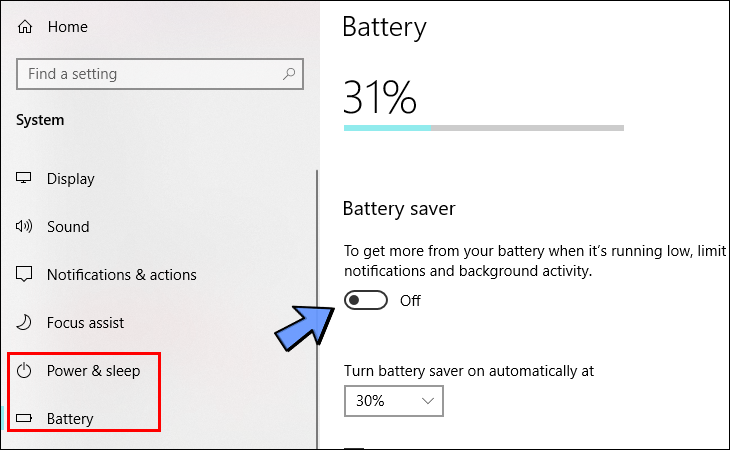
Bước 3: Tại cửa số Battery nhấn vào công tắc bật hoặc tắt chế độ tiết kiệm pin.
2. Mở Nhanh Action Center
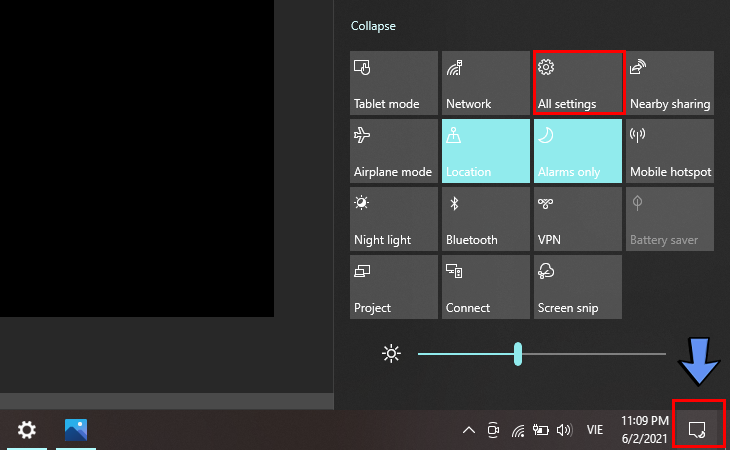
Bước 1: Tại góc phải dưới màn hình nhấn chọn Focus assist on (có hình giấy note) > chọn All settings.
Bước 2: Cửa số xuất hiện nhấn chọn System
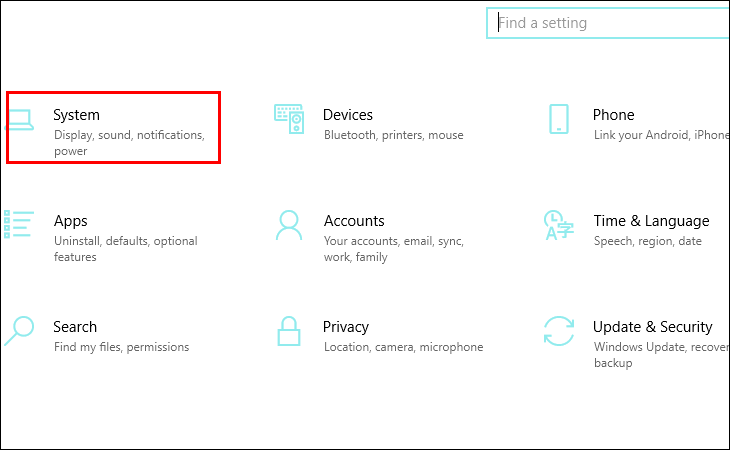
Bước 3: Tại cửa sổ System chúng ta sẽ thấy 2 phần cài đặt liên quan đến việc tối ưu pin cho máy: Battery (pin) và Power & Sleep (cài đặt Sleep, tắt màn hình…).Nhấn vào nút on hoặc off tiết kiệm pin.
3. Tùy chỉnh cài đặt Phần Power & Sleep.
Tại cửa số Power & Sleep ta thấy:
- Screen: Phần này có chức năng cài đặt thời gian tắt màn hình máy tính (khi dùng Pin và khi cắm sạc).
- Sleep: đây là phần cài đặt thời gian để máy tính chuyển sang chế độ Sleep (khi dùng Pin và khi cắm sạc).
- Kết hợp cài đặt Screen và Sleep: sẽ giúp bạn tiết kiệm khá nhiều Pin khi bạn không dùng máy tính liên tục.
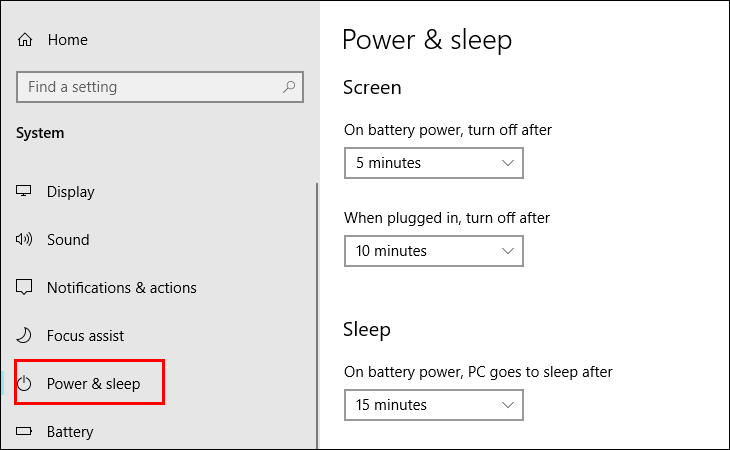
Tại cửa sổ “Power & sleep” xuất hiện mục “Related settings – Thiết lập liên quan”.
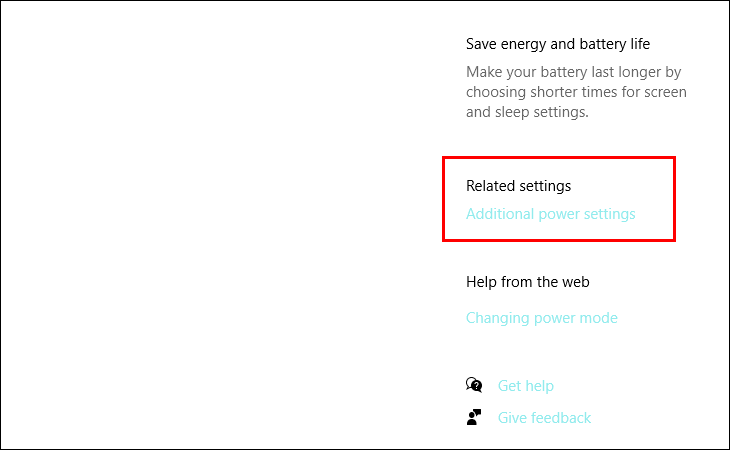
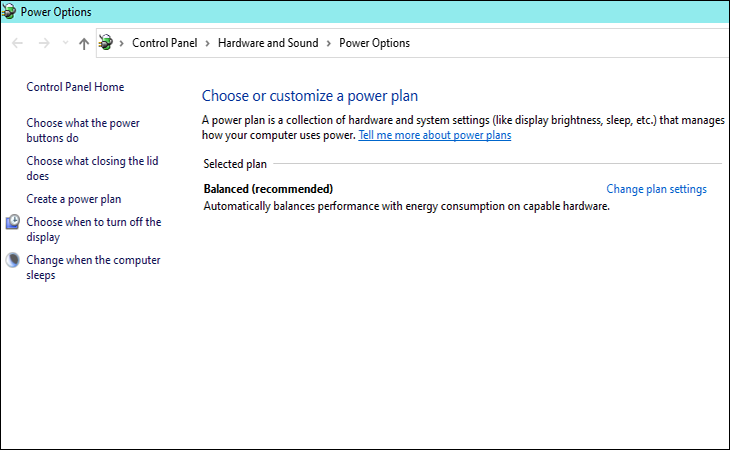
Khi nhấn vào Additional power settings nó sẽ chuyển sang giao diện Power Option, phần này được cài đặt nhằm thiết lập chế độ tiết kiệm pin.
Khi chế độ tiết kiệm pin được bật lên, bạn sẽ thấy các hệ thống ứng dụng sẽ giới hạn các quy trình chạy nền, độ sáng màn hình giảm và tất cả các thông báo sẽ được tắt.
Bài viết trên đã hướng dẫn bạn 3 cách bật chế độ tiết kiệm pin laptop Windows 10 nhanh nhất. Hãy thử ngay nhé! Chúc bạn thực hiện thành công!
Cảm ơn bạn đã xem bài viết Hướng dẫn 3 cách bật chế độ tiết kiệm pin laptop Windows 10 nhanh nhất tại Thcslytutrongst.edu.vn bạn có thể bình luận, xem thêm các bài viết liên quan ở phía dưới và mong rằng sẽ giúp ích cho bạn những thông tin thú vị.
