Bạn đang xem bài viết Hướng dẫn 4 cách chặn quảng cáo xuất hiện trên Facebook rất dễ dàng tại Thcslytutrongst.edu.vn bạn có thể truy cập nhanh thông tin cần thiết tại phần mục lục bài viết phía dưới.
Thật khó chịu mỗi khi bạn lướt Facebook mà lại gặp phải những quảng cáo lằn nhằn đúng không nào? Hãy cùng Thcslytutrongst.edu.vn đánh bay phiền toái này với 4 cách chặn quảng cáo xuất hiện trên Facebook bằng điện thoại, laptop sau đây nhé!
Xóa bớt mục “sở thích” của bạn trên Facebook
Facebook đề xuất những quảng cáo cho bạn dựa trên mối quan tâm/sở thích của bạn được hình thành từ hoạt động trên Internet như: tìm các từ khóa trên Google hay các trang web, trò chuyện về một mặt hàng trên Messenger, click vào quảng cáo hay hình ảnh bất kỳ,…
Để xem lại toàn bộ mối quan tâm/sở thích của mình trên Fcaebook bạn truy cập vào khu vực như hướng dẫn bên dưới.
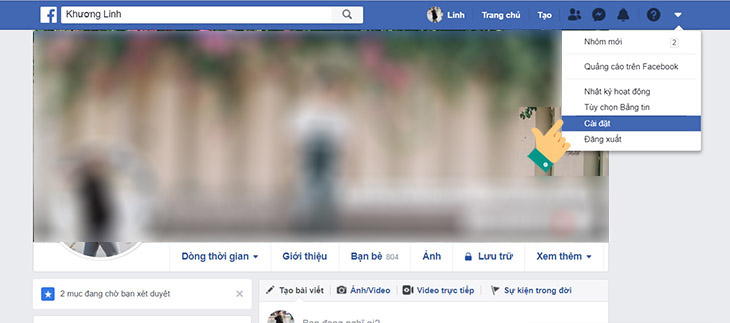
Bước 1: Đăng nhập vào Facebook >> Chọn Cài đặt.
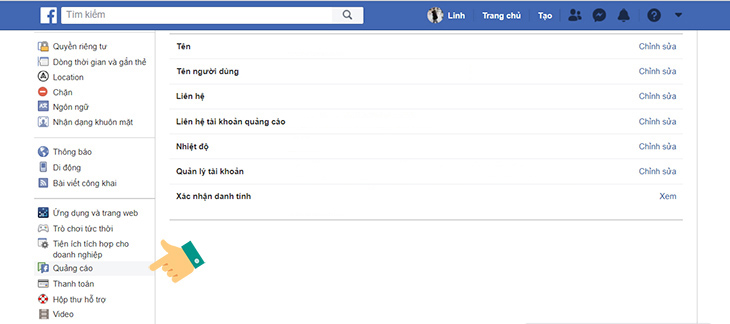
Bước 2: Trong các khoản mục bên trái. Bạn chọn tiếp Quảng cáo.
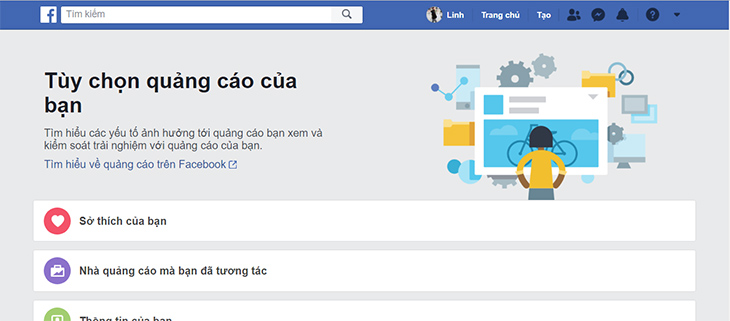
Bước 3: Giao diện Tùy chọn quảng cáo của bạn sẽ hiện ra >> Chọn Sở thích của bạn.
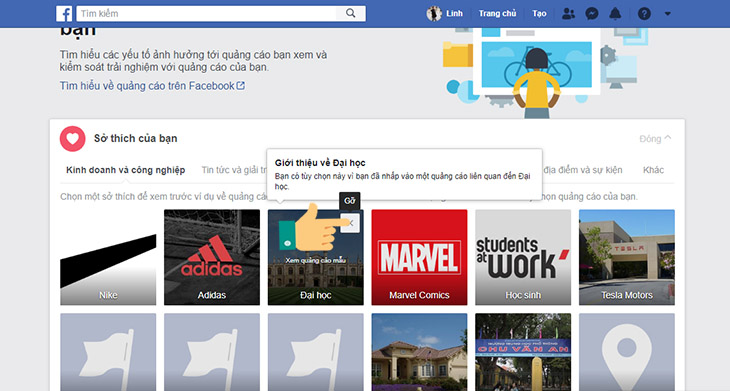
Bước 4: Trong mục này, có 6 tab nhỏ. Sẽ có những sở thích chính xác với bạn và có những sở thích hoàn toàn xa lạ. Việc bạn làm là click Gỡ để loại bỏ những sở thích không đúng.
Lưu ý: Bạn không thể nào chặn hoàn toàn tất cả những quảng cáo mà Facebook đề xuất. Cách duy nhất là phải chấp nhận sống chung với chúng. Tuy nhiên Facebook cũng đưa ra đặc quyền hạn chế quảng cáo. Vì vậy việc bạn cần làm là loại những quảng cáo không cần thiết mà thôi.
Hạn chế công khai thông tin cá nhân và thói quen lướt web
Hạn chế công khai thông tin cá nhân
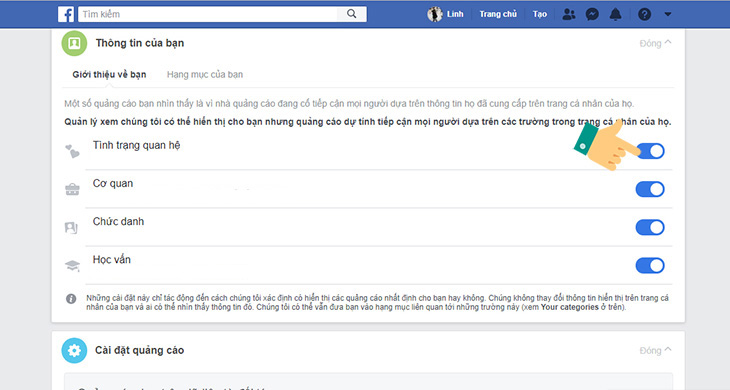
- Bước 1: Tại cùng giao diện Tùy chọn quảng cáo của bạn >> Chọn Thông tin của bạn.
- Bước 2: Tại mục này có 2 tab nhỏ là Giới thiệu về bạn và Hạng mục của bạn. Bạn chỉ cần tắt những thông tin mà mình không muốn Facebook liên hệ quảng cáo.
Hạn chế thói quen lướt web
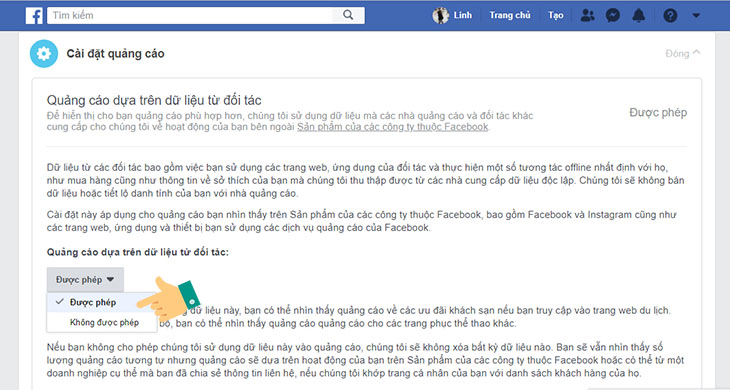
- Bước 1: Chọn Cài đặt quảng cáo. Tại đây, Facebook đã giải thích cặn kẽ cho từng mục, bạn chỉ cần tìm thông tin phù hợp.
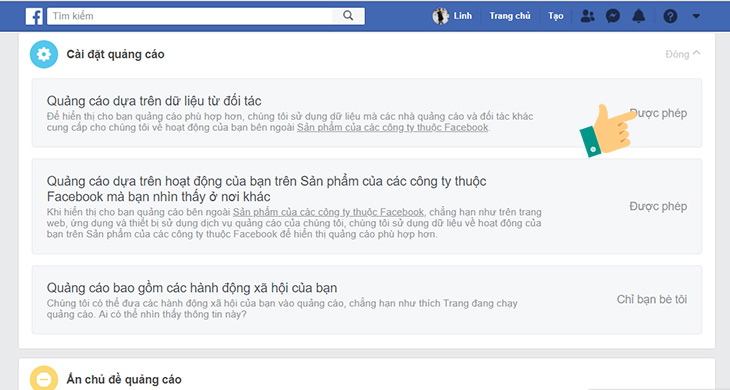
- Bước 2: Chọn Được phép hay Không được phép.
Xóa bỏ các ứng dụng và hạn chế dùng Facebook đăng nhập vào các ứng dụng khác.
- Bước 1: Chọn Cài đặt >> Ứng dụng và trang web.
- Bước 2:Click chọn ứng dụng mà bạn không muốn liên kết với Facebook của mình >> Chọn Gỡ.
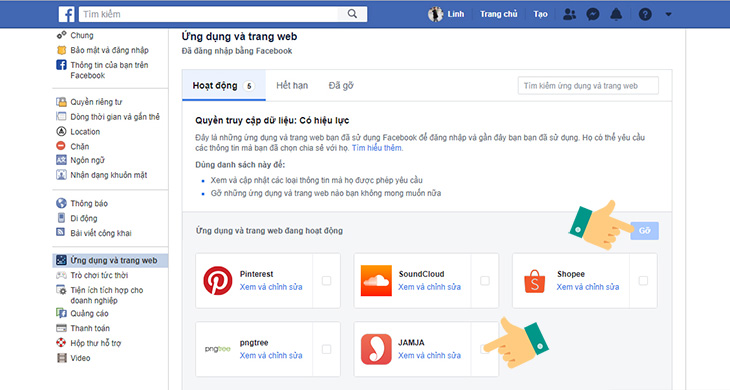
Lưu ý: Mọi ứng dụng mà bạn đăng nhập qua Facebook đều có thể trở thành nguồn cung cấp dữ liệu để Facebook đề xuất quảng cáo cho bạn.
Hướng dẫn cài đặt “hạn chế quảng cáo” trên Facebook
Có 2 cách để bạn có thể thực hiện việc này.
Cách 1
- Bước 1: Chọn Cài đặt.
- Bước 2: Bạn chọn tiếp Quảng cáo.
- Bước 3: Sau đó bạn kéo xuống và chọn Ẩn chủ đề quảng cáo.
Cách 2
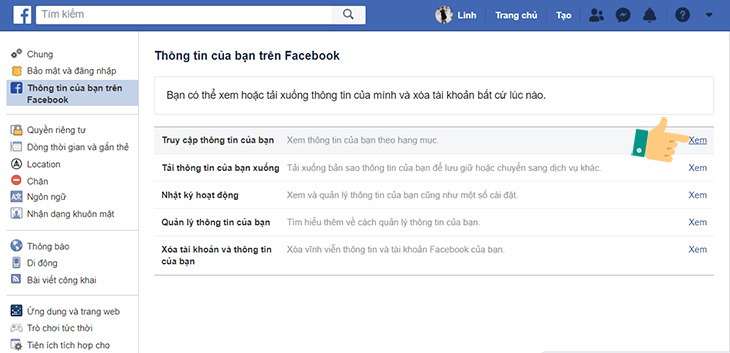
- Bước 1: Chọn Cài đặt >> Thông tin của bạn trên Facebook >> Xem (Truy cập thông tin của bạn).
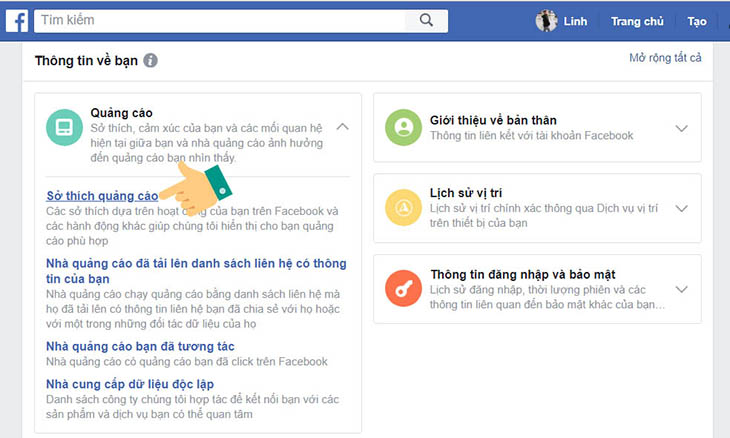
- Bước 2: Cuộn trang xuống bên dưới và chọn Thông tin về bạn >> Sở thích quảng cáo. Bạn sẽ quay trở lại giao diện “Tùy chọn quảng cáo của bạn”.
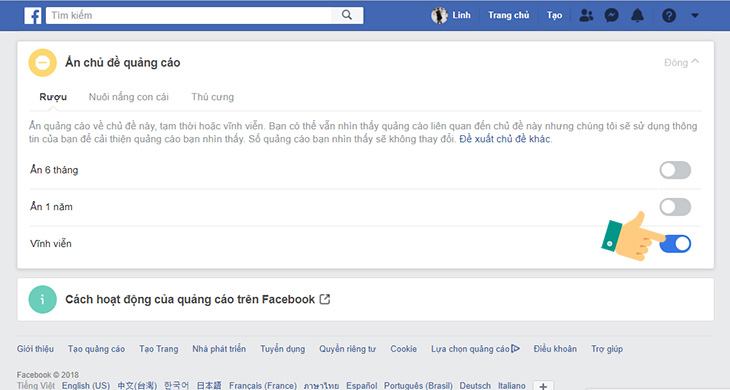
- Bước 3: Bạn xuống cuối trang và chọn Ẩn chủ đề quảng cáo. Tại đây, bạn có 3 tab nhỏ là: Rượu, Nuôi nấng con cái và Thú cưng. Bạn chọn 1 trong 3 lựa chọn: ẩn quảng cảo 6 tháng – 1 năm – ẩn vĩnh viễn (như hình bên dưới) để loại bỏ quảng cáo.
Mong rằng bài viết sẽ giúp ích được cho bạn loại bỏ những tin quảng cáo rườm rà, khó chịu thường ngày xuất hiện trên Facebook. Mọi thác mắc các bạn hãy bình luận bên dưới bài nhé. Chúc bạn thành công!
Cảm ơn bạn đã xem bài viết Hướng dẫn 4 cách chặn quảng cáo xuất hiện trên Facebook rất dễ dàng tại Thcslytutrongst.edu.vn bạn có thể bình luận, xem thêm các bài viết liên quan ở phía dưới và mong rằng sẽ giúp ích cho bạn những thông tin thú vị.
