Bạn đang xem bài viết Hướng dẫn cách bật Home ảo trên iPhone tại Thcslytutrongst.edu.vn bạn có thể truy cập nhanh thông tin cần thiết tại phần mục lục bài viết phía dưới.
Phím Home ảo giúp người dùng dễ dàng, tiện lợi hơn trong việc điều hướng ảo ngay trên màn hình thiết bị Iphone. Sử dụng Home ảo nhiều mỗi ngày còn giúp cho home vật lý lâu hỏng hơn, từ đó giúp việc sử dụng Iphone lâu dài. Vậy cách bật Home ảo trên Iphone thế nào mời các bạn tham khảo hướng dẫn nhanh ngay bên dưới.

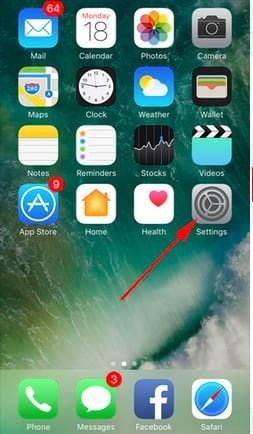
Cách kích hoạt phím Home ảo của iPhone
Các dòng Iphone cũ 4 4s 5 5s 6
Điện thoại của Apple luôn là chiếc smartphone đẳng cấp, vì vậy hãy cố gắng bảo vệ nó, nếu sử dụng nút home vật lý quá nhiều có thể sẽ mau làm hỏng điện thoại, như vậy mất đi tính năng đẳng cấp của nó, thay vì dùng nó home quá nhiều thì ta nên dùng nút home ảo, tức là nút home cảm ứng, vì thế đây là bài viết hướng dẫn cách cài đặt bật nút Home ảo trên Iphone 4 4s 5 5s 6, Ipad:
Đầu tiên các bạn vào cài đặt > cài đặt chung > Assistive Touch và tùy chỉnh
Vào Assistive Touch để kích hoạt nút Home ảo
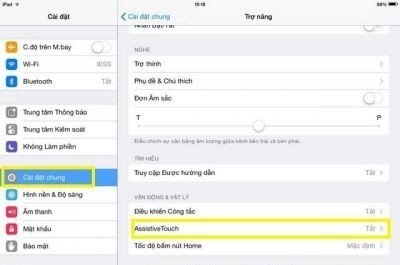
Bật Assistive Touch
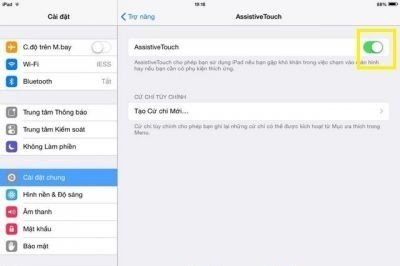
Thế là xong, đó là cách làm đơn giản và nhanh nhất, chỉ vài thao tác là có thể hoàn thành bật nút Home ảo trên Iphone 4 4s 5 5s 6 hoặc Ipad.
Các dòng Iphone mới
Bước 1: Trong giao diện máy truy cập vào mục Cài đặt (Settings).
Bước 2: Vào trong phần Cài đặt chung (General) giúp kích hoạt phím Home ảo trên iPhone.
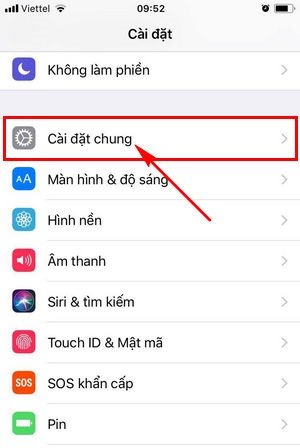
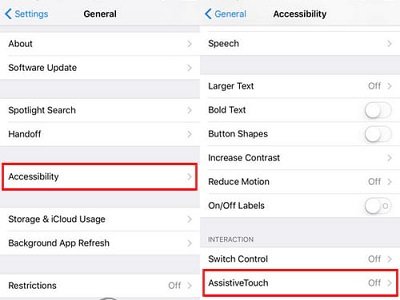
Bước 3: Hãy vào mục Trợ năng (Accessibility).
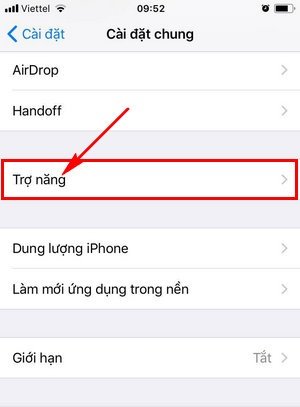
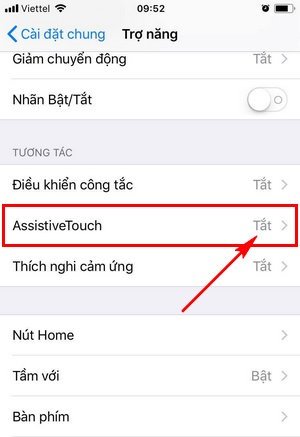
Bước 4: Chọn vào phần AssistiveTouch, lúc này sẽ bật tính năng phím home ảo iPhone để người dùng sử dụng.
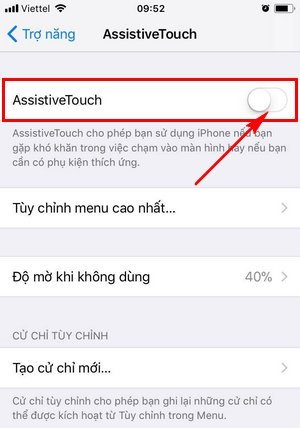
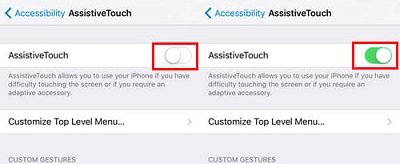
Bước 5: Trong phần AssistiveTouch hãy dùng tay kéo sang ON để kích hoạt tính năng phím home ảo iPhone.
Rất dễ dàng để kích hoạt phím Home ảo trên Iphone đúng không nào ? với những người dùng từ các dòng Iphone thấp việc dùng phím home ảo không chỉ tiện lợi mà còn giúp bảo vệ phím Home cứng giúp máy sử dụng lâu dài hơn. Khi sử dụng phím home ảo thì các thao tác với iphone được nhanh hơn, với ai đang iPhone hỗ trợ 3D Touch thì phím tắt iPhone thao tác của người dùng nhanh, dễ dàng.
Các dòng Iphone 6, 6s và 7
Về cơ bản cách bật Home ảo trên các dòng mới của Apple như nhau. Chúng ta có thể theo dõi bên trên để thực hiện. Hoặc theo dõi hướng dẫn ngay bên dưới giúp bật home ảo nhanh chóng trên điện thoại.
Bước 1: Từ giao diện truy cập vào ứng dụng Settings (Cài đặt) > Gerenal (Cài đặt chung).
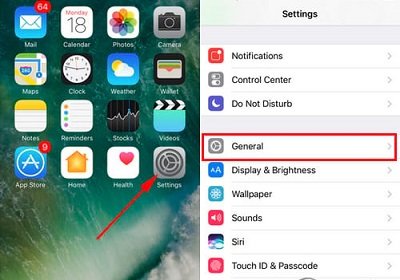
Bước 2: Trượt xuống phía dưới và chọn vào mục Accessibility (Trợ năng) và nhấp vào AssistiveTouch.
Bước 3: Gạt công tắc sang chế độ ON trong phần tính năng AssistiveTouch. Như vậy chúng ta đã bật phím home ảo thành công rồi đó các bạn.
Về cơ bản cách bật Home ảo thực hiện tương tự nhau từ phiên bản Iphone cũ đến các phiên bản Iphone mới ra đời.
Nút Home ảo không hoạt động?
Xử lý thế nào sau khi bật Home ảo nhưng không hoạt động. Một số cách giải quyết mà chúng ta có thể thực hiện như sau:
Khởi động lại máy: có thể nguyên nhân do có nhiều ứng dụng ngầm khiến máy bị đơ, phím Home không phản hồi. Thử ngay cách khắc phục đó là khởi động lại điện thoại với cách giữ đồng thời hai phím Power +Home trong 5 giây. Kiểm tra lại điện thoại.
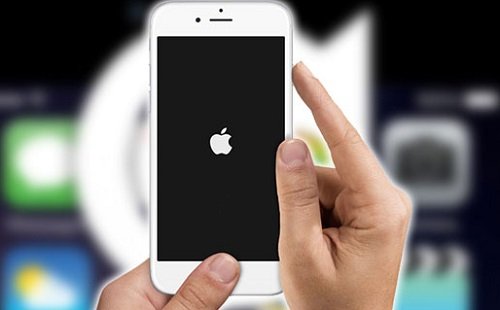
Hiệu chỉnh Home: khởi chạy ứng dụng trên máy, sau đó nhấn và giữ nút nguồn trong khoảng 4 giây khi xuất hiện dòng Slide to power off. Thả nút nguồn và nhấn giữ nút Home trong khoảng 5-7 giây, khi chữ biến mất, ứng dụng bị đóng. Điều này giúp hiệu chỉnh Home giúp phím home phản hồi trong trường hợp bị đơ.
Xem thêm: Khắc phục lỗi iPhone không sạc được pin
Các bạn vừa theo dõi hướng dẫn cách bật Home ảo trên iPhone đối với nhiều dòng điện thoại cũ như Iphone 4, 4s, 5s hay các dòng mới như Iphone 6, 7, 8. Cách bật Home ảo đều như nhau, hãy thực hiện theo hình ảnh để bật phím Home ảo thành công.
Cảm ơn bạn đã xem bài viết Hướng dẫn cách bật Home ảo trên iPhone tại Thcslytutrongst.edu.vn bạn có thể bình luận, xem thêm các bài viết liên quan ở phía dưới và mong rằng sẽ giúp ích cho bạn những thông tin thú vị.