Bạn đang xem bài viết Hướng dẫn cách bật/ tắt chế độ Dark Mode (nền tối) trên Windows 10 đơn giản, nhanh chóng tại Thcslytutrongst.edu.vn bạn có thể truy cập nhanh thông tin cần thiết tại phần mục lục bài viết phía dưới.
Chế độ Dark Mode sẽ giúp bạn nhìn màn hình máy tính, laptop một cách dễ dàng khi làm việc. Cùng Thcslytutrongst.edu.vn tìm hiểu cách bật/ tắt chế độ Dark Mode trên Windows 10 qua bài viết dưới đây để được hướng dẫn một cách chi tiết nhé!
Chế độ Dark Mode là gì?
Chế độ Dark Mode (nền tối) là cài đặt hiển thị giao diện tối cho máy tính, điện thoại thông minh hoặc laptop. Thay vì bạn sử dụng chế độ hiển thị giao diện màn hình trắng (light mode), màn hình thiết bị sau khi cài Dark Mode sẽ hiển thị màu tối hoặc đen.
Dark Mode là tính năng hoàn toàn mới được Microsoft giới thiệu trên hệ điều hành Windows 10. Nó làm nhiệm vụ đưa giao diện người dùng từ nền sáng sang nền tối đặc trưng, giúp bảo vệ mắt người dùng khỏi tình trạng mỏi, khô mắt khi tiếp xúc quá lâu với màn hình máy tính.

Lợi ích của chế độ Dark Mode
Khi cài đặt máy tính ở chế độ chế độ Dark Mode, màn hình thiết bị sẽ phát ra ít ánh sáng xanh hơn, hạn chế việc ánh sáng này gây ra tác hại cho mắt và chất lượng của giấc ngủ.
Các hiện tượng mỏi mắt, khô mắt, lóa mắt cũng sẽ giảm dần theo gam màu tối hiển thị trên màn hình.
Sử dụng chế độ nền tối Dark Mode này sẽ có lợi hơn đối với những người mắc các bệnh lý, dị tật bẩm sinh về mắt, ảnh hưởng tiêu cực đến khả năng cảm nhận ánh sáng trắng (sợ ánh sáng).
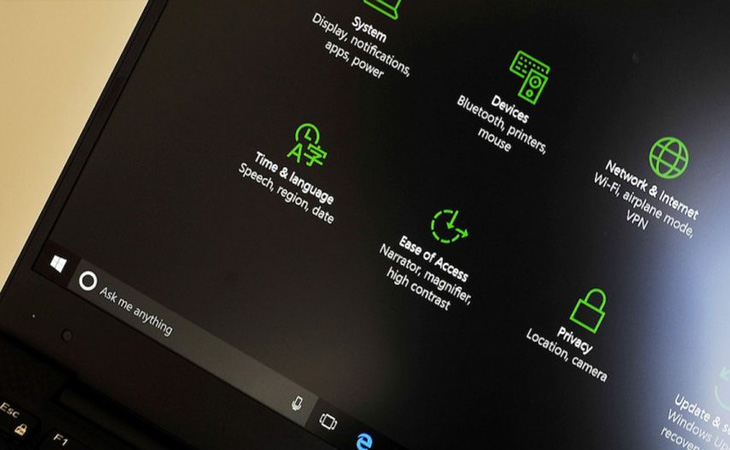
Hướng dẫn bật chế độ Dark Mode trên Windows 10
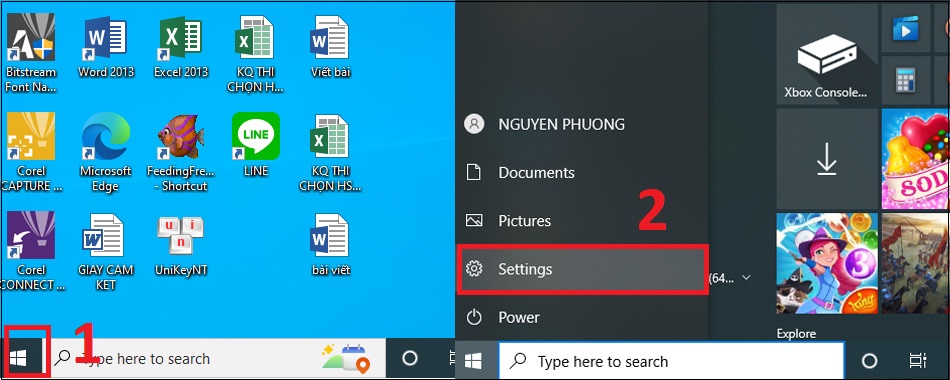
Bước 1: Nhấn vào Start Menu (biểu tượng Windows trên màn hình chính) > Sau đó, chọn Settings (biểu tượng bánh răng).
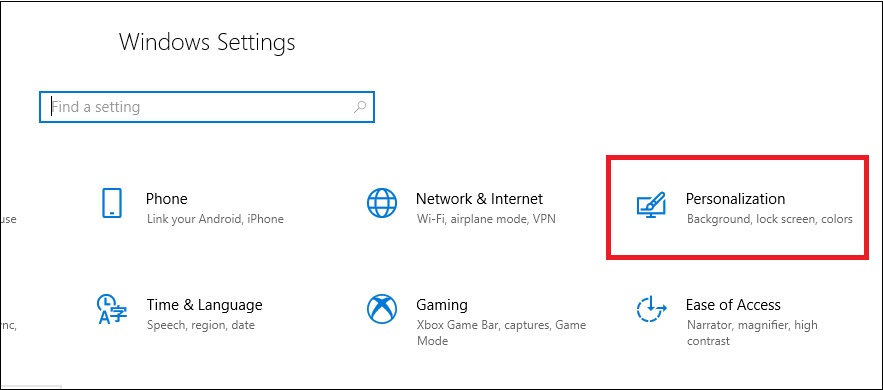
Bước 2: Tại cửa sổ Settings, bạn chọn Personalization (Mục cá nhân hóa).
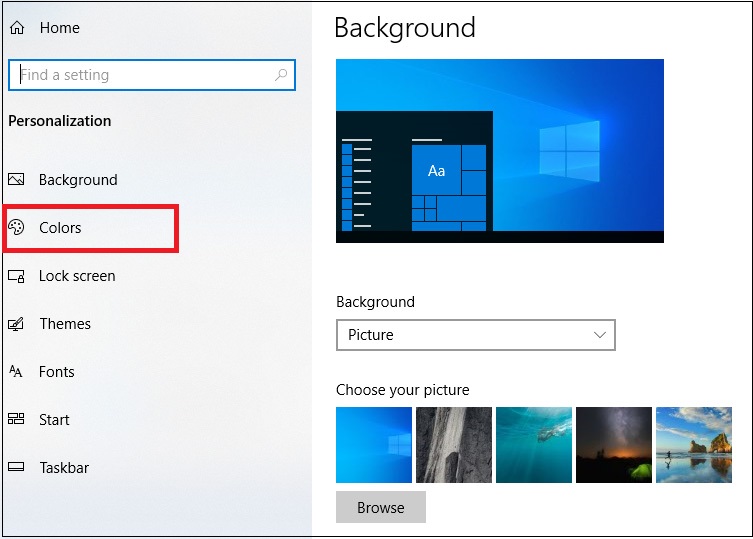
Bước 3: Bạn tiếp tục chọn mục Colors (Màu sắc).
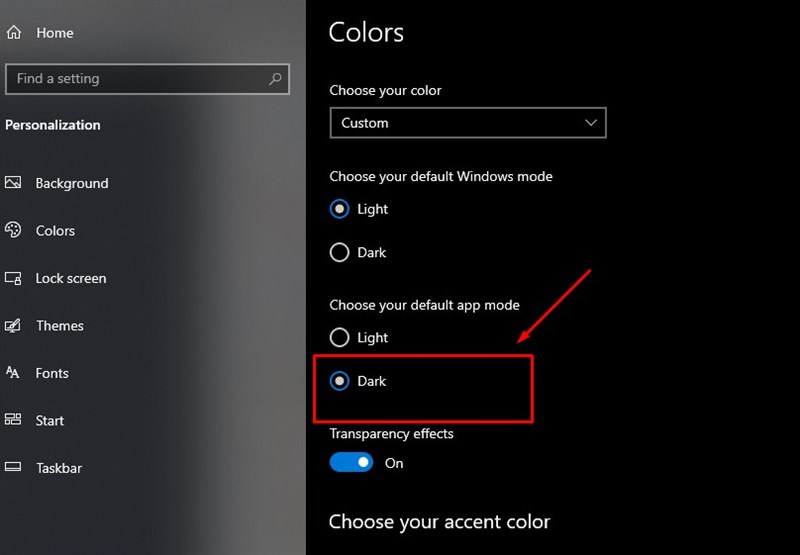
Bước 4: Cuộn xuống mục Choose your default app mode (Chế độ ứng dụng mặc định) > Nhấn chọn Dark (Tối) là màn hình máy tính sẽ tự động chuyển sang Dark Mode (Chế độ tối/đen).
Hướng dẫn tắt chế độ Dark Mode trên Windows 10
Bước 1: Nhấn vào Start Menu (biểu tượng Windows trên màn hình chính. Sau đó, chọn Settings (biểu tượng bánh răng).
Bước 2: Tại cửa sổ Settings, bạn chọn Personalization (Mục cá nhân hóa).
Bước 3: Bạn tiếp tục chọn mục Colors (Màu sắc).
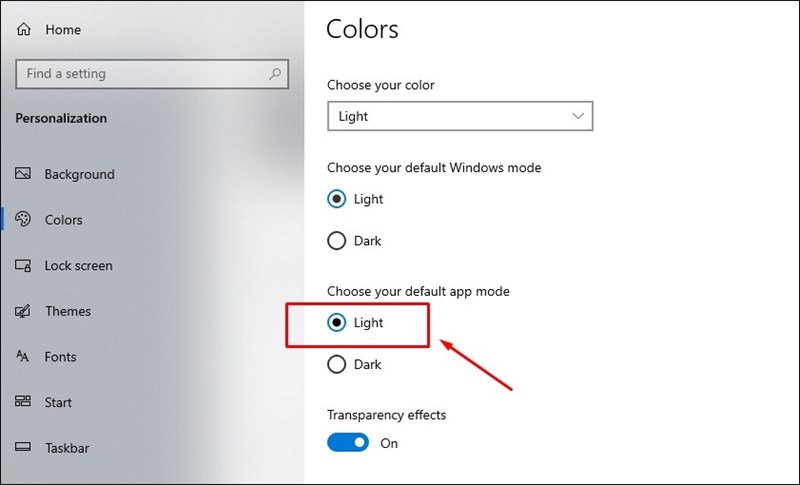
Bước 4: Cuộn xuống mục Choose your default app mode (Chế độ ứng dụng mặc định) > Nhấn chọn Light (Sáng) là màn hình máy tính sẽ tự động chuyển từ đen sang trắng.
Bài viết trên đã hướng dẫn các bạn cách bật chế độ Dark Mode trên Windows 10 đơn giản, hy vọng sẽ giúp ích cho bạn khi cần thiết. Chúc các bạn thực hiện thành công, nếu có thắc mắc hãy bình luận cho chúng tôi biết nhé!
Cảm ơn bạn đã xem bài viết Hướng dẫn cách bật/ tắt chế độ Dark Mode (nền tối) trên Windows 10 đơn giản, nhanh chóng tại Thcslytutrongst.edu.vn bạn có thể bình luận, xem thêm các bài viết liên quan ở phía dưới và mong rằng sẽ giúp ích cho bạn những thông tin thú vị.
