Bạn đang xem bài viết Hướng dẫn cách bật, tắt thông báo ứng dụng gây phiền trên điện thoại Android tại Thcslytutrongst.edu.vn bạn có thể truy cập nhanh thông tin cần thiết tại phần mục lục bài viết phía dưới.
Thanh thông báo là một tính năng vô cùng hữu ích trên smartphone, nhưng đôi khi tính năng này lại khiến người dùng cảm thấy khó chịu vì bất cứ ứng dụng nào cũng có thể hiển thị thông báo lên đó. Vậy làm thế nào để tắt thông báo ứng dụng? Hãy cùng Thcslytutrongst.edu.vn tìm hiểu nhé!
Bật chế độ Không làm phiền (Do not Disturb)
Chế độ Do not Disturb là gì?
Chế độ Do not Disturb là chế độ cho phép bạn tắt âm thanh thông báo để tránh bị làm phiền. Hơn nữa, chế độ này còn cho phép bạn tùy chỉnh để nhận hay không nhận thông báo nào.
Cách bật/tắt chế độ Do not Disturb
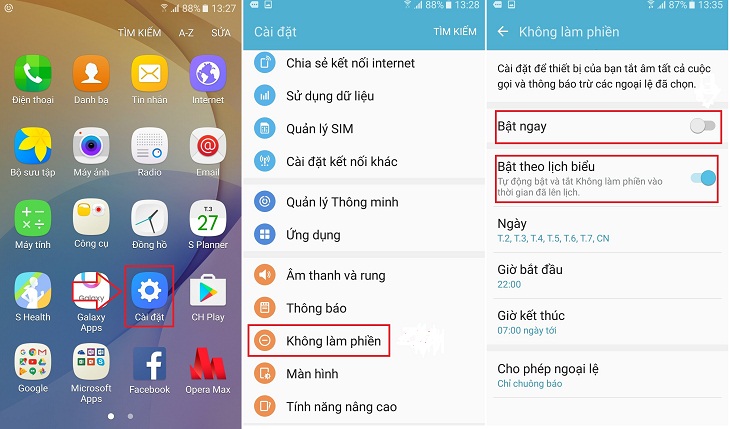
Bước 1: Nhấn chọn biểu tượng Cài đặt trên điện thoại.
Bước 2: Trong menu Cài đặt, nhấn chọn Không làm phiền.
Bước 3: Tại mục Bật ngay, bạn gạt công tắc sang phải để kích hoạtchế độ Do not Disturb. Để tắtchế độ này, bạn gạt công tắc sang tráilà được.
Cách tùy chỉnh chế độ Do not Disturb
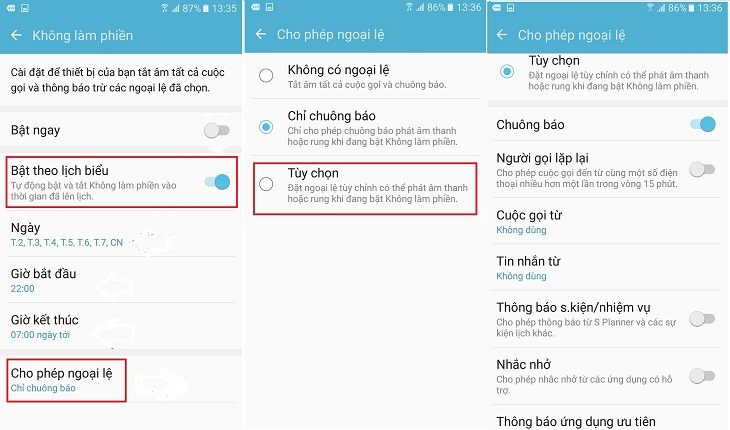
– Để cài đặt ngày và giờ sử dụng chế độ Do not Disturb, bạn gạt công tắc Bật theo lịch biểu sang phải, sau đó tùy chỉnh ngày, giờ.
– Để chọn loại thông báo được phép phát âm thanh hoặc rung ở chế độ Do not Disturb, bạn chọn Cho phép ngoại lệ, sau đó nhấn vào Tùy chọn. Trong mục Tùy chọn, bạn lựa chọn loại thông báo cần thiết và gạt công tắc kích hoạt chúng.
Cách bật/tắt thông báo trên bất kỳ ứng dụng nào
Từ Android 4.1 đến 4.4
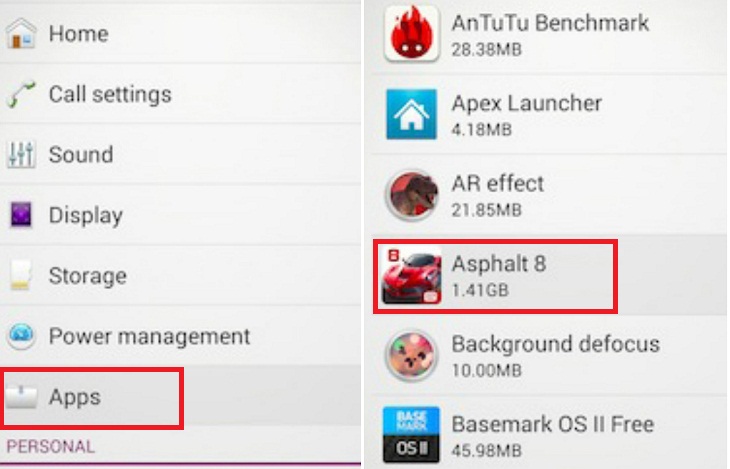
Bước 1: Vào mục Settings (Cài đặt) trên điện thoại Android bằng cách bấm vào biểu tượng bánh răng trên màn hình.
Bước 2: Kéo xuống và bấm vào mục Apps (Ứng dụng), trong danh sách các ứng dụng được liệt kê ở đây, bạn bấm vào ứng dụng mà bạn muốn tắt thông báo (ví dụ Asphalt 8). Một giao diện về các thông tin dữ liệu của ứng dụng này sẽ xuất hiện.
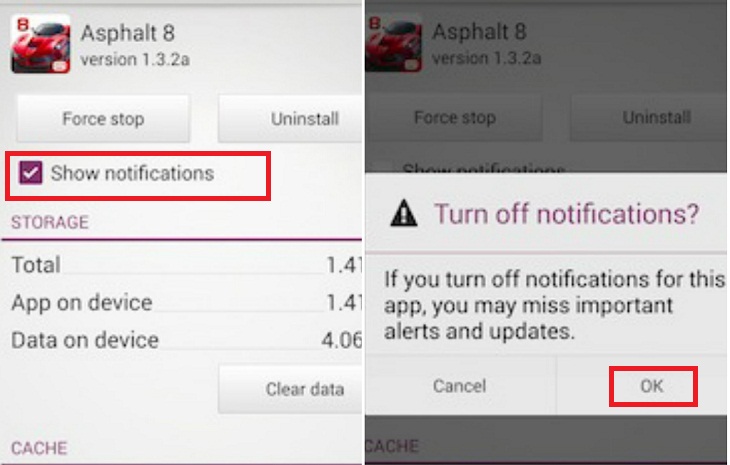
Bước 3:Bỏ chọn ô Show Notifications (Hiển thị thông báo) và một bảng xác nhận sẽ hiện lên để báo cho bạn biết có thay đổi thiết lập của ứng dụng. Đến đây, bạn chỉ cần ấn OK là được.
Các phiên bản Android từ 4.4 về sau
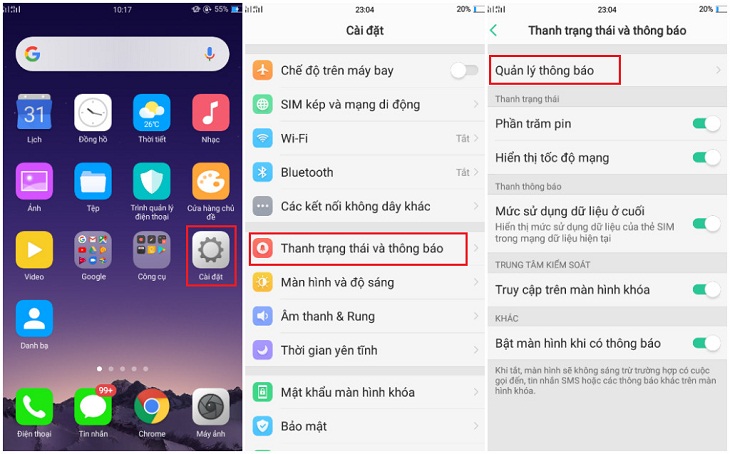
Bước 1: Chọn mục Cài đặt trên màn hình điện thoại Android.
Bước 2: Trong menu Cài đặt, bạn nhấn chọn Thanh trạng thái và thông báo. Sau đó, chọn Quản lý thông báo.
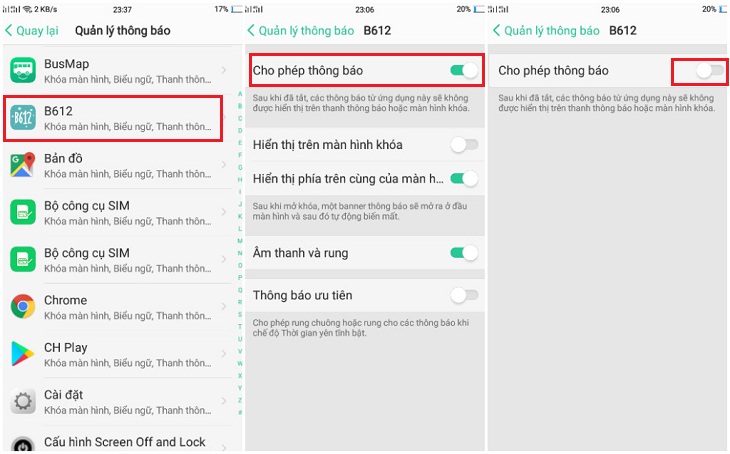
Bước 3: Phần Quản lý thông báo sẽ có danh sách các ứng dụng trên thiết bị Android của bạn. Bạn hãy nhấn vào ứng dụng mà mình muốn tắt thông báo.
Bước 4: Ở mục Cho phép thông báo, bạn gạt công tắc sang bên trái để tắt thông báo cho ứng dụng.
Cách tắt thông báo trên màn hình khóa
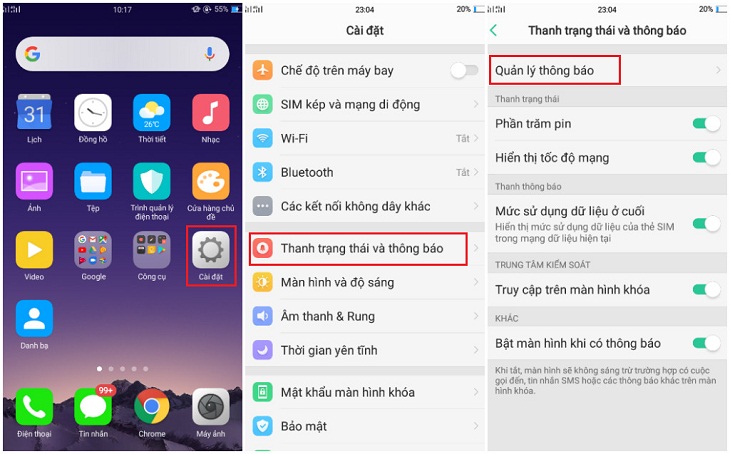
Bước 1: Mở menu Cài đặt bằng cách nhấn chọn biểu tượng bánh răng trên màn hình điện thoại.
Bước 2: Tiếp theo, nhấn chọn Thanh trạng thái và thông báo. Sau đó, nhấn vào mục Quản lý thông báo.
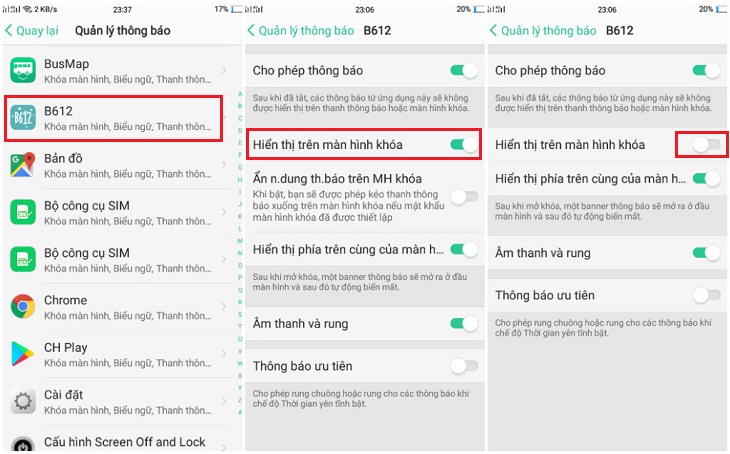
Bước 3: Trong phần Quản lý thông báo, bạn nhấn chọn ứng dụng mà mình muốn tắt thông báo trên màn hình khóa.
Bước 4: Tại mục Hiển thị trên màn hình khóa, bạn gạt công tắc sang bên trái để thông báo của ứng dụng không xuất hiện trên màn hình khóa nữa.
Cách phục hồi các thông báo đã tắt
Bước 1:Chạm và giữ ở bất kì nơi nào trên màn hình chính để hiển thị hộp thoại Widgets.
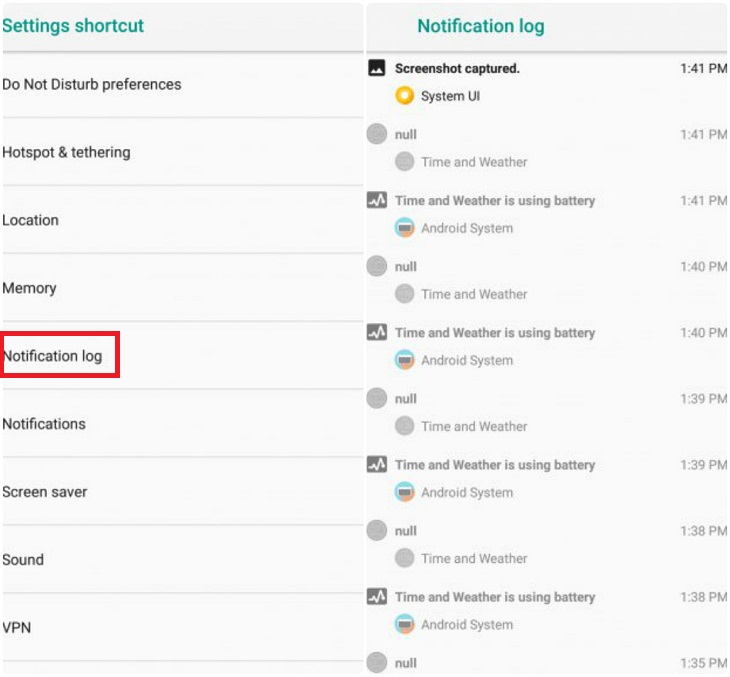
Bước 2: Tiếp theo, bạn chọn Shortcut. Sau đó chọn Settings Shortcut.
Bước 3: Trong mục Settings Shortcut, nhấn chọn Notification log. Bạn sẽ thấy biểu tượng nhật ký thông báo Notification log mới trên màn hình chính. Nhấn vào đây để hiển thị toàn bộ lịch sử thông báo của bạn.
Trên đây là hướng dẫn bật và tắt thông báo ứng dụng trên điện thoại Android. Hi vọng rằng bài viết này đã mang lại thông tin hữu ích cho bạn.
Cảm ơn bạn đã xem bài viết Hướng dẫn cách bật, tắt thông báo ứng dụng gây phiền trên điện thoại Android tại Thcslytutrongst.edu.vn bạn có thể bình luận, xem thêm các bài viết liên quan ở phía dưới và mong rằng sẽ giúp ích cho bạn những thông tin thú vị.
