Bạn đang xem bài viết Hướng dẫn cách chặn email gây phiền toái trên iPhone tại Thcslytutrongst.edu.vn bạn có thể truy cập nhanh thông tin cần thiết tại phần mục lục bài viết phía dưới.
Dù tiện lợi nhưng trong một số trường hợp việc nhận email trở thành phiền toái cho người dùng. Vậy làm sao để chặn email spam iPhone? Hãy cùng Thcslytutrongst.edu.vn tìm hiểu qua bài viết sau.
Xem ngay các sản phẩm ốp lưng điện thoại đang giảm giá SỐC
Chặn người gửi email qua Gmail trên iPhone
Để chặn tin nhắn Gmail trên iPhone, bạn cần thực hiện các bước sau:
- Bước 1: Tải ứng dụng Gmail từ App Store. Sau đó mở Gmail và đăng nhập
- Bước 2: Nhấn chọn một email từ người gửi mà bạn muốn chặn
- Bước 3: Nhấn vào dấu ba chấm ở góc bên phải email
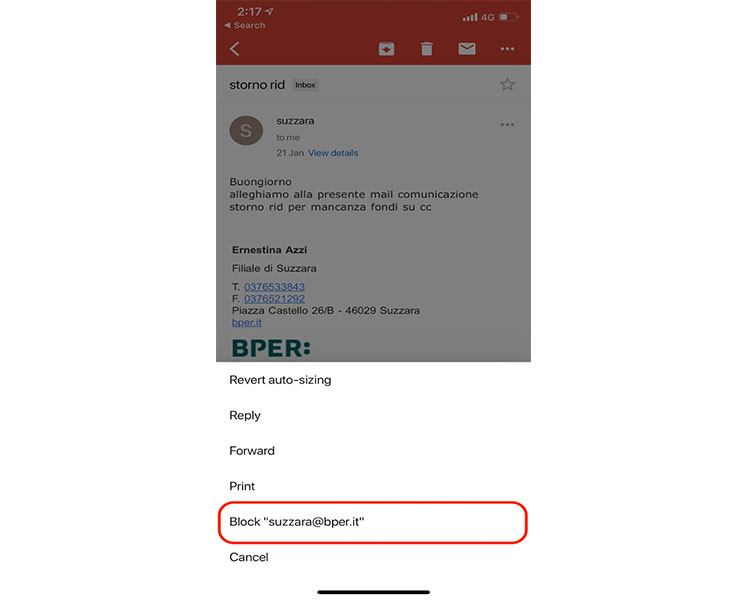
- Bước 4: Chọn Block “Người gửi”
Chặn người gửi email qua Webmail trong Safari
Hầu hết các nhà cung cấp dịch vụ webmail lớn cho phép bạn đăng nhập từ thiết bị di động để truy cập phiên bản di động của hộp thư đến. Vì vậy bạn cần chuyển qua hiển thị phiên bản máy tính trên điện thoại.
Chuyển qua hiển thị phiên bản máy tính bằng cách nhấn và giữ nút tải lại trên hộp địa chỉ web ở góc trên màn hình. Khi bảng kê lựa chọn hiện lên, ấn “Request Desktop Site” (Yêu cầu trang máy tính).
Tiếp theo để chặn người gửi email qua Webmail trong Safari bạn thực hiện các bước sau:
- Bước 1:Mở trình duyệt Safari trên điện thoại hoặc máy tính và tới địa chỉ web mail.yahoo.com
- Bước 2: Mở email từ người bạn muốn block.
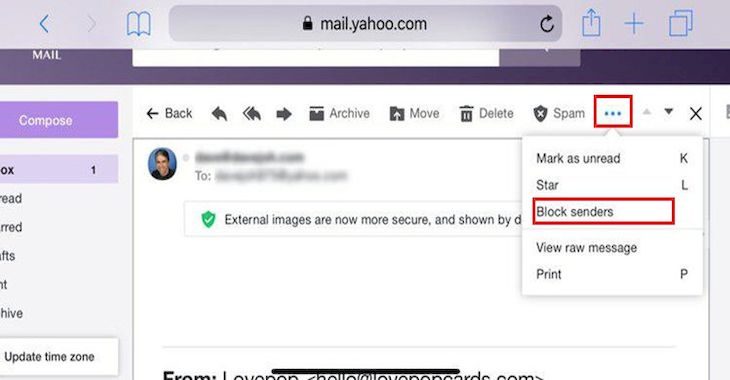
- Bước 3: Ấn biểu tượng dấu 3 chấm ở phía trên cửa sổ và chọn “Block Senders” (Chặn người gửi).
- Bước 4: Trên cửa sổ Block người gửi, xác nhận Có.
Dùng các ứng dụng mail khác
Chặn email từ Outlook
Ngoài những cách trên, bạn có thể sử dụng Outlook trong Safari để chặn email người gửi
- Bước 1: Mở Safari, sau đó đi tới trang https://outlook.live.com/mail/inbox.
- Bước 2: Tương tự như trên, bạn cần chuyển sang phiên bản máy tính mới có thể sử dụng được tính năng Block. Bạn chỉ cần nhấn và giữ nút tải lại trên hộp địa chỉ web ở góc trên màn hình. Sau đó, ấn “Request Desktop Site” (Chuyển sang chế độ Desktop)
- Bước 3: Sau khi trang web được tải lại với giao diện máy tính. Lúc này bạn hãy tìm và mở email của người bạn muốn chặn.
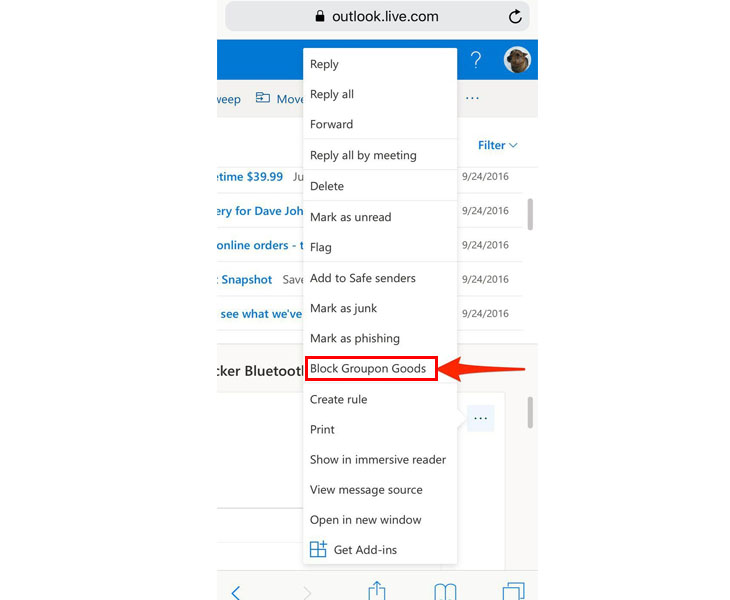
- Bước 4: Ấn biểu tượng dấu 3 chấm ở phía trên cửa sổ và chọn “Block/Chặn [tên người gửi]” và nhấn “OK” để xác nhận.
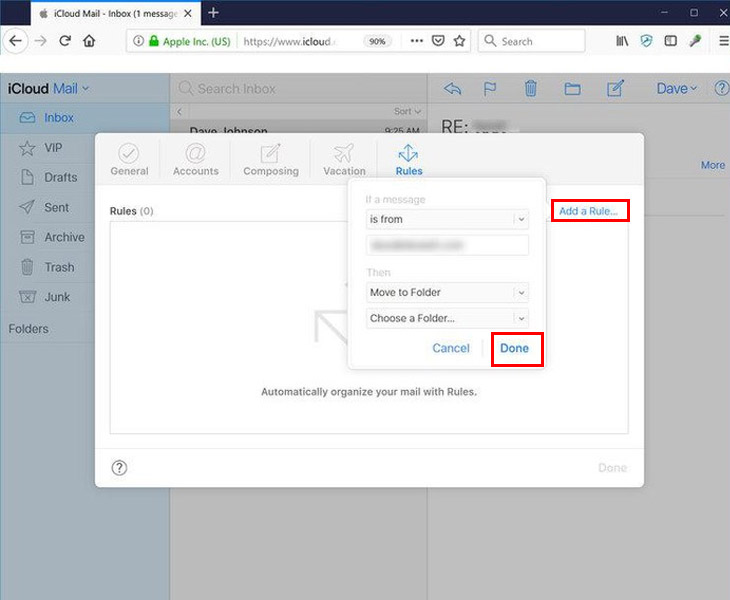
Chặn email từ iCloud Mail
- Bước 1: Mở Safari, sau đó di chuyển đến tranghttps://www.icloud.com/#mail.
- Bước 2: Tương tự như Outlook bạn cần chuyển sang phiên bản máy tính bằng cách nhấn giữ nút tải lại trên hộp địa chỉ web ở góc trên màn hình. Sau đó, ấn “Request Desktop Site” (Yêu cầu trang máy tính)
- Bước 3: Sau khi trang web được tải lại, bạn hãy mở email của người bạn muốn chặn.
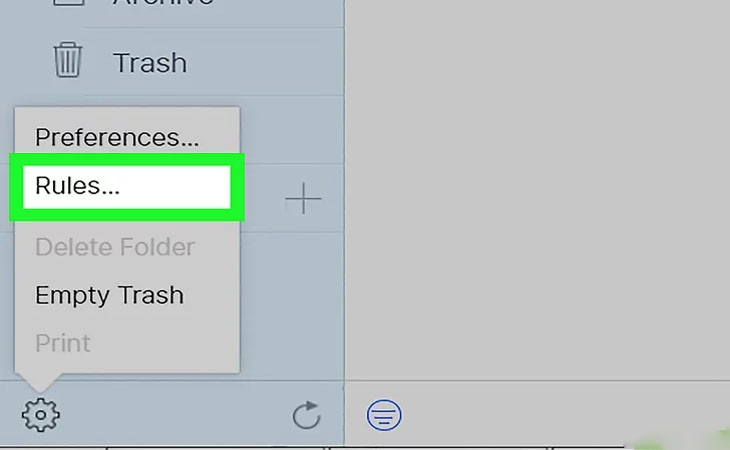
- Bước 4: Chọn biểu tượng Gear ở góc cuối bên trái của màn hình.

- Bước 5: Khi cửa sổ hiện lên, chọn “Rules (Lệnh)” rồi chọn “Add a Rule…” (thêm lệnh).
- Bước 6: Lựa chọn sao cho tin nhắn đến từ người bạn muốn chặn sẽ được “Move to Trash” (chuyển vào thư rác). Nhấn “Done/Xong”.
Hy vọng bài viết trên có thể giúp bạn chặn email một cách nhanh chóng và dễ dàng hơn. Mọi thắc mắc hãy để lại bình luận phía bên dưới nhé!
Cảm ơn bạn đã xem bài viết Hướng dẫn cách chặn email gây phiền toái trên iPhone tại Thcslytutrongst.edu.vn bạn có thể bình luận, xem thêm các bài viết liên quan ở phía dưới và mong rằng sẽ giúp ích cho bạn những thông tin thú vị.
