Bạn đang xem bài viết Hướng dẫn cách chặn và bỏ chặn Messenger trên điện thoại và máy tính tại Thcslytutrongst.edu.vn bạn có thể truy cập nhanh thông tin cần thiết tại phần mục lục bài viết phía dưới.
Facebook là mạng xã hội với lượng truy cập đông đảo hàng triệu thành viên. Vì thế, luôn có những tin nhắn làm phiền mà bạn không mong muốn như quảng cáo, lừa đảo, hay từ người yêu cũ,… Tìm hiểu cách chặn và bỏ chặn tin nhắn facebook trên điện thoại và máy tính nhé.
Cách chặn/bỏ chặn messenger trên điện thoại
Cách chặn Messenger trên điện thoại
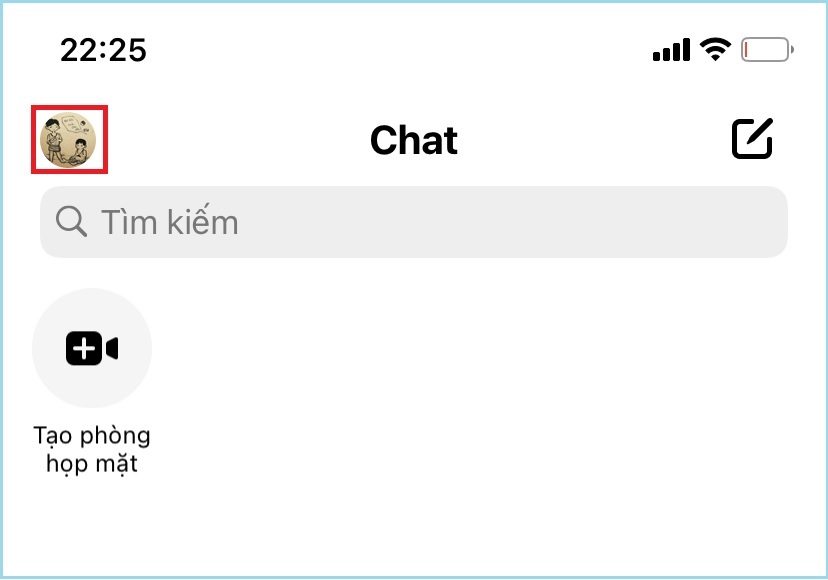
Bước 1: Bạn truy cập vào ứng dụng mesenger > Chọn ảnh đại diện.
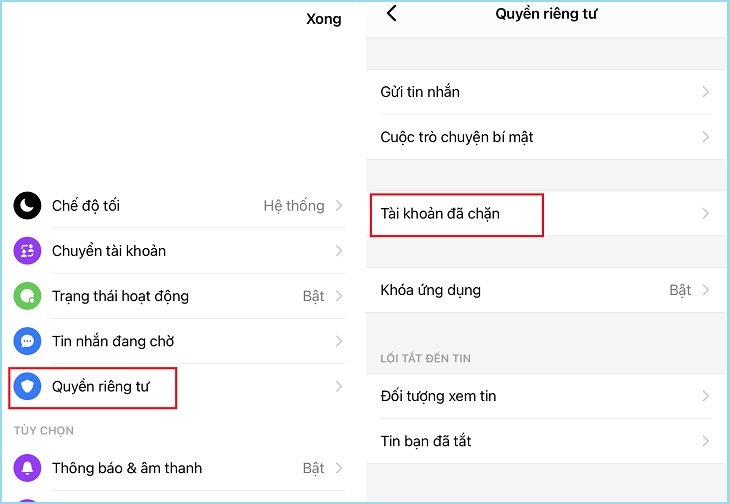
Bước 2: Nhấn Quyền riêng tư > Tài khoản đã chặn.
Bước 3: Nhấn Thêm > Chọn tài khoản mà bạn muốn chặn.

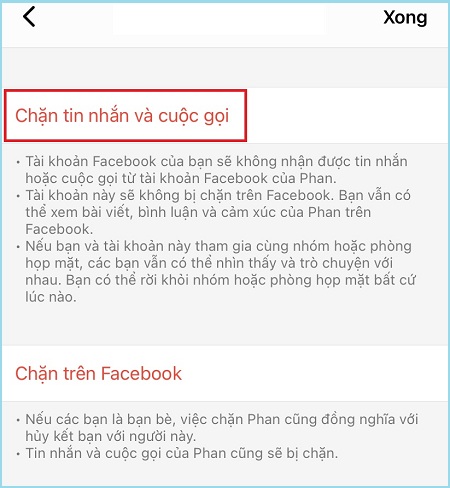
Bước 4: Chọn Chặn tin nhắn và cuộc gọi.
Cách bỏ chặn Messenger trên điện thoại
- Cách 1
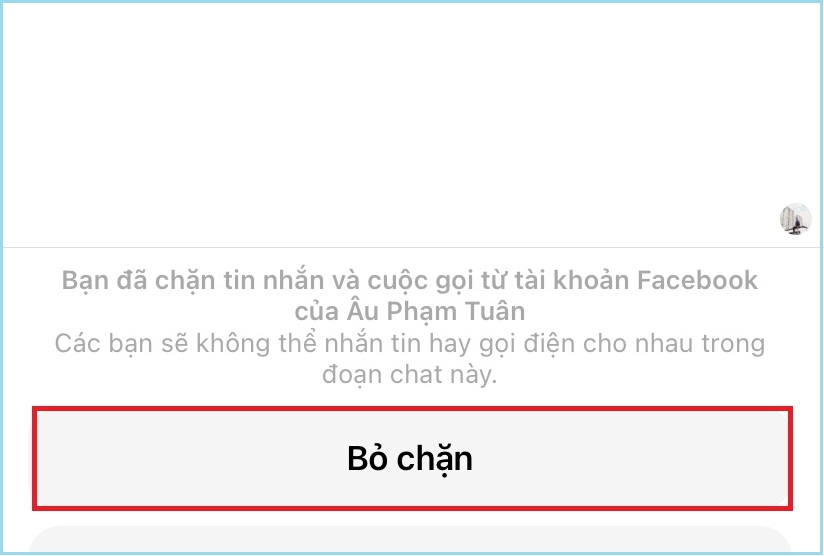
Bạn nhấn vào cuộc trò chuyện với người bị chặn > Chọn Bỏ chặn.
- Cách 2
Bước 1: Bạn vào Mesenger > Chọn ảnh đại diện.
Bước 2: Nhấn Quyền riêng tư > Tài khoản đã chặn.
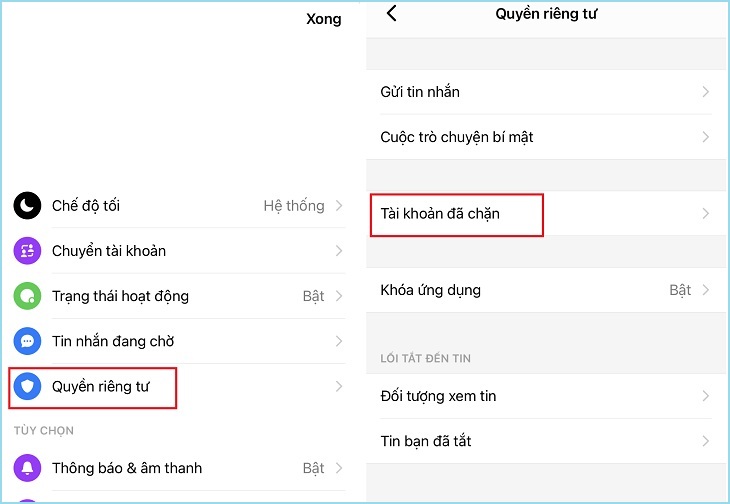
Bước 3: Nhấn Bỏ chặn tin nhắn và cuộc gọi.
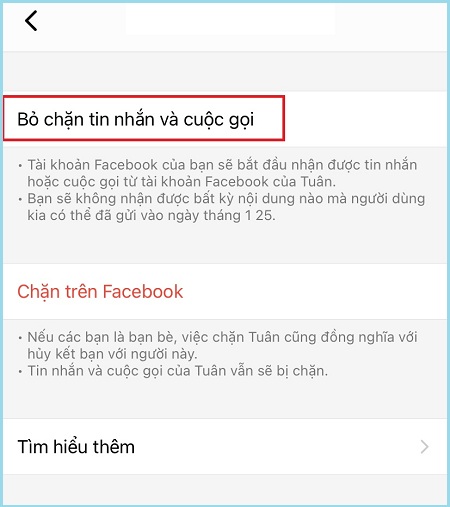
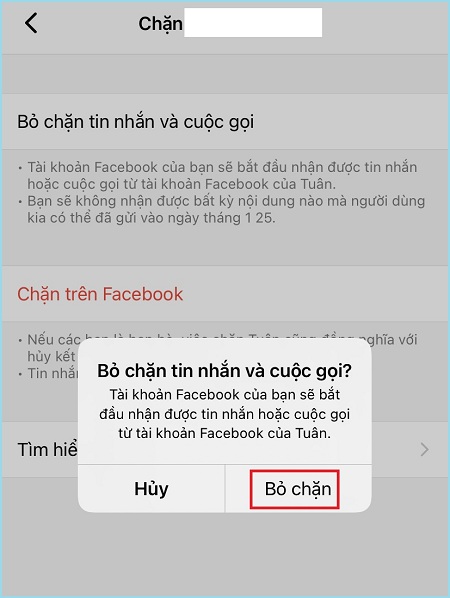
Bước 4: Chọn bỏ chặn.
Smartphone khuyến mãi giá cực sốc
Cách chặn và bỏ chặn tin nhắn trên máy tính
Cách chặn tin nhắn trên máy tính
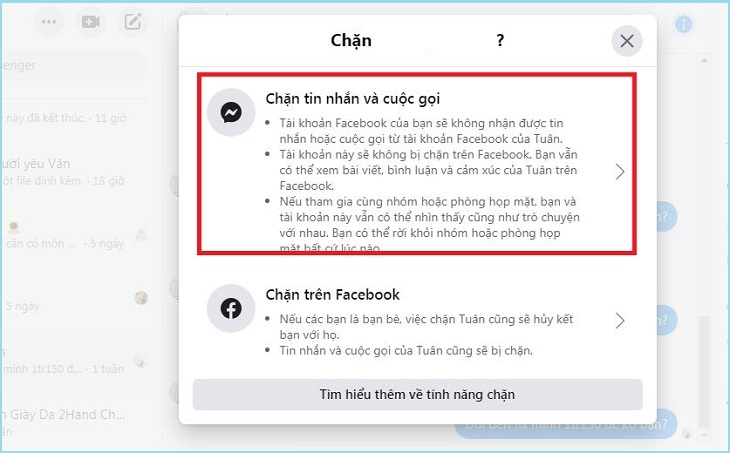
Bạn truy cập vào giao diện Messenger trên máy tính rồi tìm tới tài khoản muốn chặn tin nhắn. Sau đó, tiếp tục chọn Quyền triêng tư & Hỗ trợ rồi chọn Chặn.
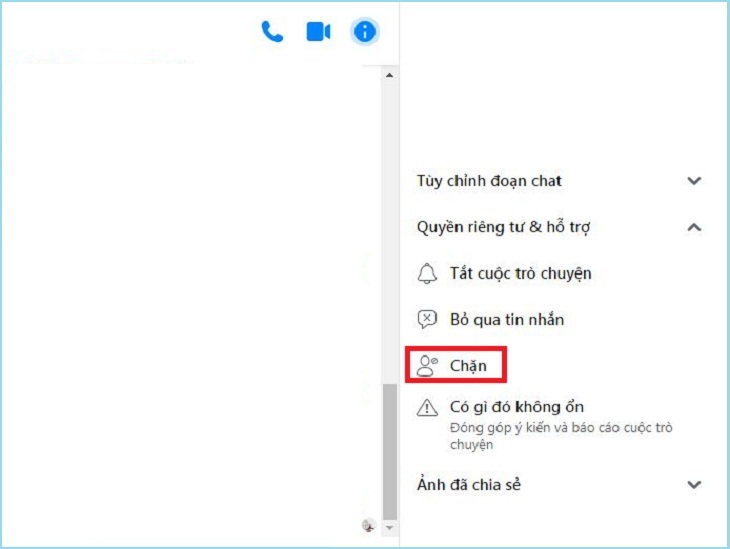
Lúc này hiển thị thông báo, bạn nhấn tiếp vào Chặn tin nhắn và cuộc gọi.
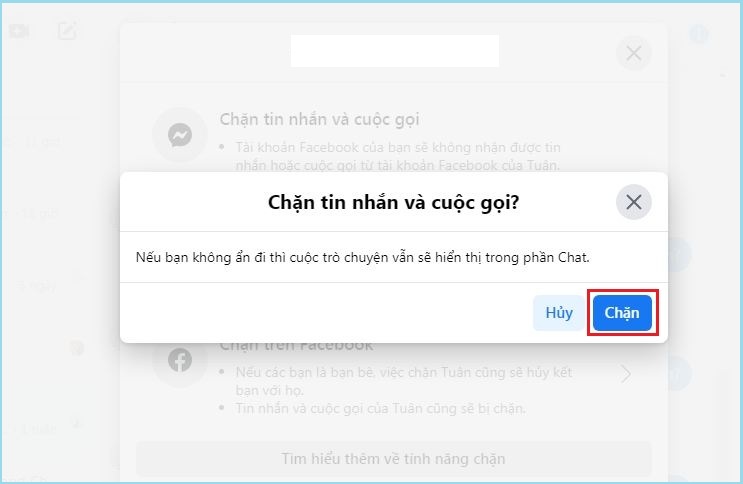
Bạn tiếp tục chọn Chặn để xác nhận yêu cầu của mình.
Cách bỏ chặn tin nhắn trên máy tính
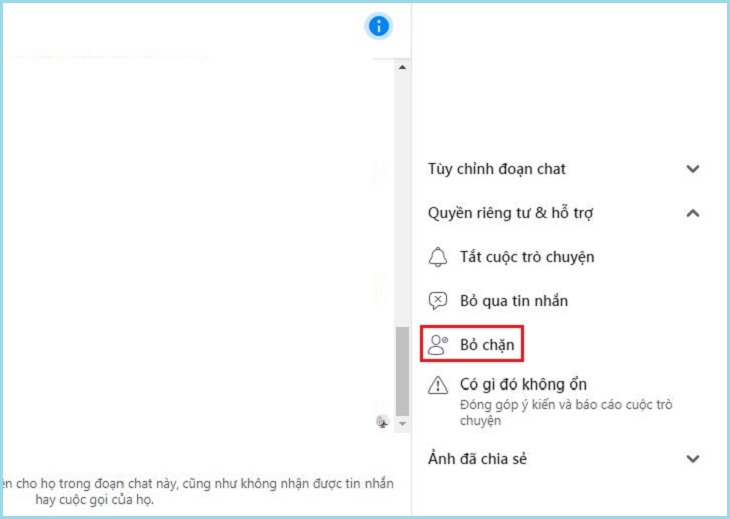
Bạn truy cập vào giao diện Messenger trên máy tính rồi tìm tới tài khoản muốn bỏ chặn tin nhắn.
Sau đó, chọn Quyền triêng tư & Hỗ trợ và tiếp tục chọn Bỏ chặn.
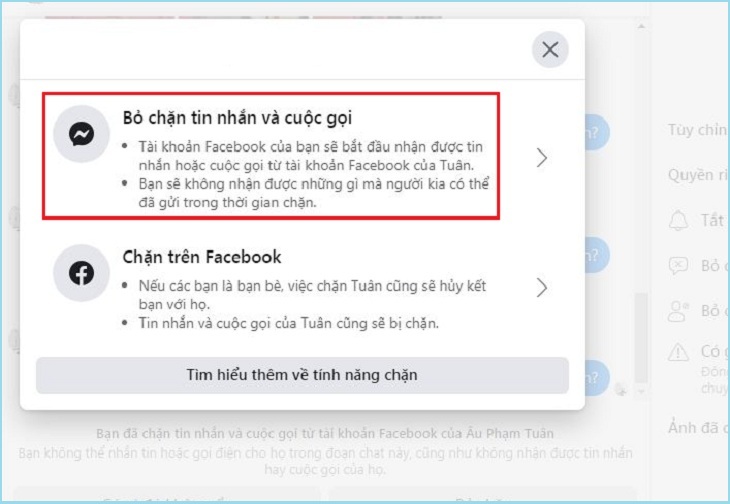
Bạn cần xác nhận Bỏ chặn tin nhắn và cuộc gọi lại một lần nữa để hoàn tất yêu cầu này.
Thật đơn giản khi chặn và bỏ chặn tin nhắn facebook trên nhiều thiết bị khác nhau. Chúc các bạn áp dụng thành công!
Cảm ơn bạn đã xem bài viết Hướng dẫn cách chặn và bỏ chặn Messenger trên điện thoại và máy tính tại Thcslytutrongst.edu.vn bạn có thể bình luận, xem thêm các bài viết liên quan ở phía dưới và mong rằng sẽ giúp ích cho bạn những thông tin thú vị.
