Thcslytutrongst.edu.vn - Thông Tin Kiến Thức Bổ Ích

Hướng dẫn cách chèn và tùy chỉnh video trong PowerPoint chi tiết nhất

Tháng 8 22, 2023 by Thcslytutrongst.edu.vn

Bạn đang xem bài viết Hướng dẫn cách chèn và tùy chỉnh video trong PowerPoint chi tiết nhất tại Thcslytutrongst.edu.vn bạn có thể truy cập nhanh thông tin cần thiết tại phần mục lục bài viết phía dưới.

Bạn thường xuyên sử dụng PowerPoint trên máy tính nhưng chưa biết cách chèn video vào PowerPoint để bản trình chiếu được thu hút hơn. Hãy cùng tìm hiểu ngay hướng dẫn cách chèn và tùy chỉnh video trong PowerPoint chi tiết nhất để bài thuyết trình được xịn xò hơn nhé!

Mục Lục Bài Viết

  • Cách chèn video vào PowerPoint
  • Tùy chỉnh video trong PowerPoint

Cách chèn video vào PowerPoint

Bước 1: Mở PowerPoint trên máy tính và chọn file muốn thao tác
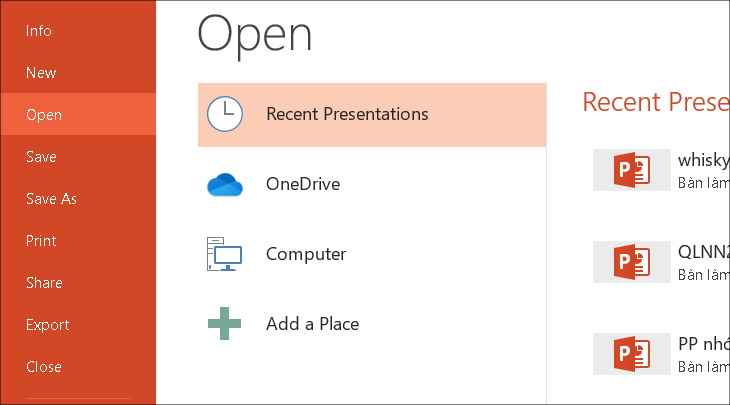
Hướng dẫn cách chèn và tùy chỉnh video trong PowerPoint chi tiết nhất

Bước 2: Chọn slide (trang) muốn chèn video
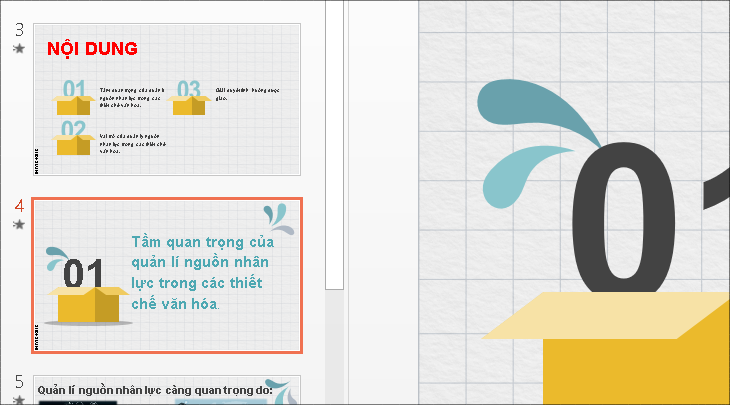
Chọn slide (trang) muốn chèn video

Bước 3: Chọn Tab Insert tại vùng bạn muốn chèn video
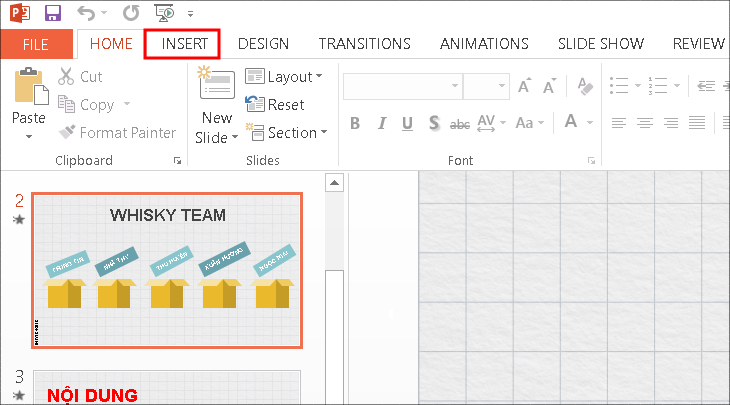
Chọn Tab Insert tại vùng bạn muốn chèn video

Bước 4: Nhấn vào mục Video và chọn Video on MyPC
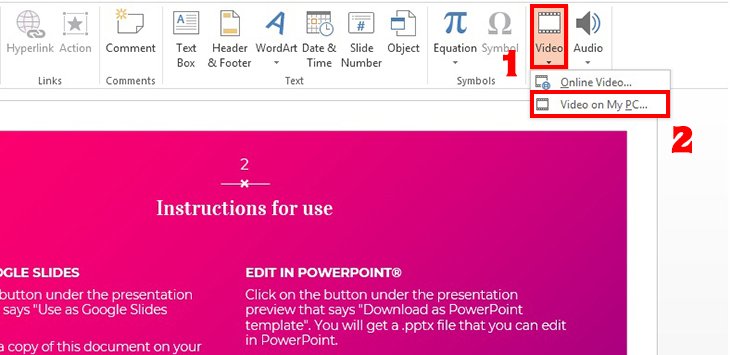
Nhấn vào mục Video và chọn Video on MyPC

Bước 5: Chọn video muốn thêm vào slide sau đó nhấn chọn Insert
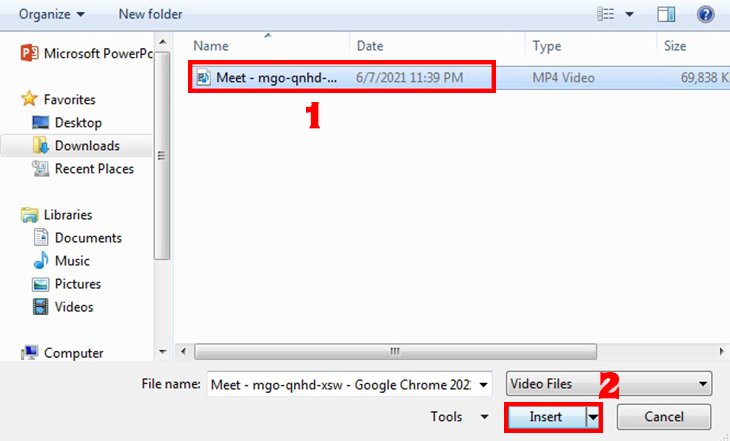
Chọn video muốn thêm vào slide sau đó nhấn chọn Insert

Tùy chỉnh video trong PowerPoint

Sau khi chèn video vào bản trình chiếu PowerPoint, để có thể tạo hiệu ứng và tạo thu hút đối với người xem bạn nên thực hiện các bước tùy chỉnh video sau khi chèn để bản trình chiếu được bắt mắt và chuyên nghiệp hơn.

Bước 1: Nhấn chuột vào video vừa chèn và chọn tab Format
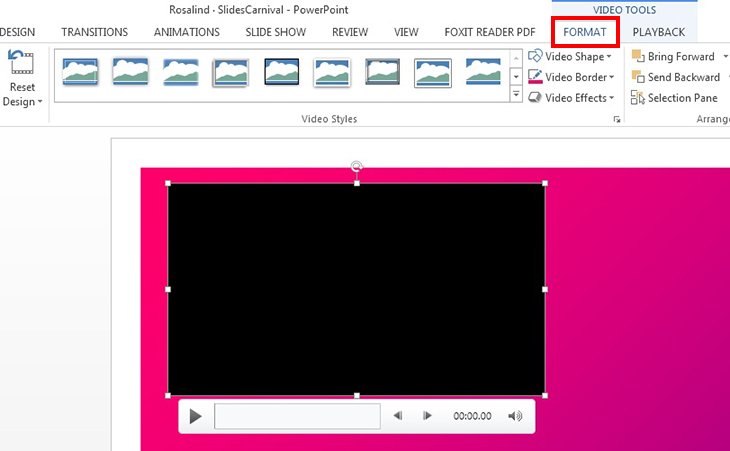
Nhấn chuột vào video vừa chèn và chọn tab Format

Bước 2: Chọn Correction và Color để chọn hiệu ứng màu cho video
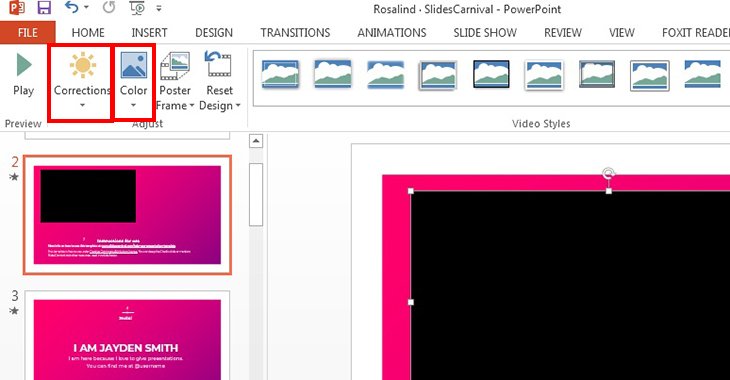
Chọn Correction và Color để chọn hiệu ứng màu cho video

Bước 3: Chọn Video Styles để chọn kiểu khung hình hiển thị cho video
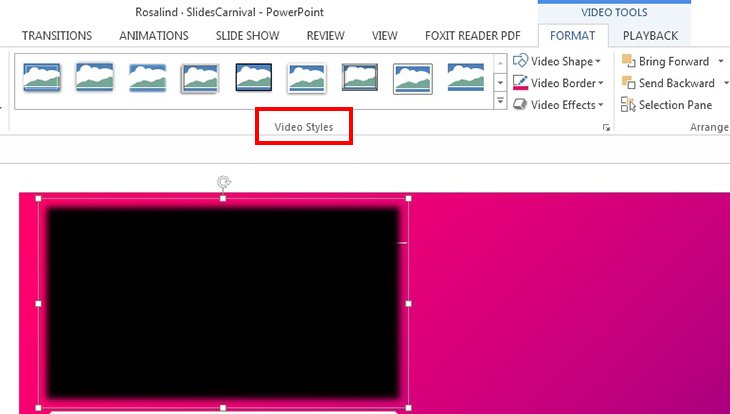
Chọn Video Styles để chọn kiểu khung hình hiển thị cho video

Bước 4: Chọn chế độ phát video tại tab Playback

Chọn chế độ phát video tại tab Playback

Bài viết hướng dẫn cho tất cả các phiên bản PowerPoint. Hi vọng bạn sẽ thực hiện thành công!

Khám Phá Thêm:   Xiaomi ra mắt Redmi tivi Soundbar: 2 loa 30W, Bluetooth 5.0, giá 650,000 đồng

Cảm ơn bạn đã xem bài viết Hướng dẫn cách chèn và tùy chỉnh video trong PowerPoint chi tiết nhất tại Thcslytutrongst.edu.vn  bạn có thể bình luận, xem thêm các bài viết liên quan ở phía dưới và mong rằng sẽ giúp ích cho bạn những thông tin thú vị.

Bài Viết Liên Quan

Tổng hợp tất cả các phím tắt thông dụng trên Google Chrome, lưu lại để dùng ngay
Rò rỉ concept iGalaxy S22 Pro Max – siêu phẩm mới đến từ Apple và Samsung
Bếp từ đơn loại nào tốt? Nên chọn mua bếp từ đơn hãng nào?
Previous Post: « Các công thức Hóa học lớp 9? Một số bài tập điển hình
Next Post: Viên uống mờ thâm là gì? Có nên sử dung viên uống mờ thâm? »

Primary Sidebar

Công Cụ Hôm Nay

  • Thời Tiết Hôm Nay
  • Tử Vi Hôm Nay
  • Lịch Âm Hôm Nay
  • Lịch Thi Đấu Bóng Đá Hôm Nay
  • Giá Vàng Hôm Nay
  • Tỷ Giá Ngoaị Tệ Hôm Nay
  • Giá Xăng Hôm Nay
  • Giá Cà Phê Hôm Nay

Công Cụ Online

  • Photoshop Online
  • Casio Online
  • Tính Phần Trăm (%) Online
  • Giải Phương Trình Online
  • Ghép Ảnh Online
  • Vẽ Tranh Online
  • Làm Nét Ảnh Online
  • Chỉnh Sửa Ảnh Online
  • Upload Ảnh Online
  • Paint Online
  • Tạo Meme Online
  • Chèn Logo Vào Ảnh Online

Liên Kết Giới Thiệu

Copyright © 2025 · Thcslytutrongst.edu.vn - Thông Tin Kiến Thức Bổ Ích