Bạn đang xem bài viết Hướng dẫn cách convert (chuyển) đuôi file m4a sang mp3 nhanh chóng, đơn giản tại Thcslytutrongst.edu.vn bạn có thể truy cập nhanh thông tin cần thiết tại phần mục lục bài viết phía dưới.
Khi tải nhạc từ một vài phần mềm như iTunes, các file nhạc thường sẽ có đuôi dạng m4a và không thể mở được bằng một số trình phát nhạc thông thường được. Bài viết dưới đây sẽ hướng dẫn cách cách convert (chuyển) đuôi file m4a sang mp3 nhanh chóng, đơn giản.
Xem ngay các sản phẩm tai nghe đang giảm giá SỐC
Đuôi m4a, MP3 là gì? Có gì khác nhau
MP3 được xem là định dạng âm thanh phổ biến nhất hiện nay, được hỗ trợ phát trên tất cả các trình phát nhạc tren máy tính và điện thoại.
Lý do chính khiến MP3 được sử dụng rộng rãi là nhờ việc nén những dữ liệu còn lại một cách tối đa, file thường có kích thước nhỏ nên dễ dàng lưu trữ trên nhiều thiết bị.

File có đuôi m4a plà một tệp âm thanh được mã hóa bằng mã hóa âm thanh nâng cao (AAC) để giảm kích thước của file. M4a được xem là sự thay thế của file mp3 trong tương lai bởi các tệp m4a có âm thanh tốt hơn các tệp MP3 khi được mã hóa ở cùng tốc độ bit.
Một số trình phát nhạc hiện nay có hỗ trợ đuôi file m4a bao gồm iTunes, Quicktime, Windows Media Player và Roxio Popcorn, Toast và Creator.
Cách chuyển đuôi file m4a sang mp3
Sử dụng iTunes
Người dùng hoàn toàn có thể chuyển đổi một bài hát ở định dạng M4A sang một định dạng MP3 bằng cách sử dụng iTunes theo các bước sau:
Bước 1: Mở iTunes và thêm tệp M4A vào iTunes. Click vào File và chọn Add Folder to Library. Hãy chọn thư mục lưu các tệp M4A và sau đó nhấp Open để thêm các file m4a vào iTunes.
Bước 2: Chọn iTunes > Preferences, click Edit, rồi nhấn chọn Import Settings. Nhấp vào Import Using ở dropbox bên trong cửa sổ thứ hai và chọn MP3 Encoder. Sau khi hoàn thành, nhấp lệnh OK bên trong cả hai cửa sổ đang mở để lưu cài đặt.
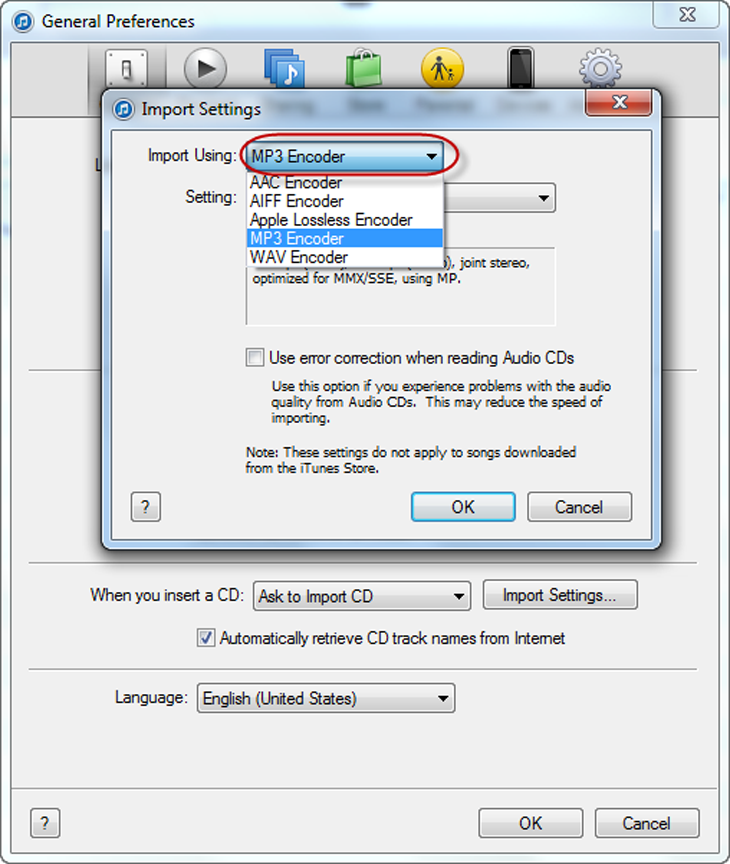
Bước 3: Vào thư viện Library ở phía bên trái của iTunes. Chọn album có các bài hát m4a cần chuyển đổi rồi nhấp vào Advanced trên thanh menu. Click vào lệnh Create MP3 Version để lưu các tệp âm thanh thành file MP3 trong thư mục iTunes trên máy tính.
Sử dụng các website trực tuyến
Có rất nhiều webite hỗ trợ chuyển đổi file trực tuyến miễn phí đa định dạng, như Media-Convert, Zamzar, Media.io,… cho phép người dùng chuyển đổi m4a sang MP3. Cách thức chuyển file trên các website này tương tự nhau, dưới đây là cách thực hiện chuyên file trên Zamzar để làm mẫu:
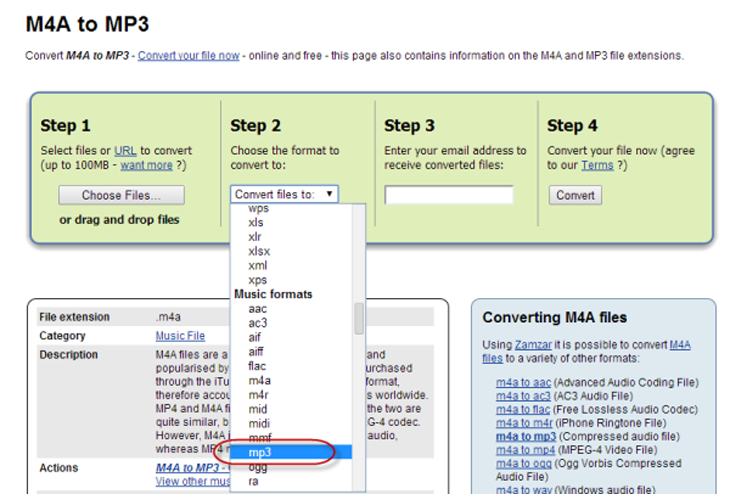
Bước 1: Truy cập website Zamzar.com và tải các tệp m4a lên. Nhấp vào nút Choose files… và chọn các tệp m4a cầm chuyển đuôi.
Bước 2: Chọn MP3 trong Music Formats.
Bước 3: Nhập địa chỉ email của bạn để nhận tệp được chuyển đổi.
Bước 4: Nhấp vào nút Convert để thực hiện chuyển đổi. Điều này có nghĩa là bạn đang thừa nhận các điều khoản của trang web này mà bạn đã đọc trước đó.
Sử dụng phần mềm
Phần mềm hỗ trợ chuyển đuôi file m4a sang MP3 rất đa dạng và phong phú, trong đó có một phần mềm rất tiện ích và dễ dàng thực hiện mà người dùng nên thử đó là iTunes DRM Audio Converter cho các hệ điều hành Windows và MacOS.
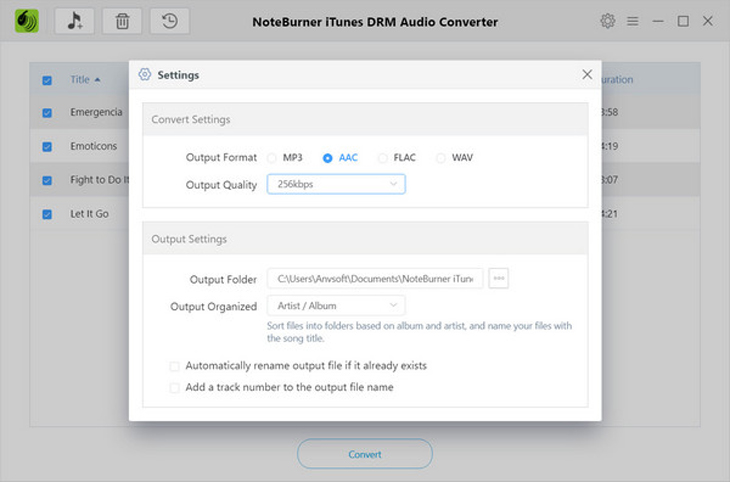
Bước 1: Tải xuống phần mềm iTunes DRM Audio Converter tại đây (đối với Windows), MacOS tải xuống tại đây. Khởi chạy iTunes DRM Audio Converter trên Windows (Đối với máy có iTunes sẽ tự động mở).
Bước 2: Nhấp vào nút Add, một cửa sổ bật lên sẽ hiển thị tất cả các thư mục iTunes. Người dùng có thể thêm các tệp Apple Music, audiobook và âm thanh m4a theo ý muốn.
Bước 3: Nhấp vào nút Setting trên giao diện chính, sau đó sẽ có một cửa sổ bật lên cho phép người chọn thư mục lưu và định dạng âm thanh đầu ra.
Bước 4: Khi hoàn thành tùy chỉnh, nhấp vào nút Convert để bắt đầu chuyển đổi. Nếu bạn không muốn chuyển đổi một bản nhạc nào đó, nhấp vào nút Remove để xóa file này trước khi chuyển đổi. Sau khi chuyển đổi, nhấp vào nút History trong giao diện chính để tìm âm thanh đầu ra.
Trên đây là bài viết hướng dẫn cách convert đuôi file m4a sang mp3 nhanh chóng, đơn giản. Chúc các bạn thực hiện thành công!
Cảm ơn bạn đã xem bài viết Hướng dẫn cách convert (chuyển) đuôi file m4a sang mp3 nhanh chóng, đơn giản tại Thcslytutrongst.edu.vn bạn có thể bình luận, xem thêm các bài viết liên quan ở phía dưới và mong rằng sẽ giúp ích cho bạn những thông tin thú vị.
