Bạn đang xem bài viết Hướng dẫn cách đặt biệt hiệu trên Facebook bằng điện thoại và laptop tại Thcslytutrongst.edu.vn bạn có thể truy cập nhanh thông tin cần thiết tại phần mục lục bài viết phía dưới.
Ngoài tên chính thức của chủ tài khoản, Facebook còn cung cấp cho người dùng tên biệt hiệu, hay còn gọi là nickname. Những tên này sẽ được viết đằng sau tên chính giúp thể hiện thêm một thông điệp nào đó. Và ngay sau đây, Thcslytutrongst.edu.vn sẽ hướng dẫn cách đặt biệt hiệu trên trang cá nhân của Facebook.

Hướng dẫn đặt biệt hiệu trên trang cá nhân của Facebook cho điện thoại Android và iOS
Bước 1: Khởi động ứng dụng Facebook trên điện thoại chạy Android hoặc iOS
Bước 2: Chọn vào More (biểu tượng 3 gạch ngang) > Cài đặt & Quyền riêng tư.
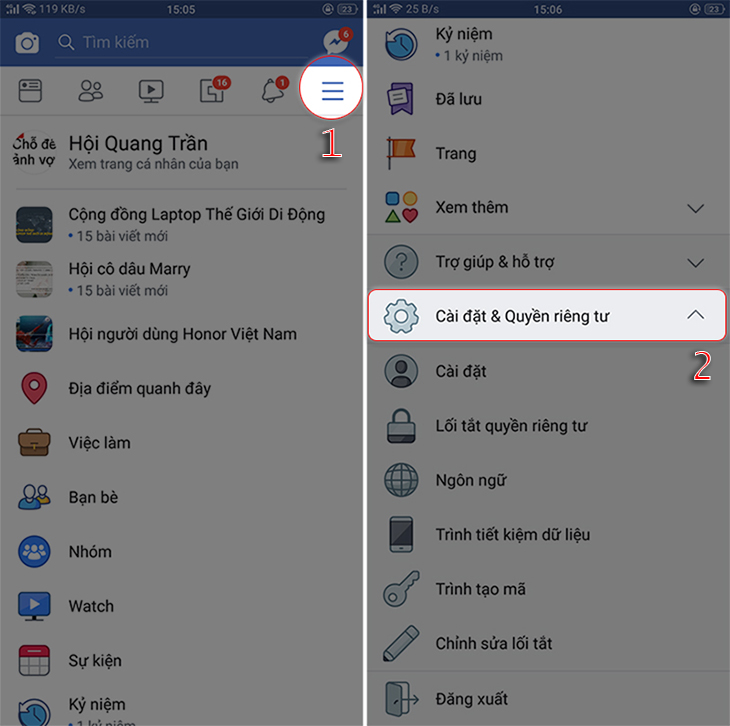
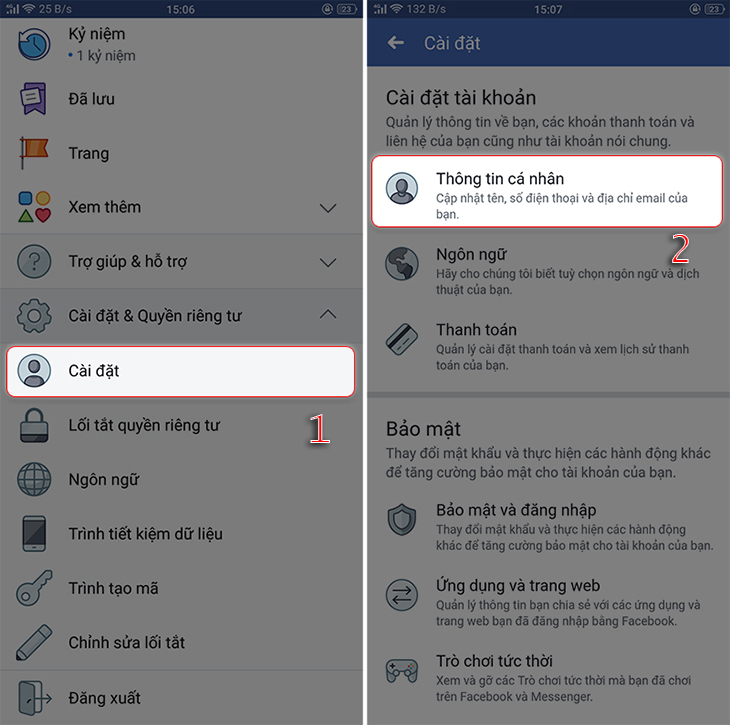
Bước 3: Chọn tiếp vào Cài đặt > Thông tin cá nhân.
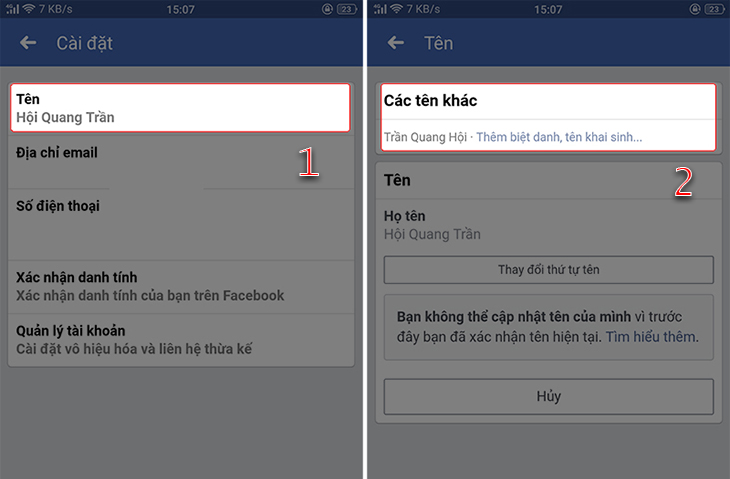
Bước 4: Tại đây bạn chọn vào Tên > Thêm biệt danh, tên khai sinh…
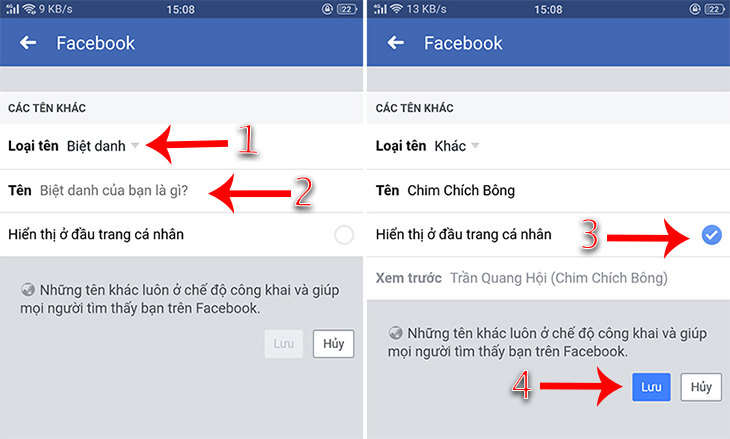
Bước 5: Chọn loại biệt danh (Tên thời con gái, tên cũ…) > Nhập Biệt hiệu cần thay đổi của bạn vào mục “Tên”. Sau đó bạn có thể tích chọn vào “Hiển thị ở đầu trang cá nhân” để xem kết quả, nhấn lưu để hoàn tất quá trình thay đổi biệt hiệu Facebook.
Hướng dẫn đặt biệt hiệu trên trang cá nhân của Facebook cho máy tính
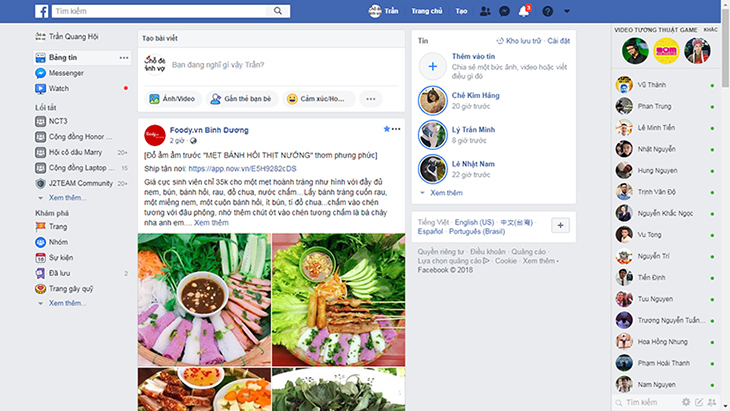
Bước 1: Khởi động trình duyệt web trên máy tính, sau đó truy cập vào trang Facebook cá nhân của bạn.
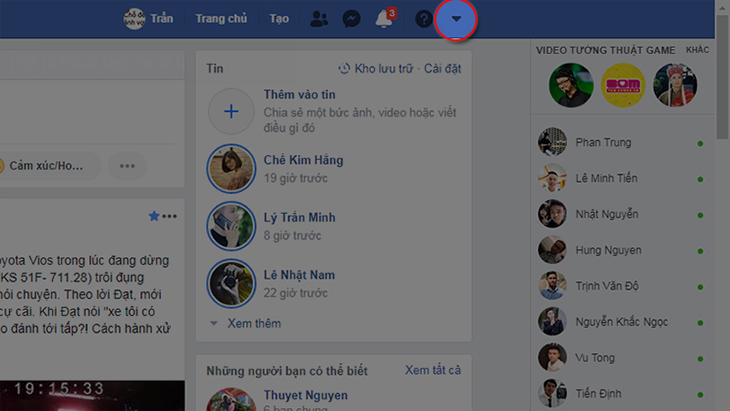
Bước 2: Click chọn biểu tượng mũi tên đi xuống > Cài đặt.
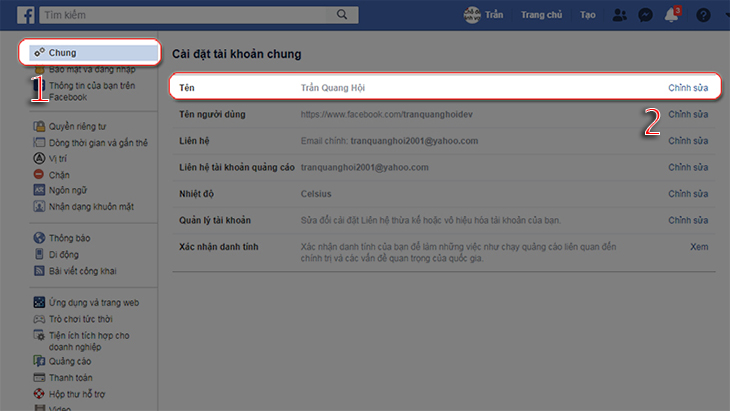
Bước 3: Tại thẻ “Chung”, chọn vào mục “Tên”.
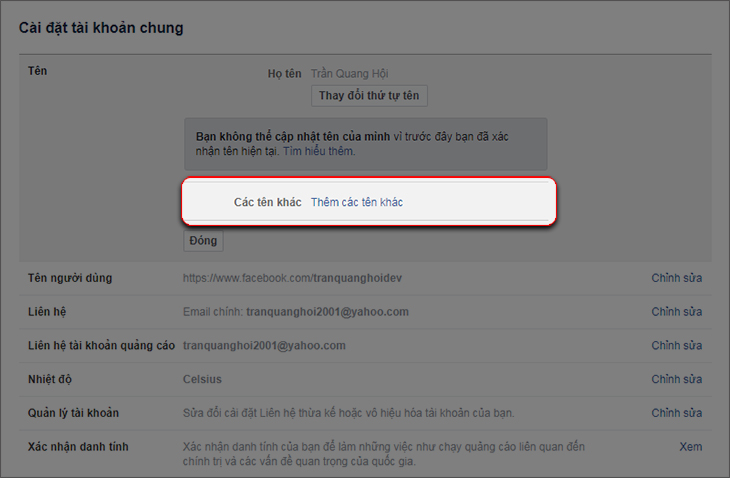
Bước 4: Chọn vào “Thêm các tên khác”.
Bước 5: Chọn tiếp vào “Thêm biệt danh, tên khai sinh”.
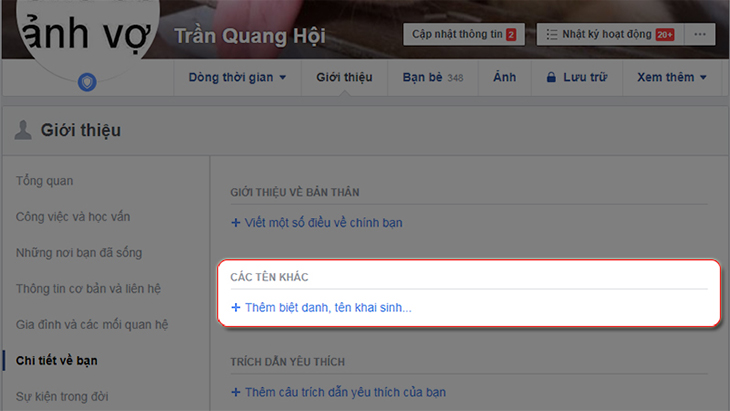
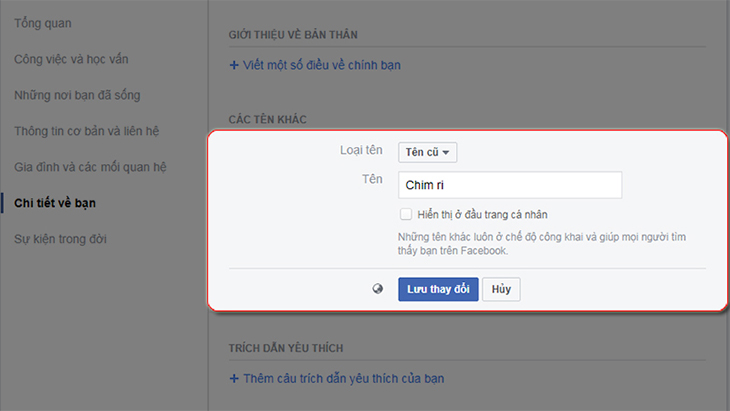
Bước 6: Chọn Biệt danh, tên biệt danh theo mong muốn của bạn, sau đó tích chọn vào “Hiển thị ở đầu trang cá nhân” để xem trước kết quả. Nếu ưng ý bạn có thể chọn vào “Lưu thay đổi” để hoàn tất.
Như vậy mình đã giới thiệu đến bạn cách đơn giản nhất để đặt biệt hiệu trên trang cá nhân của Facebook. Chúc các bạn thao tác thành công và đừng quên chia sẻ với bạn bè nếu thấy hữu ích nhé!
Cảm ơn bạn đã xem bài viết Hướng dẫn cách đặt biệt hiệu trên Facebook bằng điện thoại và laptop tại Thcslytutrongst.edu.vn bạn có thể bình luận, xem thêm các bài viết liên quan ở phía dưới và mong rằng sẽ giúp ích cho bạn những thông tin thú vị.
