Bạn đang xem bài viết Hướng dẫn cách đặt mật khẩu khóa file Excel đơn giản nhất tại Thcslytutrongst.edu.vn bạn có thể truy cập nhanh thông tin cần thiết tại phần mục lục bài viết phía dưới.
Đối với những file Excel có các dữ liệu quan trọng, bạn sẽ cần đến việc đặt mật khẩu hoặc khóa vùng dữ liệu để hạn chế chỉnh sửa và tăng tính bảo mật. Hãy cùng tìm hiểu cách thực hiện trong bài viết sau nhé!
Hướng dẫn đặt mật khẩu cho file Excel
Cách 1: Dùng Protect Workbook
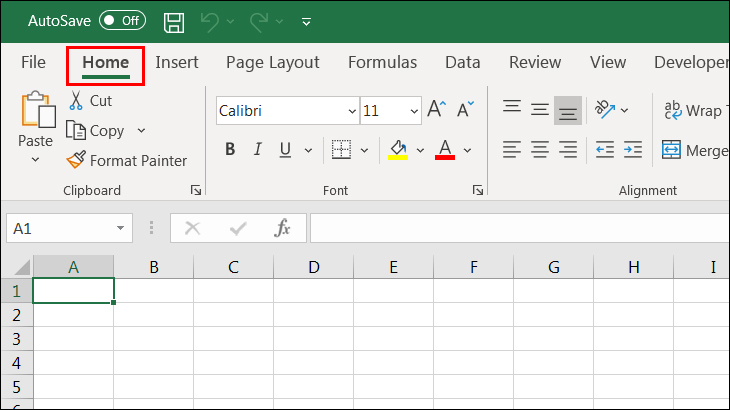
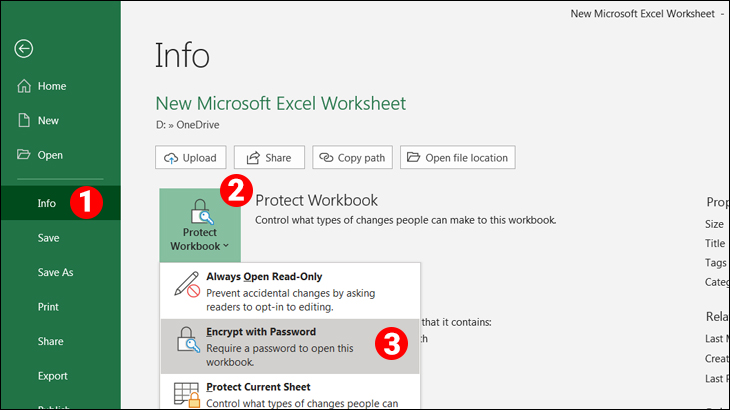
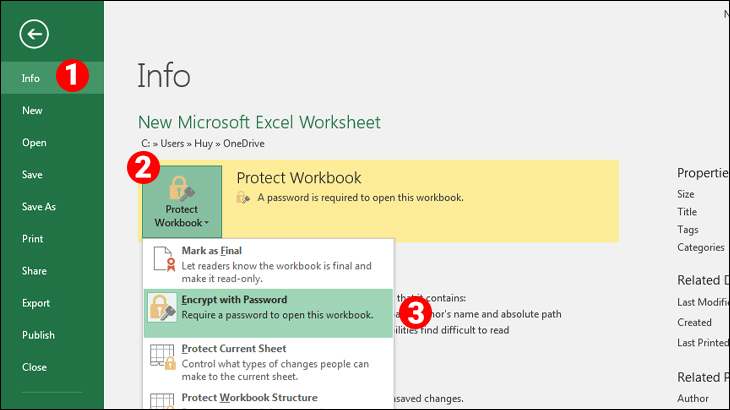
Bước 1: Bạn mở file Excel cần đặt mật khẩu và chọn File > Info > Protect Workbook > Encrypt with Password.
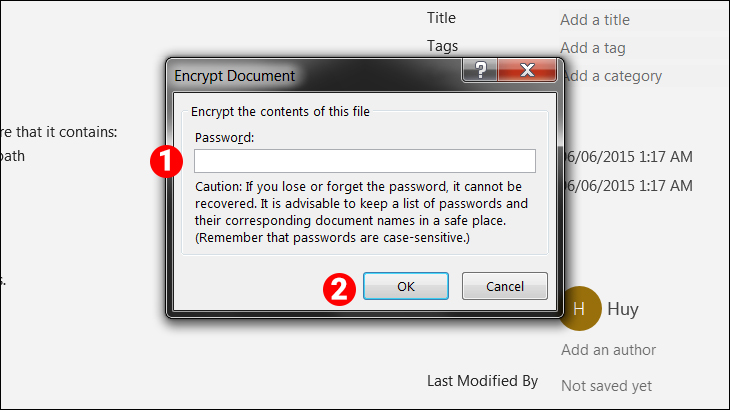
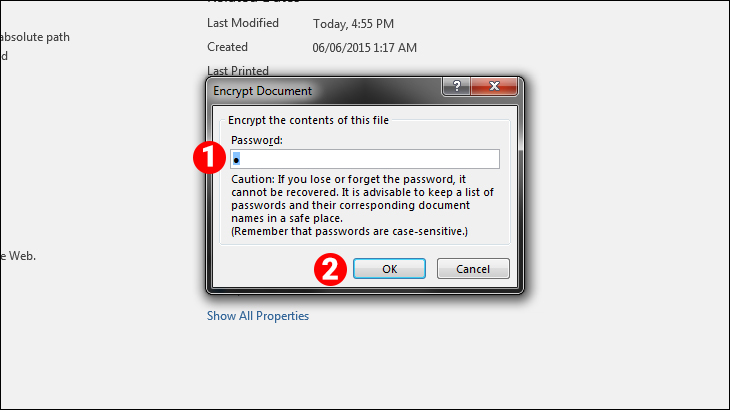
Bước 2: Bạn nhập mật khẩu khi hộp thoại Encrypt Document (mã hóa tài liệu) xuất hiện và nhấn OK.
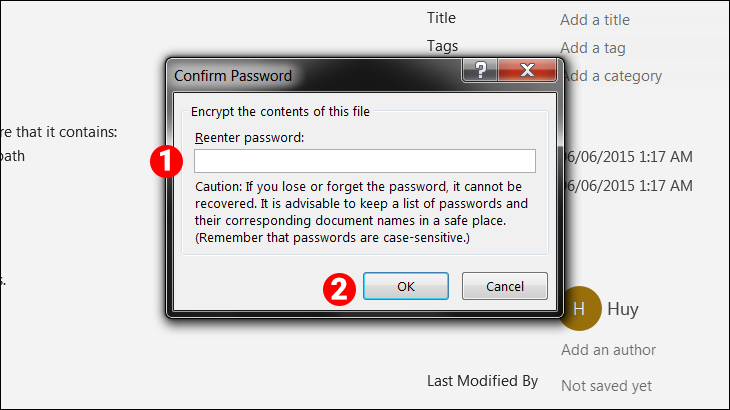
Bước 3: Tiếp theo tại hộp thoại Confirm Password (xác nhận mật khẩu) các bạn nhập lại mật khẩu vào ô phía dưới Reenter password và nhấn OK.
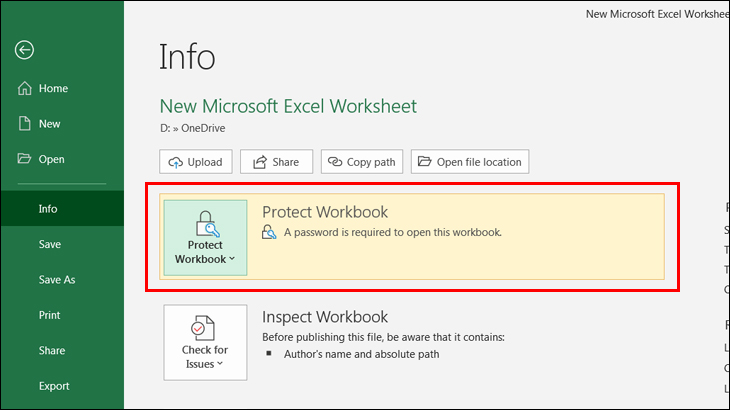
Sau khi thiết lập xong bạn sẽ thấy thay đổi: A password is required to open this workbook. Bạn lưu file để hoàn thành việc tạo mật khẩu.
Cách 2: Dùng Save As
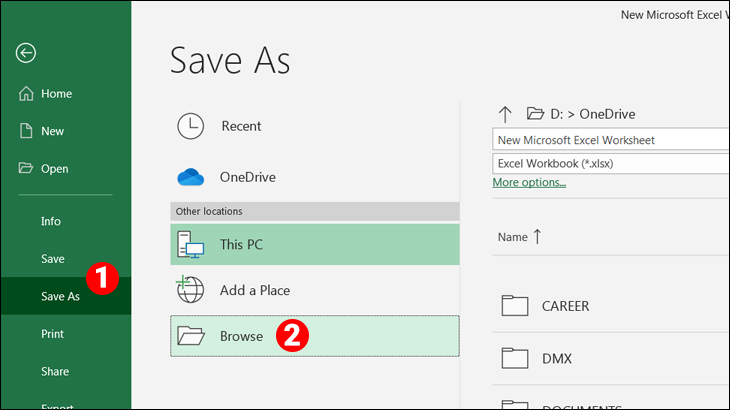
Bước 1: Trên file Excel các bạn muốn đặt mật khẩu, các bạn chọn File > Save As > Browse hoặc chọn phím F12 để mở cửa sổ Save As.
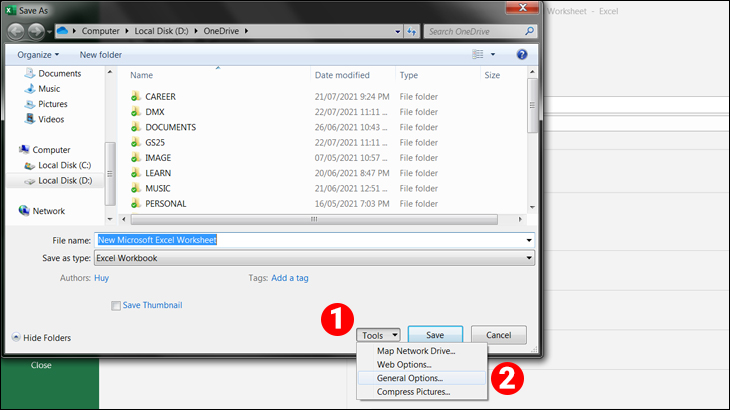
Bước 2: Sau khi chọn vị trí lưu file và đặt tên file, bạn chọn Tools > General Options.
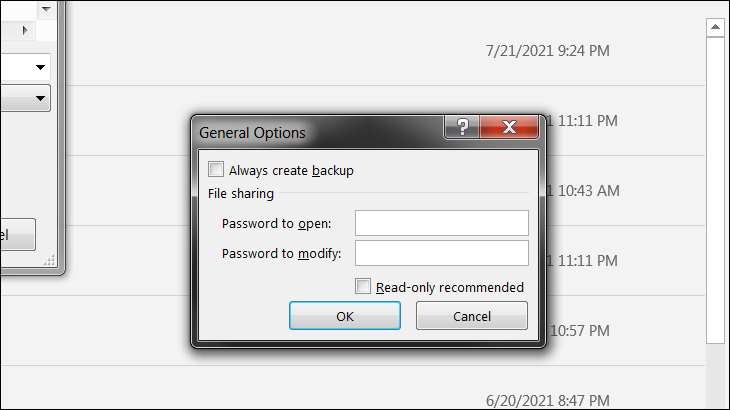
Bước 3: Xuất hiện hộp thoại General Options, các bạn có thể tạo mật khẩu cho file Excel bằng cách:
- Nhập mật khẩu vào ô Password to open nếu muốn tạo mật khẩu để mở file.
- Nhập mật khẩu vào ô Password to modify nếu các bạn muốn tạo mật khẩu để sửa đổi file Excel.
Bạn có thể tạo một trong hai, hoặc cả hai mật khẩu đều được.
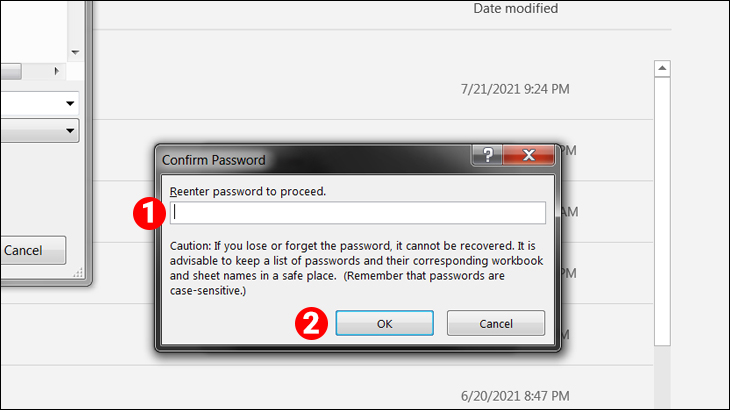
Xuất hiện hộp thoại Confirm Password – Reenter password to proceed các bạn nhập lại mật khẩu đã nhập trong ô Password to open và nhấn OK.
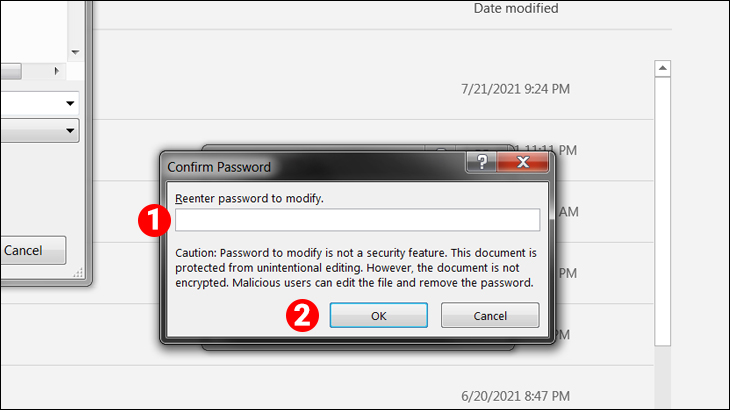
Xuất hiện hộp thoại Confirm Password – Reenter password to modify các bạn nhập lại mật khẩu đã nhập trong ô Password to modify và nhấn OK để xác nhận.
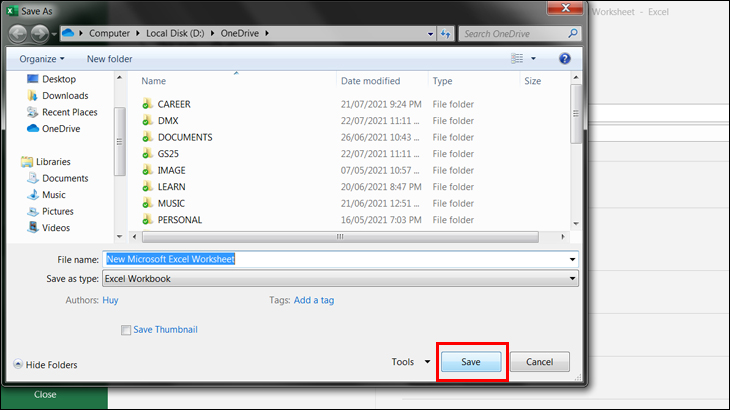
Sau đó các bạn nhấn chọn Save để lưu file.
Nếu các bạn đặt mật khẩu trong ô Password to modify, các bạn sẽ nhận được yêu cầu nhập mật khẩu như hình dưới. Nếu chỉ muốn đọc file mà không chỉnh sửa các bạn chọn Read Only, nếu muốn chỉnh sửa file các bạn cần nhập mật khẩu.

Hướng dẫn đổi mật khẩu và xóa mật khẩu file Excel
Xóa mật khẩu file Excel
Để xóa mật khẩu đã đặt cho file Excel, các bạn mở file Excel lên và nhập mật khẩu để đăng nhập. Sau đó, bạn chọn File > Info > Protect Workbook > Encrypt with Password.
Trong hộp thoại Encrypt Document các bạn xóa các ký tự trong ô dưới Password và chọn OK.
Đổi mật khẩu file Excel
Sau khi đã thực hiện xóa mật khẩu file Excel, bạn thực hiện lại như mục 1 của bài viết để tạo mật khẩu mới cho Excel.
Cách khóa vùng giá trị trong Excel
Khóa giá trị vùng dữ liệu sẽ giúp bạn hạn chế các sai sót như xóa nhầm, vô tình thay đổi giá trị khác hoặc khi bạn không muốn ai đó chỉnh sửa dữ liệu của mình.
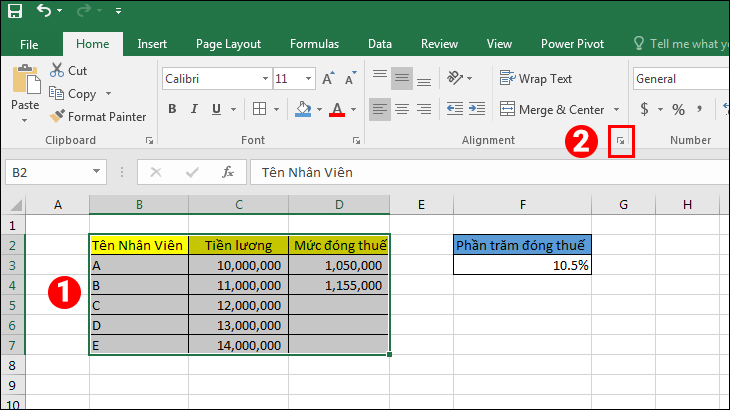
Bước 1: Bạn chọn ô hoặc vùng dữ liệu mà bạn muốn khóa. Sau đó trên tab Home, bấm vào mũi tên nhỏ ở góc bên phải ở nhóm Alignment.
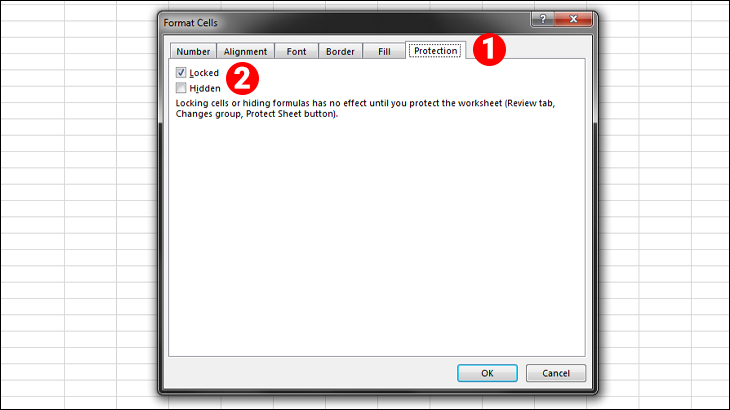
Bước 2: Khi cửa sổ Format Cells hiện ra, bạn chọn tab Protection và tích chọn Locked, sau đó nhấn OK.
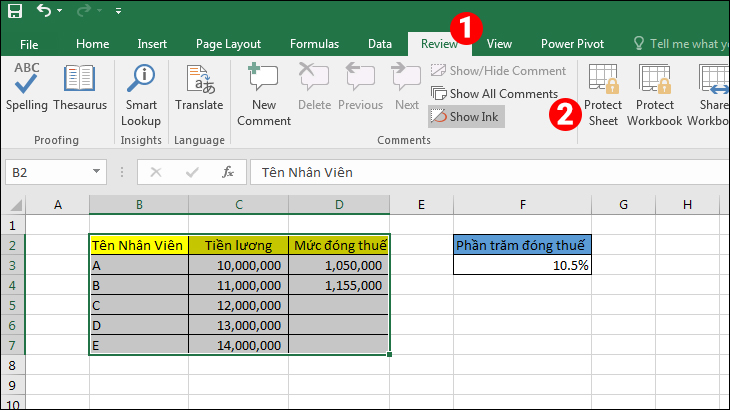
Bước 3: Bạn chuyển qua tab Review và chọn Protect Sheet.
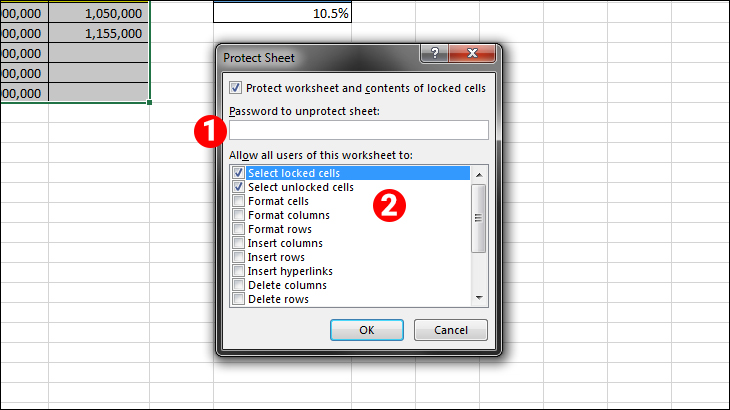
Bước 4: Bạn đặt mật khẩu trong khung Password to unprotect sheet và tích chọn các chức năng khóa.
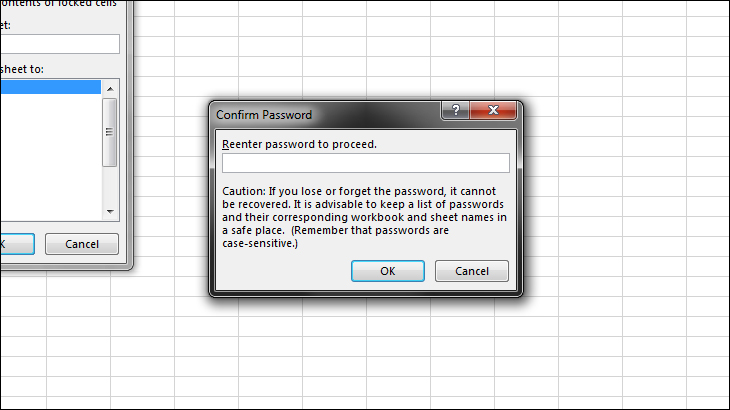
Bạn nhập mật khẩu một lần nữa khi bảng thông báo mới hiện ra và nhấn OK để hoàn tất.
Trên đây là bài viết chia sẻ cách đặt mật khẩu cho file Excel. Hy vọng những thông tin này đã giúp ích cho bạn trong việc bảo vệ dữ liệu cho file Excel của mình.
Cảm ơn bạn đã xem bài viết Hướng dẫn cách đặt mật khẩu khóa file Excel đơn giản nhất tại Thcslytutrongst.edu.vn bạn có thể bình luận, xem thêm các bài viết liên quan ở phía dưới và mong rằng sẽ giúp ích cho bạn những thông tin thú vị.
