Bạn đang xem bài viết Hướng dẫn cách điều khiển tivi Xiaomi bằng điện thoại chi tiết nhất tại Thcslytutrongst.edu.vn bạn có thể truy cập nhanh thông tin cần thiết tại phần mục lục bài viết phía dưới.
Một số người dùng vẫn chưa biết cách điều khiển tivi Xiaomi bằng điện thoại để thuận tiện cho việc sử dụng tivi hàng ngày. Bài viết này sẽ hướng dẫn cách điều khiển tivi Xiaomi bằng điện thoại chi tiết nhất, cùng tham khảo nhé!
Lợi ích từ việc điều khiển tivi Xiaomi bằng điện thoại
Khi điều khiển tivi (remote) của bạn bất ngờ bị mất, hết pin… màn bạn chưa tìm được cách khắc phục hoặc thay thế được ngay, thì bạn nên cân nhắc dùng điện thoại để điều khiển tivi Xiaomi bởi nó có những điểm nổi bật như:
- Bạn có thể nhập chữ và số trên tivi đơn giản và nhanh chóng hơn nhờ bàn phím ảo trên điện thoại.
- Dễ dàng thao tác điều khiển tivi Xiaomi mà không cần remote.
- Việc chuyển file nhạc, phim, hình ảnh,… từ điện thoại lên tivi sẽ trở nên thuận tiện hơn.
- Bạn có thể dùng giọng nói ngay trên điện thoại để điều khiển tivi.
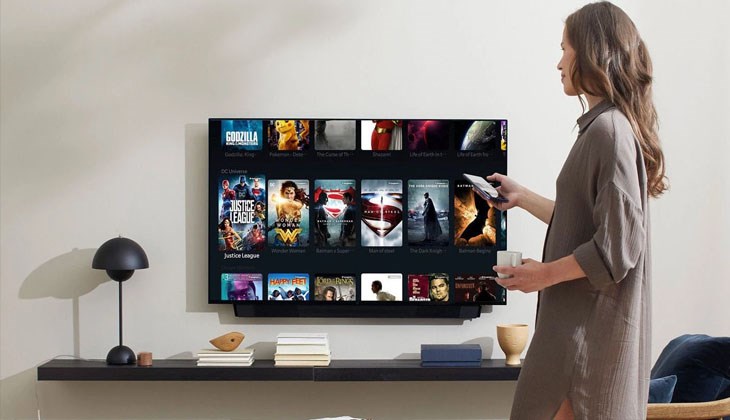
Khi điều khiển tivi (remote) của bạn bất ngờ bị mất, hết pin… thì việc điều khiển tivi Xiaomi bằng điện thoại sẽ là giải pháp thay thế hữu hiệu
Những điện thoại có thể điều khiển tivi Xiaomi?
Hiện nay, các dòng smartphone đều có khả năng kết nối và điều khiển Smart tivi. Dưới đây là các dòng smartphone hỗ trợ tính năng này:
- Điện thoại Android gồm: Samsung, Oppo, Asus, Xiaomi, Vivo, Lenovo,…
- Điện thoại iOS gồm các phiên bản: iPhone 5, iPhone 6, iPhone 7, iPhone 8, iPhone X, iPhone 11 series, iPhone 12 series, iPhone 13 series, iPhone 14 series, iPhone 15 series.
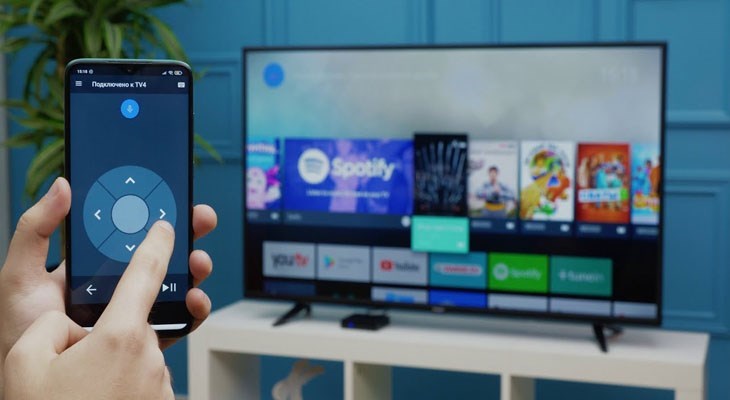
Các dòng smartphone hiện nay đều có khả năng kết nối và điều khiển Smart tivi
Hướng dẫn cách điều khiển tivi Xiaomi bằng điện thoại
Thông qua ứng dụng Mi Remote Controller
Ứng dụng Mi Remote Controller chỉ hỗ trợ cho các thiết bị chạy hệ điều hành Android, cụ thể là trên điện thoại dòng Xiaomi, Samsung, Sony, LG, Oppo,…Các bước để thực hiện kết nối:
Bước 1: Bạn hãy truy cập vào CH Play để tải ứng dụng điều khiển tivi Mi Remote Controller. Link tải ứng dụng: Android.
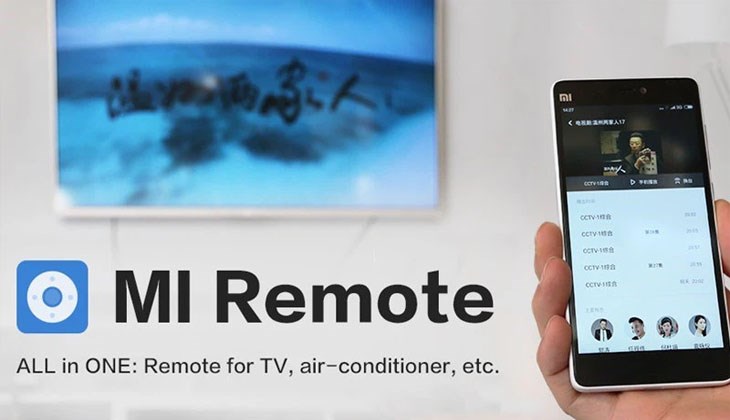
Bạn hãy truy cập vào CH Play để tải ứng dụng điều khiển tivi Mi Remote Controller
Bước 2: Sau khi tải ứng dụng trên điện thoại thành công, bạn hãy kết nối 2 thiết bị này với nhau bằng wifi:
Bật kết nối wifi trên điện thoại và tivi lên, cũng như và đảm bảo cả 2 thiết bị kết nối chung 1 mạng wifi. Trên điện thoại, bạn chọn Cài đặt > chọn Kết nối không dây > chọn tivi mà muốn kết nối > chọn Ghép kết nối.
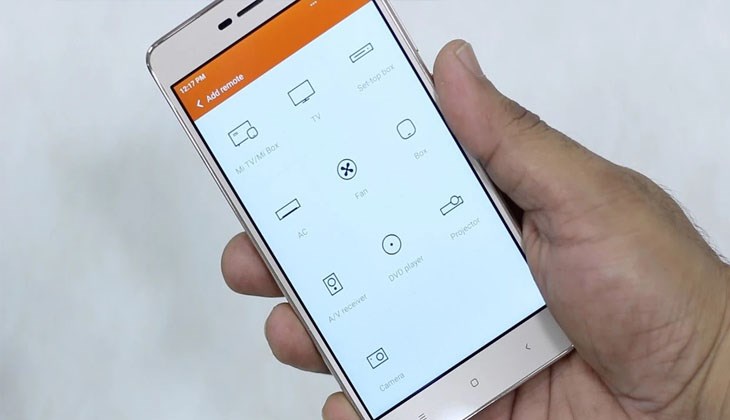
Bật kết nối wifi trên điện thoại và tivi lên, cũng như đảm bảo cả 2 thiết bị kết nối chung 1 mạng wifi
Bước 3: Sau khi kết nối điện thoại với tivi thành công, bạn có thể thoải mái sử dụng các phím trên ứng dụng để nhập ký tự tìm kiếm thông tin, điều chỉnh âm lượng, nhảy kênh, tắt tiếng,… hết sức nhanh chóng và đơn giản.
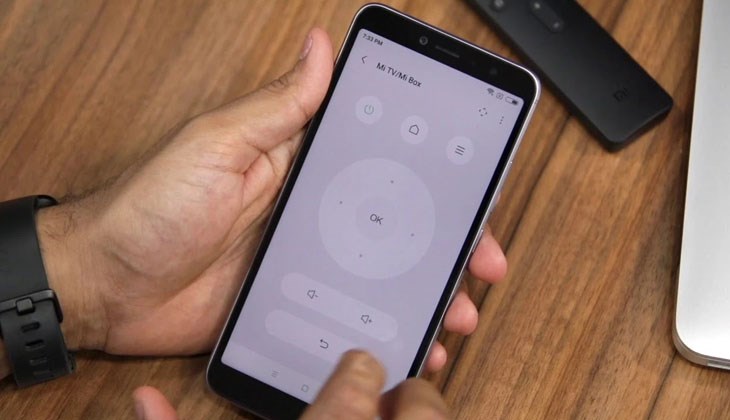
Sau khi kết nối điện thoại với tivi thành công, bạn có thể thoải mái sử dụng các phím trên ứng dụng
Thông qua ứng dụng Uni TV Zaza
Người dùng iPhone cũng có thể tải về và cài đặt một số app điều khiển tivi Xiaomi khác để sử dụng trên điện thoại của mình, phổ biến nhất là Uni TV Zaza Remote. Các bước thực hiện kết nối như sau:
Bước 1: Tải về và cài đặt ứng dụng Uni TV Zaza Remote trên App Store. Link tải ứng dụng: iOS.
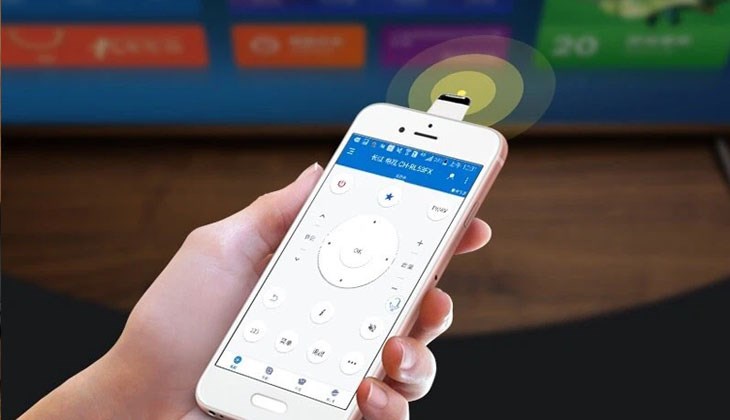
Tải về và cài đặt ứng dụng Uni TV Zaza Remote trên App Store
Bước 2: Sau khi cài đặt xong ứng dụng, bạn sẽ thấy màn hình xuất hiện giao diện với dòng chữ Add Remote. Chuẩn bị 1 jack cắm hồng ngoại cắm vào iPhone, đợi 1 chút bạn sẽ thấy hiển thị thông báo chọn thiết bị.
Bước 3: Bạn hãy chọn Biểu tượng hình jack cắm (biểu tượng đầu tiên). Sau đó, xoay ngược điện thoại để jack hồng ngoại hướng về phía tivi Xiaomi, chọn Add Remote để điện thoại tìm kiếm và chọn đúng thiết bị tivi bạn cần điều khiển.
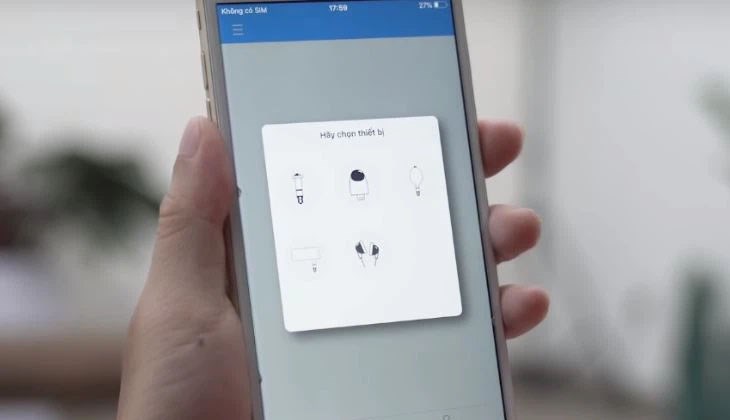
Bạn hãy chọn Biểu tượng hình jack cắm (biểu tượng đầu tiên) và xoay ngược điện thoại để jack hồng ngoại hướng về phía tivi Xiaomi, chọn Add Remote
Bước 4: Màn hình iPhone sẽ hiển thị bảng điều khiển giống như một chiếc remote, với đầy đủ nút tăng giảm âm lượng, chuyển kênh, tắt tiếng, bàn phím số, menu, nút thoát,… Như vậy, bạn có thể dùng ứng dụng Uni TV Zaza để điều khiển tivi Xiaomi trên iPhone.
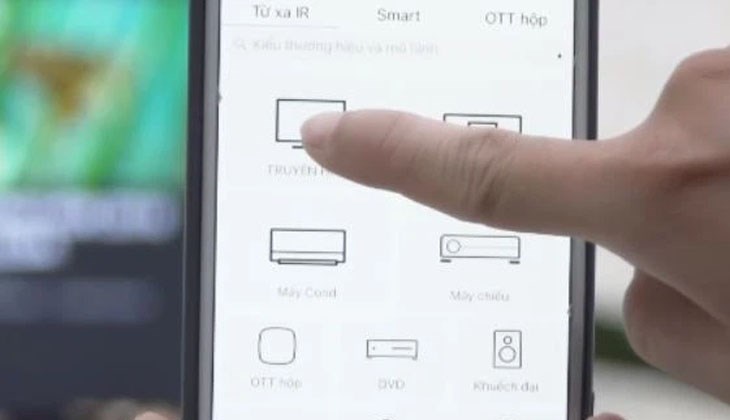
Màn hình iPhone sẽ hiển thị bảng điều khiển giống như một chiếc remote, với đầy đủ nút chức năng
Thông qua cổng hồng ngoại
Cách này có thể sử dụng trên cả điện thoại thông minh và tivi thường. Hơn nữa, bạn sẽ dễ dàng sử dụng điện thoại điều khiển tivi thông qua ứng dụng được cài đặt sẵn. Các bước thực hiện kết nối như sau:
Bước 1: Khởi động chương trình Quick Remote (hoặc Quick Connect tùy dòng điện thoại) được cài đặt sẵn trên điện thoại có hỗ trợ.
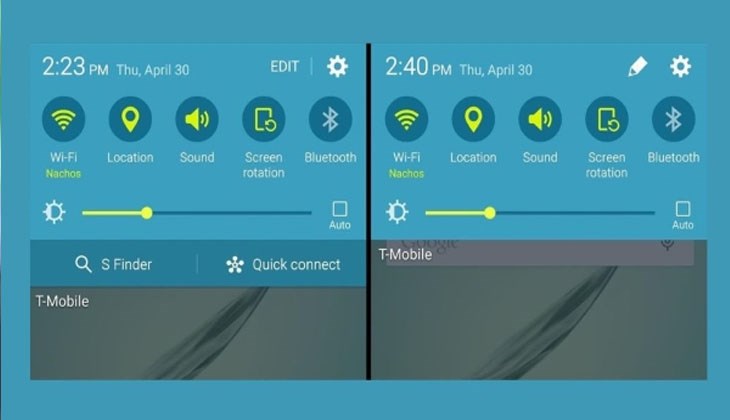
Khởi động chương trình Quick Remote (hoặc Quick Connect tùy dòng điện thoại) được cài đặt sẵn trên điện thoại
Bước 2: Chọn thiết bị điều khiển là Tivi. Tiếp tục, chọn hãng tivi bạn muốn điều khiển.
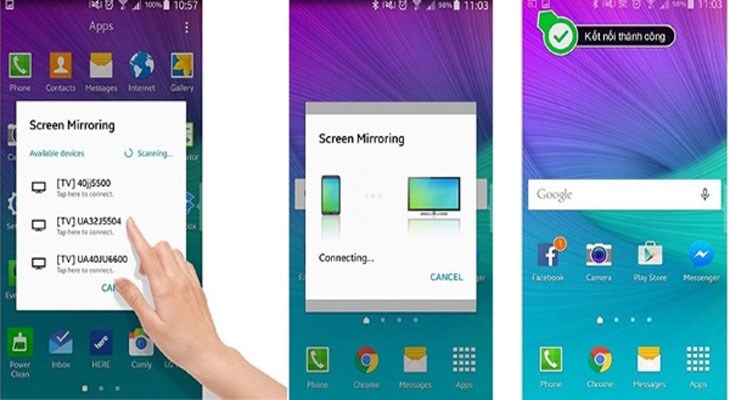
Chọn thiết bị điều khiển là Tivi. Tiếp tục, chọn hãng tivi bạn muốn điều khiển
Bước 3: Bạn hãy hướng điện thoại về phía tivi và thực hiện thử các lệnh demo, nếu ở phần lệnh nào tivi nhận thì chọn vào Có còn nếu tivi không nhận chọn vào Không.
[info]Lưu ý: Bạn phải trải qua cả 3 bước lựa chọn thì thiết lập Quick Remote mới được cài đặt thành công.[/info]
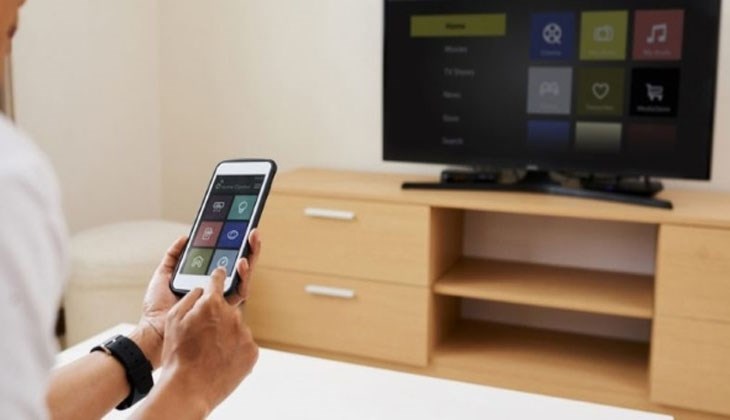
Hướng điện thoại về phía tivi và thực hiện thử các lệnh demo, nếu ở phần lệnh nào tivi nhận thì chọn vào Có còn nếu tivi không nhận chọn vào Không
Bước 4: Khi đã thiết lập thành công, bạn có thể sử dụng điện thoại để điều khiển chiếc tivi ở bất cứ nơi đâu, trong khoảng cách đảm bảo là 5m.
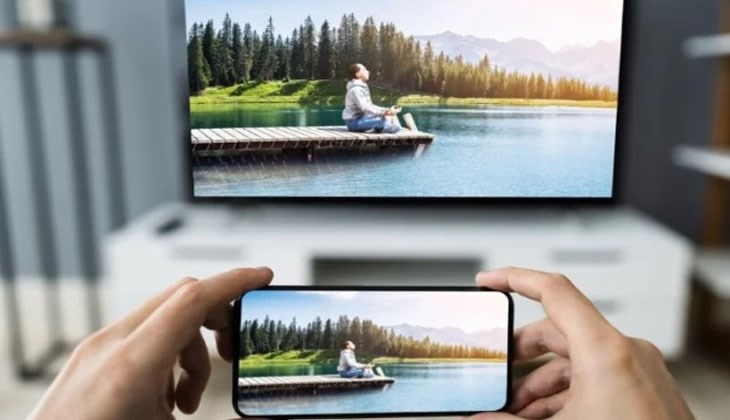
Khi đã thiết lập thành công, bạn có thể sử dụng điện thoại để điều khiển chiếc tivi ở bất cứ nơi đâu trong bán kinh 5m
Bên trên là các thông tin hướng dẫn cách điều khiển tivi Xiaomi bằng điện thoại chi tiết nhất, hy vọng sẽ giúp ích cho bạn khi thực hiện. Nếu có thắc mắc hãy bình luận bên dưới cho chúng tôi biết nhé!
Cảm ơn bạn đã xem bài viết Hướng dẫn cách điều khiển tivi Xiaomi bằng điện thoại chi tiết nhất tại Thcslytutrongst.edu.vn bạn có thể bình luận, xem thêm các bài viết liên quan ở phía dưới và mong rằng sẽ giúp ích cho bạn những thông tin thú vị.