Bạn đang xem bài viết Hướng dẫn cách gửi tin nhắn trên máy tính đơn giản tại Thcslytutrongst.edu.vn bạn có thể truy cập nhanh thông tin cần thiết tại phần mục lục bài viết phía dưới.
Gửi tin nhắn trên điện thoại thì ai cũng biết rồi, vậy gửi qua máy tính thì sao? Bài viết dưới đây sẽ hướng dẫn bạn một vài cách hay ho cực đơn giản để gửi tin nhắn trên máy tính.
Gửi tin nhắn thông qua iMessage (iOS và macOS)
iMessage được hỗ trợ gửi đi trên cả MacBook và các thiết bị iOS là điều không phải ai cũng biết.
Một khi đã cài đặt tính năng trên máy tính, bạn hoàn toàn có thể gửi tin nhắn từ máy tính đến người dùng khác có sử dụng ứng dụng tin nhắn và nhận tin nhắn bình thường mà khồng cần tới điện thoại nữa.
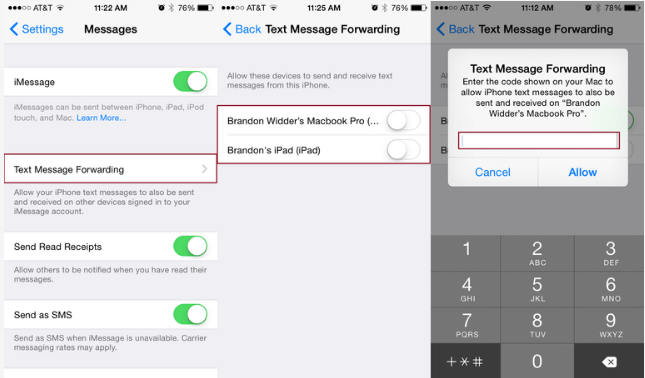
Bước 1: Để thiết lập lệnh chuyển tiếp iMessage và SMS trên thiết bị iOS của bạn, đến menu Settings và nhấn Messages.
Bước 2: Chuyển đổi trên iMessage và đảm bảo bạn đã đăng nhập vào cùng một tài khoản iCloud với các thiết bị khác sử dụng tin nhắn. Ngoài ra, tất cả các thiết bị phải được kết nối với cùng một mạng Wi-Fi.
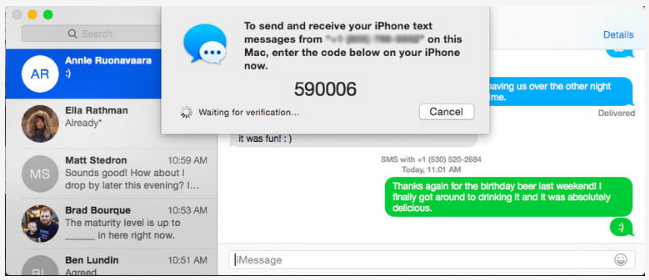
Bước 3: Nhấn Text Message Forwarding, bật các thiết bị nhận tin nhắn. Nhập mã xác nhận sáu chữ số được hiển thị trên thiết bị Apple mà bạn muốn gửi tin nhắn SMS. Điều này xác nhận rằng bạn muốn gửi và nhận tin nhắn từ iPhone trên máy Mac và bạn là người sở hữu máy.

Sau khi đã cài đặt xong, click vào biểu tượng hình cây bút ở trên danh sách liên hệ và chọn người nhận, nhập nội dung vào khung chat và gửi đi như bình thường.
Lưu ý rằng các tin nhắn dài hơn 160 ký tự sẽ bị tách làm 2 tin nhắn như bình thường và các tin nhắn gửi đến người dùng iOS và MacOS đều không mất phí, miễn là họ có dùng iMessages.
Gửi tin nhắn thông qua Android Message (Android)
Android Message cho phép chủ sở hữu điện thoại Android nhắn tin trực tiếp từ giao diện web, bất kể họ sử dụng thiết bị nào: máy tính để bàn, máy tính xách tay hoặc thậm chí các thiết bị iOS.
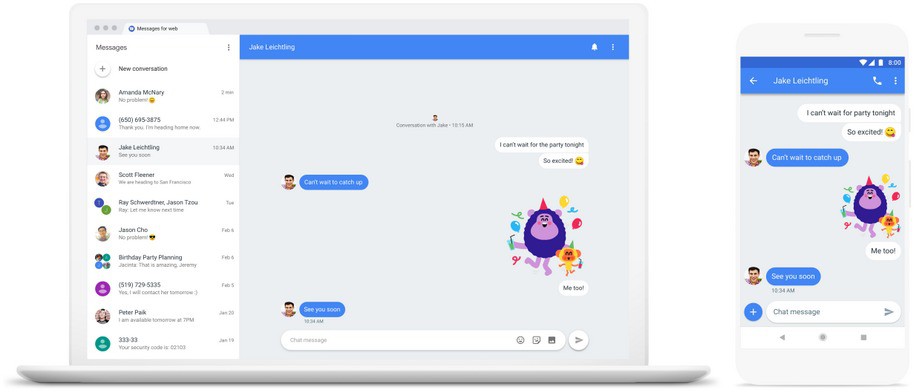
Tuy nhiên, người dùng phải đặt Android Message làm ứng dụng mặc định trên điện thoại của mình. Để làm điều này, thực hiện các bước sau:
Bước 1: Truy cập trang chủ Android Message tại đây.
Bước 2: Mở ứng dụng Android Messages trên điện thoại của bạn.
Bước 3: Nhấn vào menu và chọn Messages cho Web.
Bước 4: Nhấn quét mã QR và sử dụng điện thoại của bạn để quét mã QR từ trang chủ Android Message.
Bước 5: Sử dụng giao diện web để nhắn tin cùng mọi người.
Gửi tin nhắn thông qua Cortana (Windows)
Nếu bạn sử dụng điện thoại Android (hoặc Windows Phone cũ) và Windows 10 trên máy tính của mình, bạn có thể dễ dàng gửi văn bản bằng Cortana với cách thực hiện như sau.
Bước 1: Để gửi văn bản bằng Cortana trên máy tính để bàn, hãy đảm bảo người nhận được liệt kê trong ứng dụng People. Nếu người nhận đã chọn của bạn không được liệt kê, hãy khởi chạy ứng dụng và nhấp vào dấu hiệu bổ sung để thêm người nhận đã nói vào cơ sở dữ liệu tài khoản Microsoft.
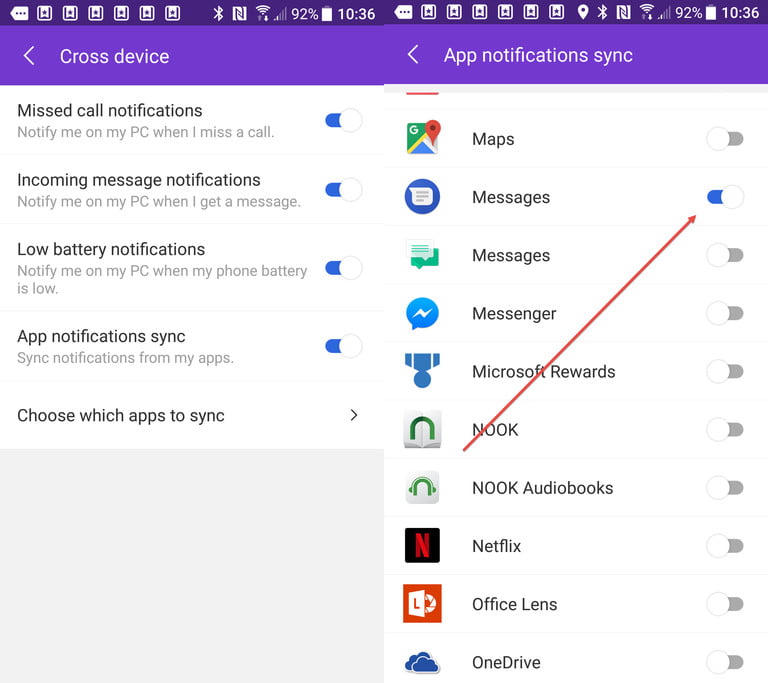
Bước 2: Đảm bảo ứng dụng Cortana được liên kết trên thiết bị Android đã bật Push and Receive text messages to and from your PC. Vào Settings, sau đó chọn Sync notifications và đảm bảo Apps notifications sync (thông báo đồng bộ hóa) được bật.
Bước 3: Nhấn Choose which apps to sync và chọn ứng dụng nhắn tin trên thiết bị của bạn.
Khi cả hai nền tảng được kết nối thành công, bạn có thể gửi tin nhắn văn bản tới các tài khoản liên hệ trên Microsoft bằng giọng nói hoặc nhập văn bằng Cortana trong thanh tác vụ Windows 10. Cortana sau đó sẽ cung cấp loạt các liên hệ và chon người nhận để gửi tính nhắn.
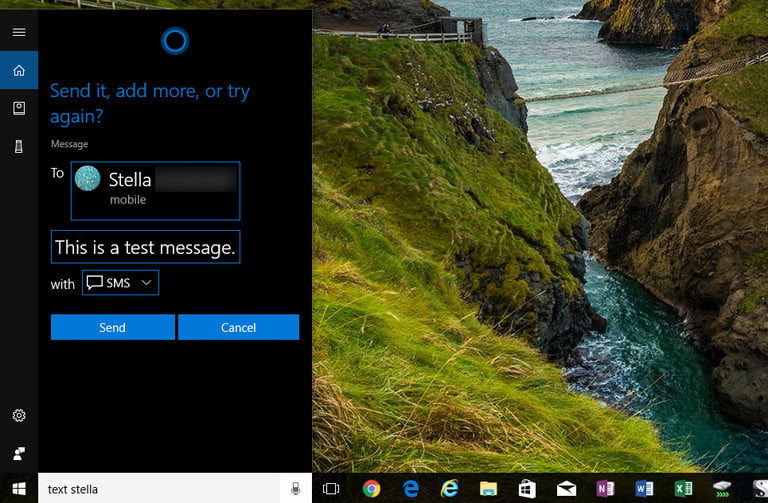
Đối với việc nhận tin nhắn, một thông báo tin nhắn đến sẽ hiện lên ở góc bên phải màn hình của bạn. Người dùng có thể trả lời tin nhắn từ trực tiếp khi nhấp vào thông báo.
Gửi tin nhắn thông qua email
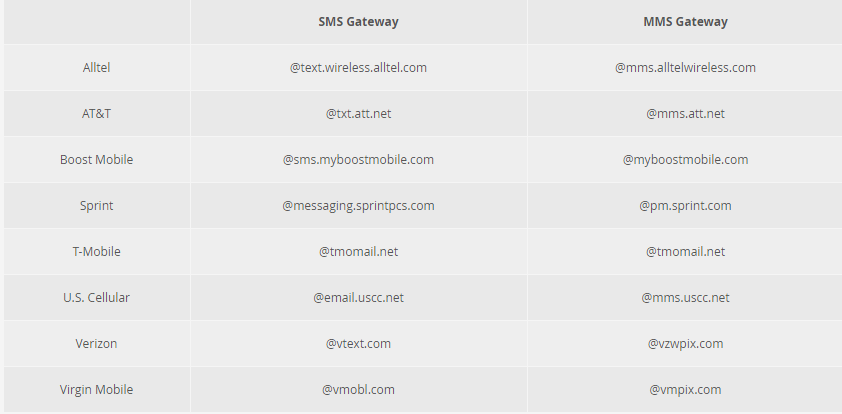
Có thể gửi SMS đến điện thoại di động thông qua mà không cần dịch vụ của bên thứ ba – bạn có thể thực hiện trực tiếp trong ứng dụng email của mình bằng cách gửi email cho đến địa chỉ của các nhà mạng phù hợp. Dưới đây là một số nhà mạng hỗ trợ dịch vụ này:
Trên đây là bài viết hướng dẫn cách gửi tin nhắn trên máy tính đơn giản. Mong rắng bài viết cung cấp những thông tin hữu ích với bạn!
Cảm ơn bạn đã xem bài viết Hướng dẫn cách gửi tin nhắn trên máy tính đơn giản tại Thcslytutrongst.edu.vn bạn có thể bình luận, xem thêm các bài viết liên quan ở phía dưới và mong rằng sẽ giúp ích cho bạn những thông tin thú vị.
