Bạn đang xem bài viết Hướng dẫn cách hẹn giờ tắt, bật cho Smart tivi Samsung tại Thcslytutrongst.edu.vn bạn có thể truy cập nhanh thông tin cần thiết tại phần mục lục bài viết phía dưới.
Việc tận dụng tính năng bật/tắt tivi sẽ giúp bạn tiết kiệm năng lượng và tạo ra một trải nghiệm sử dụng tối ưu cho chiếc tivi thông minh của mình. Sau đây, Thcslytutrongst.edu.vn sẽ hướng dẫn bạn cách hẹn giờ tắt, bật cho Smart tivi Samsung nhé!
Lợi ích từ việc hẹn giờ tắt cho Smart tivi Samsung
- Giúp tránh lãng phí điện khi bạn ngủ quên hoặc vô tình quên tắt tivi sau khi sử dụng.
- Tính năng hẹn giờ tắt tivi hoạt động như một lịch nhắc nhở, cho phép bạn kiểm soát thời gian xem tivi của mình.
- Có khả năng kiểm soát thời gian xem tivi của các thành viên trong gia đình, đặc biệt là trẻ nhỏ. Bạn có thể thiết lập thời gian tắt tivi để đảm bảo rằng mọi người không dành quá nhiều thời gian cho việc xem TV và có thể phân chia thời gian hợp lý cho các hoạt động khác.
Cách hẹn giờ tắt cho Smart tivi Samsung
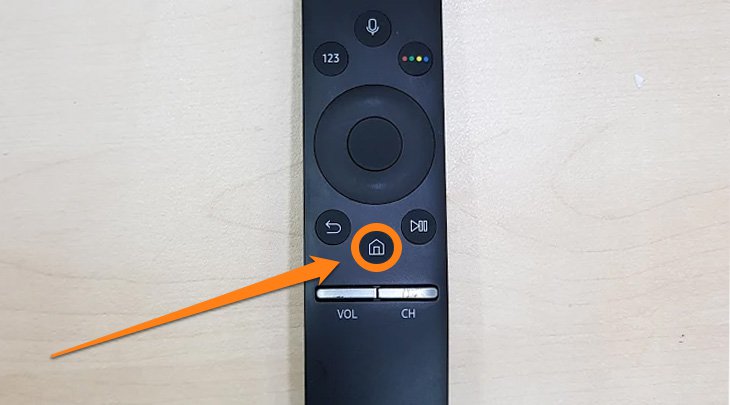
Bước 1: Nhấn nút “Home” trên remote để vào giao diện Home của tivi.
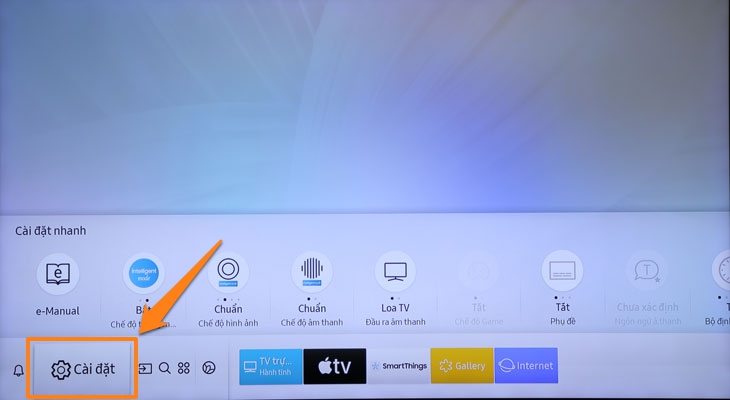
Bước 2: Chọn “Cài đặt” (Settings).
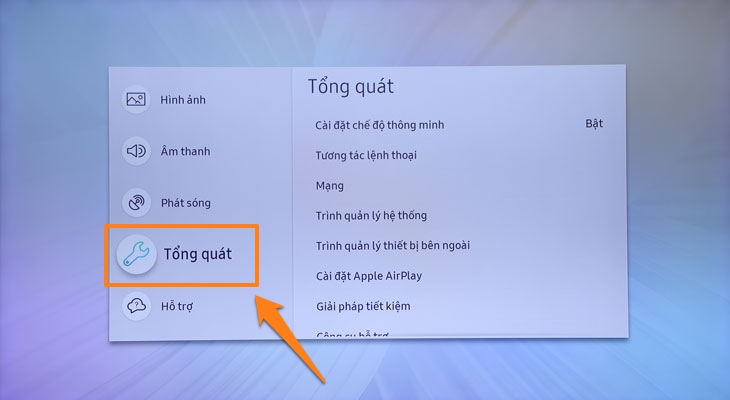
Bước 3: Bạn chọn vào mục “Tổng quát” (General).
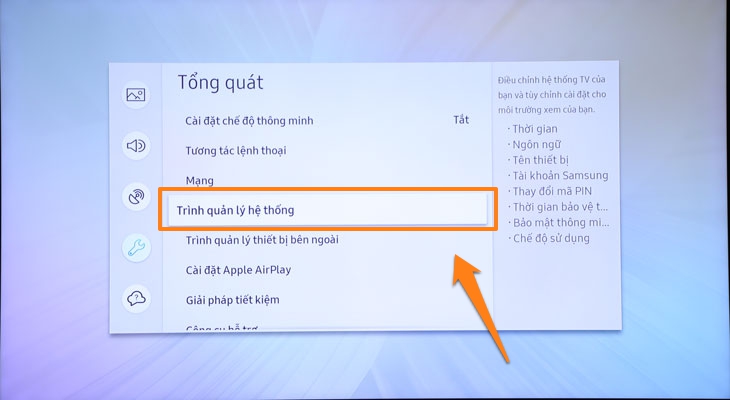
Bước 4: Chọn “Trình quản lý hệ thống” (System Management).
Bước 5: Bạn chọn vào mục “Thời gian” (Time).
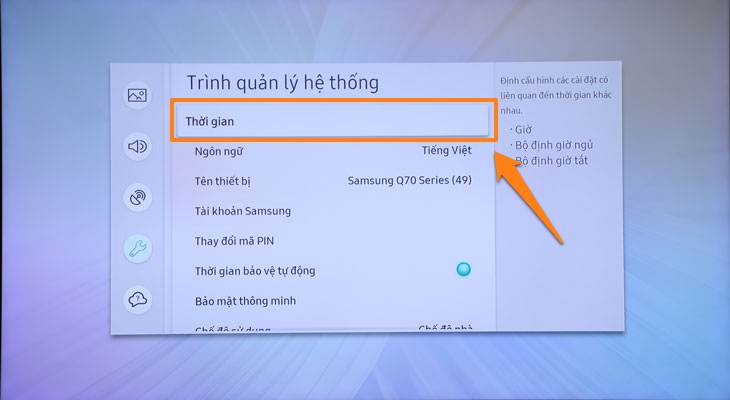
Lúc này sẽ có hai kiểu hẹn giờ là “Bộ định giờ ngủ” và “Bộ định giờ tắt”để bạn lựa chọn.
Bộ định giờ ngủ
Bộ định giờ này của tivi sẽ giúp bạn tự động tắt tivi sau một khoảng thời gian sử dụng, ví dụ như tivi sẽ được thiết lập tắt sau 30 phút hoặc 60 phút tùy vào nhu cầu của bạn và để hẹn giờ ngủ cho tivi.
Bước 1: Chọn mục “Bộ định giờ ngủ”.
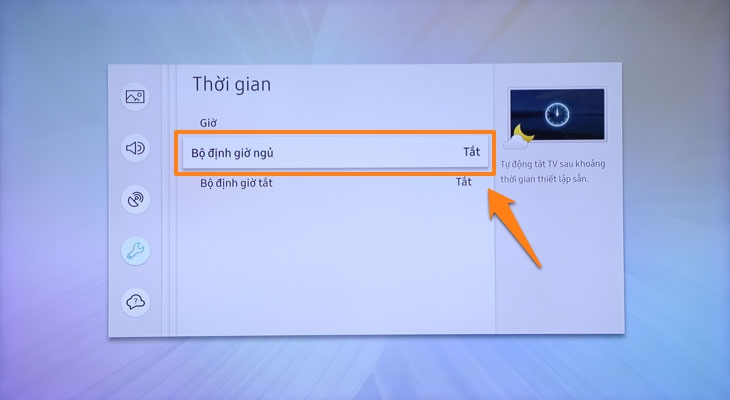
Bước 2: Chọn vào mốc thời gian phù hợp bạn, ở đây mình sẽ chọn vào “60 phút” (60 minutes) tức là chiếc tivi Samsung này sẽ tự động tắt sau 60 phút kể từ lúc xác nhận thao tác này.

Bộ định giờ tắt
Bộ định giờ này của tivi sẽ giúp bạn tự động tắt tivi theo một mốc thời gian mặc định được đặt sẵn, ví dụ như tivi sẽ được thiết lập tự động tắt vào đúng 22 giờ mỗi ngày hoặc tự động tắt vào đúng 19 giờ mỗi thứ 2, thứ 4, thứ 6 tùy vào nhu cầu của bạn. Và để tiến hành hẹn giờ tắt cho tivi:
- Bước 1: bạn chọn vào mục “Bộ định giờ tắt”.
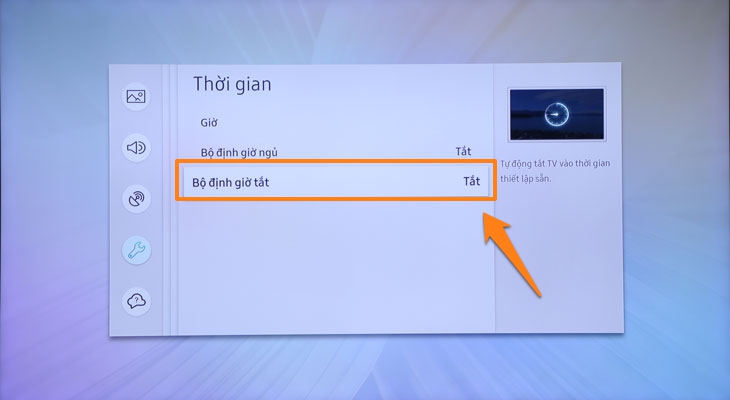
- Bước 2: Chọn vào mục “Thiết lập” .
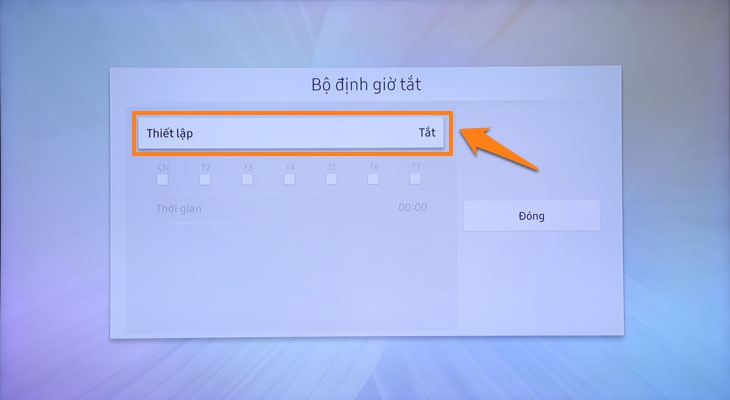
- Bước 3: Ở mục “Thiết lập”, bạn có thể tùy chỉnh lịch trình tự động tắt cho tivi, mình sẽ chọn thử vào mục “Mỗi ngày” (Everyday).
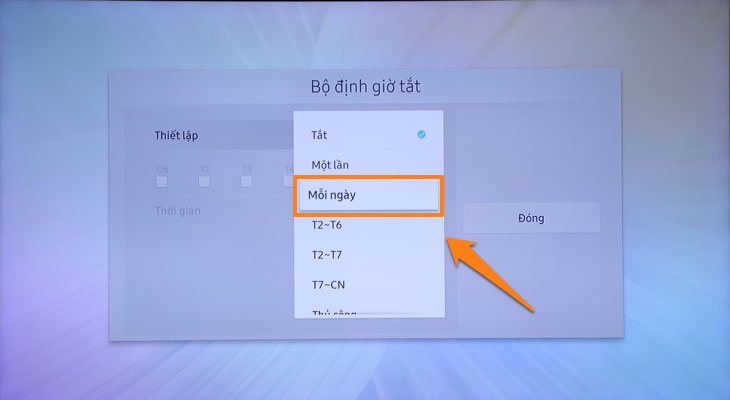
- Bước 4: Bạn tùy chỉnh thời gian tắt cho tivi.
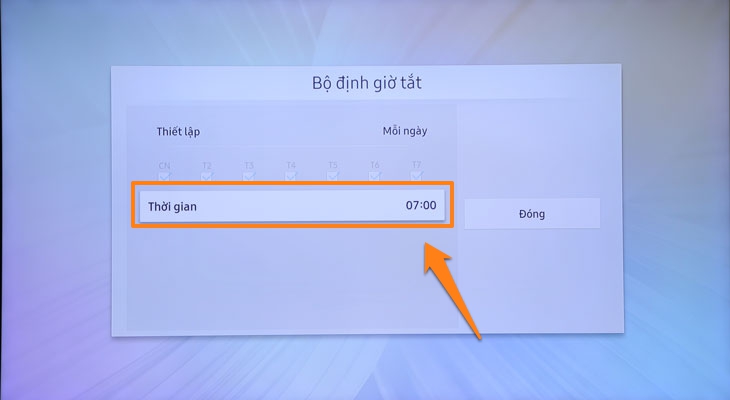
- Bước 5: Bạn chọn “Đóng” (Close) là xong.
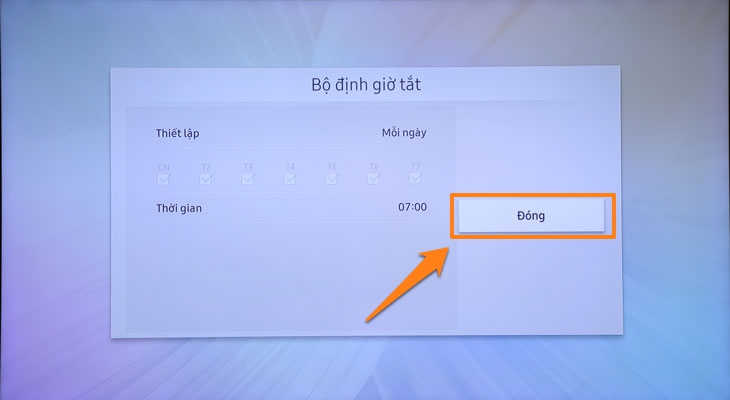
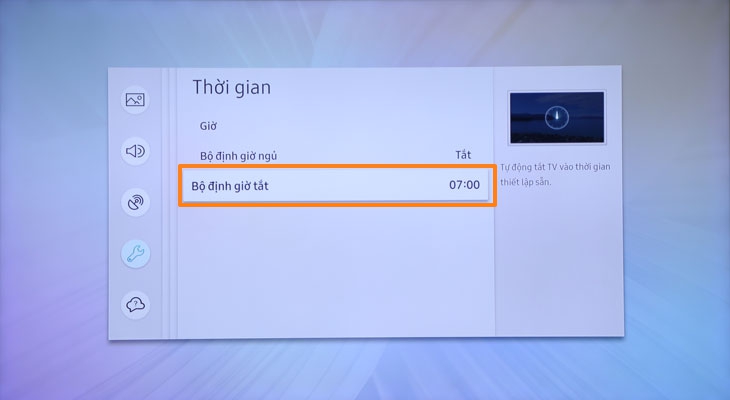
Theo các bước thiết lập trên và bảng thông tin như hình dưới đây thì chiếc tivi Samsung này sẽ tự động tắt vào đúng 07:00 tức là lúc 7 giờ mỗi ngày.
Cách hẹn giờ bật cho Smart tivi Samsung
- Bước 1: Nhấn nút “Home” trên điều khiển từ xa, sau đó chọn “Settings” (Cài đặt).
- Bước 2: Trong menu “Settings”, chọn “System” (Hệ thống), sau đó chọn “Time” (Thời gian).
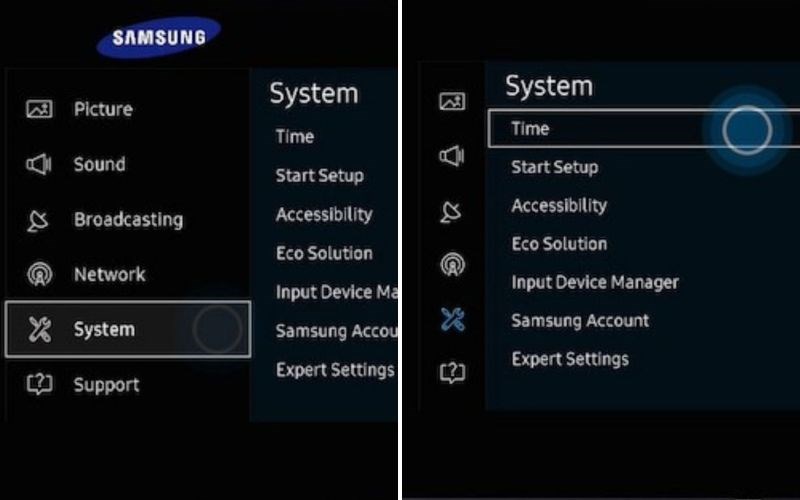
- Bước 3: Chọn “On Timer” (Thời gian bật) và sau đó chọn “Setup” (Cài đặt). Trong giao diện Setup, bạn có thể cài đặt các thông tin như ngày bật, giờ bật, mức âm lượng khi bật,… Sau khi lựa chọn các thông tin theo nhu cầu của bạn, nhấn “Close” (Đóng) để kết thúc quá trình.

Cách tắt tính năng hẹn giờ tắt, bật cho Smart tivi Samsung
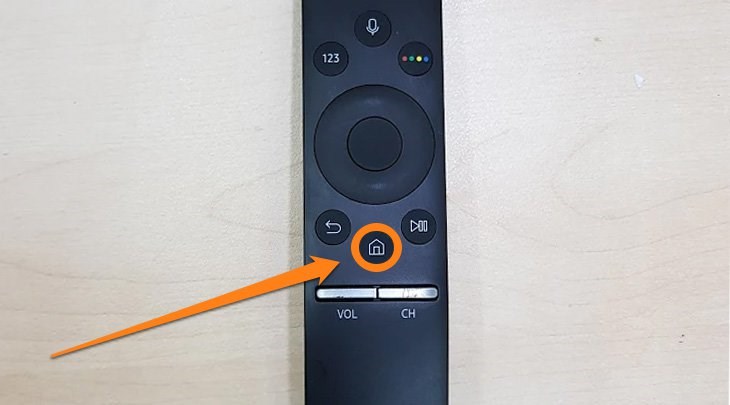
- Bước 1: Nhấn nút “Home” trên điều khiển để vào giao diện Home.
- Bước 2: Trong giao diện Home, vào mục “Cài đặt” và chọn “Tổng quát”.
- Bước 3: Chọn “Trình quản lý hệ thống” và sau đó chọn “Thời gian”.
- Bước 4: Trong mục “Thời gian”, bạn sẽ thấy các cài đặt hẹn giờ đã được thiết lập. Chỉ cần vào chế độ hẹn giờ bạn muốn tắt, sau đó chỉnh lại thiết lập thành chế độ Tắt.
Giải đáp một số thắc mắc thường gặp
Điểm khác biệt giữa Bộ định giờ ngủ và Bộ định giờ tắt là gì?
- Bộ định giờ ngủ: Cho phép bạn tự động tắt tivi sau một khoảng thời gian thiết lập trước và có thể lựa chọn thời gian như 30, 60 hoặc 120 phút sau khi kích hoạt tính năng này.
- Bộ định giờ tắt: Đây là tính năng cho phép bạn tự động tắt tivi theo một mốc thời gian cụ thể mà bạn đã thiết lập trước. Bạn có thể đặt thời gian tắt tivi vào một giờ cố định hàng ngày.
Có thể sử dụng tivi sau khi đã hẹn giờ tắt được không?
Bạn vẫn có thể sử dụng tivi như bình thường. Sau khi tivi được hẹn giờ tắt, nó sẽ tự động tắt sau khoảng thời gian đã được thiết lập, nhưng bạn có thể bật lại tivi và tiếp tục sử dụng nó mà không gặp bất kỳ rào cản nào.
Làm thế nào để kết nối điện thoại với Smart tivi Samsung?
Để kết nối điện thoại với Smart tivi Samsung, bạn có thể sử dụng ứng dụng SmartView 2.0. Đây là một ứng dụng cho phép bạn điều khiển tivi từ điện thoại thông qua kết nối mạng.
Đó chính là các bước cụ thể để bạn có thể hẹn giờ tắt, bật cho Smart tivi Samsung. Nếu có bất kỳ thắc mắc nào, bạn hãy để lại bình luận bên dưới để được giải đáp nhé!
Cảm ơn bạn đã xem bài viết Hướng dẫn cách hẹn giờ tắt, bật cho Smart tivi Samsung tại Thcslytutrongst.edu.vn bạn có thể bình luận, xem thêm các bài viết liên quan ở phía dưới và mong rằng sẽ giúp ích cho bạn những thông tin thú vị.