Bạn đang xem bài viết Hướng dẫn cách kết nối và chia sẻ wifi bằng mã QR trên smartphone tại Thcslytutrongst.edu.vn bạn có thể truy cập nhanh thông tin cần thiết tại phần mục lục bài viết phía dưới.
Thay vì bạn phải nhớ và mất thời gian truy cập Wifi bằng dãy kí tự thì giờ đây chỉ cần một lần quét mã QR là bạn có thể truy cập Wifi một cách dễ dàng. Hôm nay Thcslytutrongst.edu.vn sẽ hướng dẫn cho bạn cách kết nối và chia sẻ wifi bằng mã QR trên smartphone.
Các thiết bị có thể sử dụng
Mã QR hầu như đã quá quen thuộc với người sử dụng. Tính năng quét mã QR để kết nối chia sẻ Wifi hiện nay đã có trên nhiều dòng máy khác nhau. Cụ thể là những dòng máy sử dụng hệ điều hành Android 10 và dòng điện thoại Xiaomi.
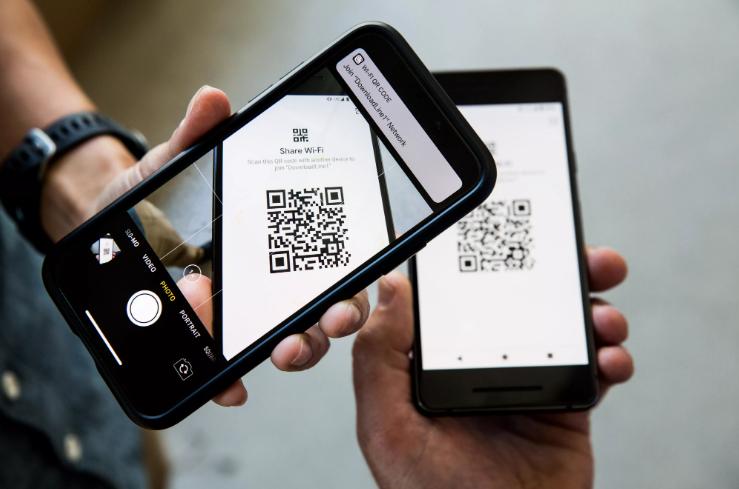
Đối với điện thoại Xiaomi và Android 10, bạn không cần phải cài đặt thêm ứng dụng nào khác để hỗ trợ tính năng này. Việc sử dụng mã QR để kết nối Wifi sẽ giúp bạn tiết kiệm thời gian, bảo mật tốt hơn. Bên cạnh đó bạn không cần phải lo lắng về việc ghi nhớ mật khẩu nếu bạn có “não cá vàng”.
Điện thoại Xiaomi khuyến mãi, deal hot liền tay!!!
Hướng dẫn cách dùng mã QR để truy cập wifi
Trên điện thoại Xiaomi
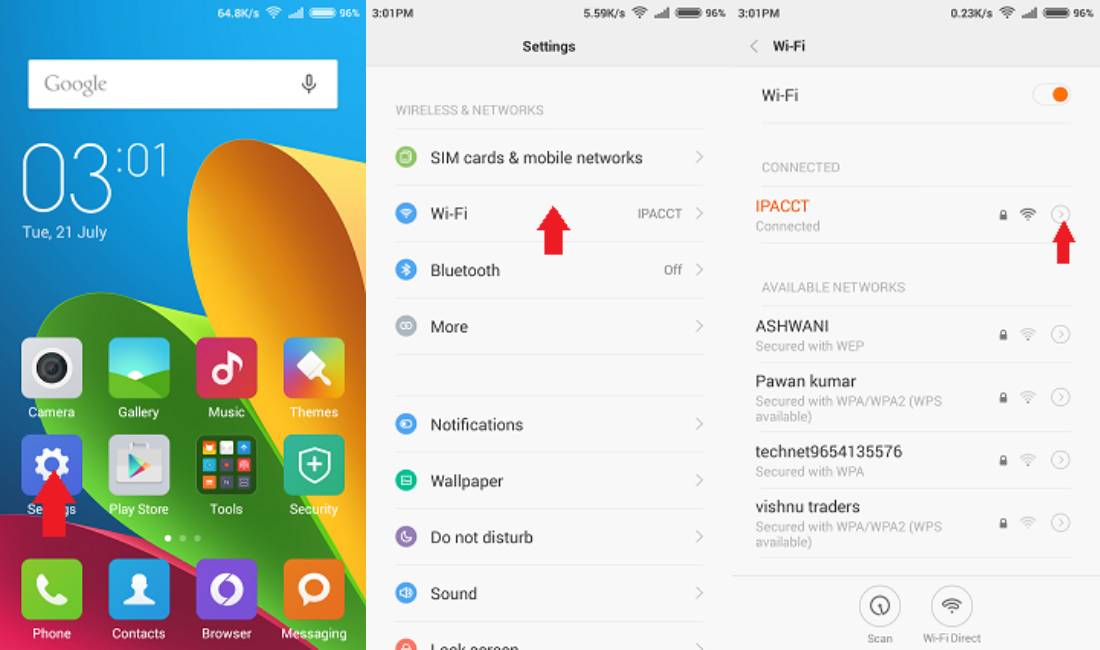
Đầu tiên, bạn truy cập Cài đặt >> Wifi >> chọn vào Wifi đã kết nối để lấy mã QR.
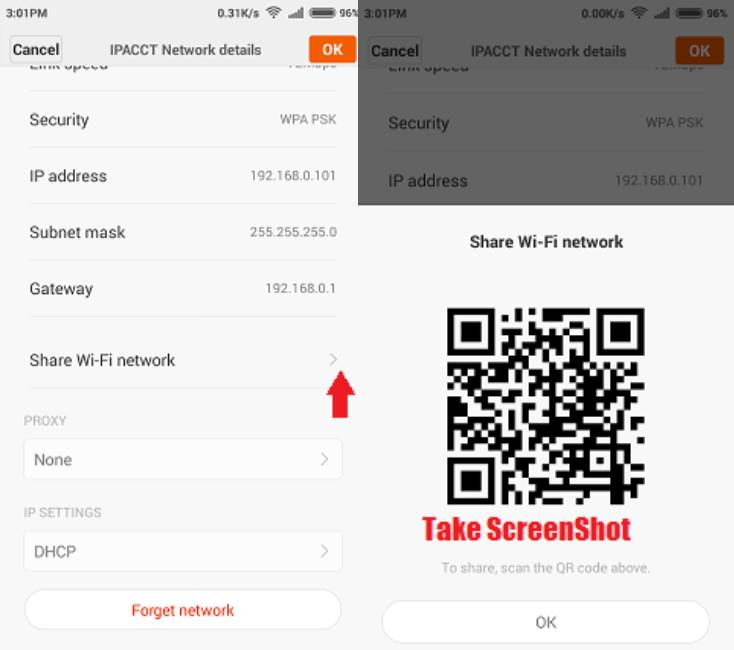
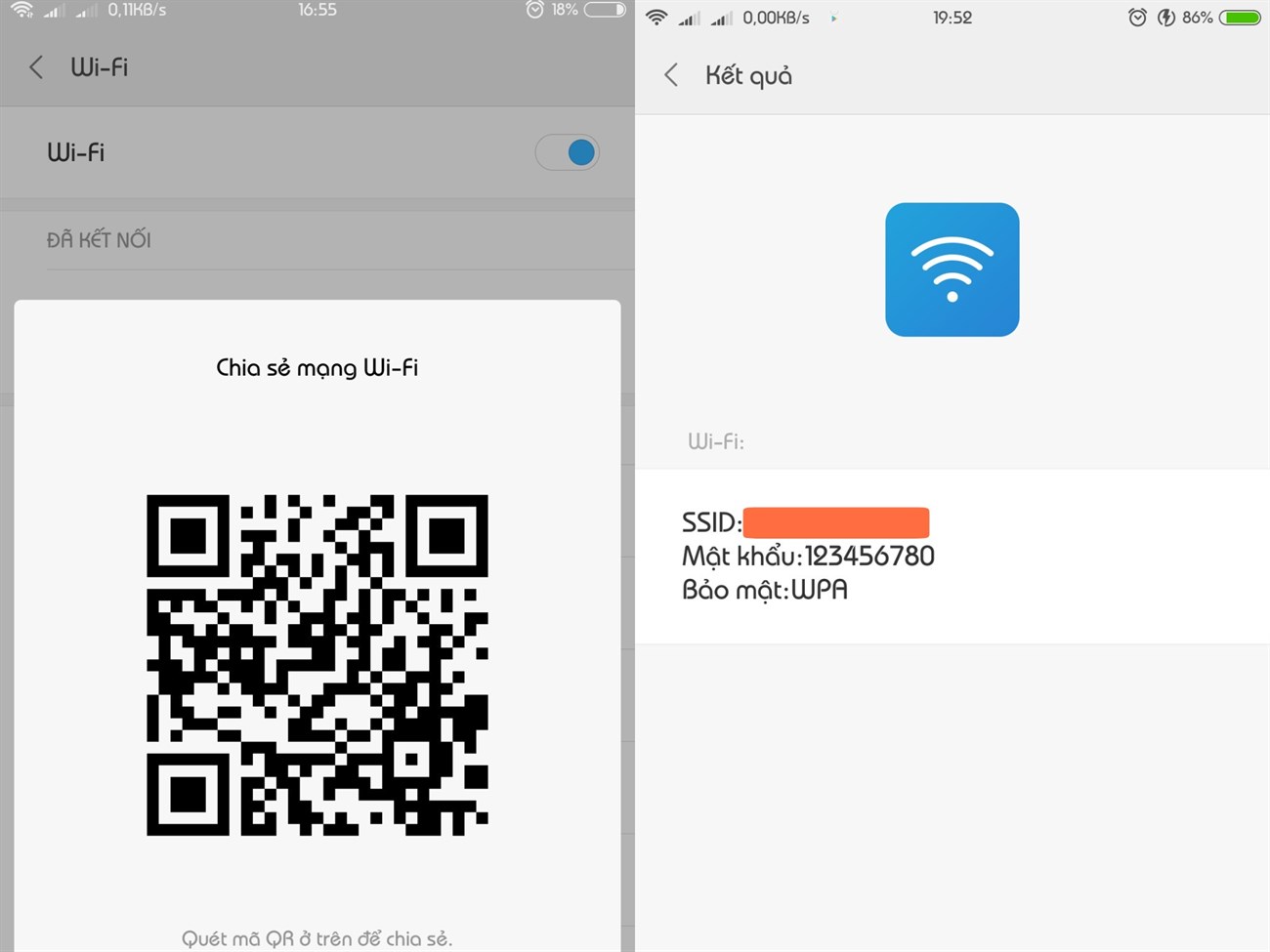
Chọn chia sẻ wifi >> Mã QR sẽ hiện ra như hình bên dưới. Chụp lại màn hình để lưu mã QR vào thư viện ảnh.
Sau khi lấy được mã QR, bạn cần khởi động ứng dụng Máy Quét (Scanner)>>> chọn chế độ mã QR để bắt đầu quét.
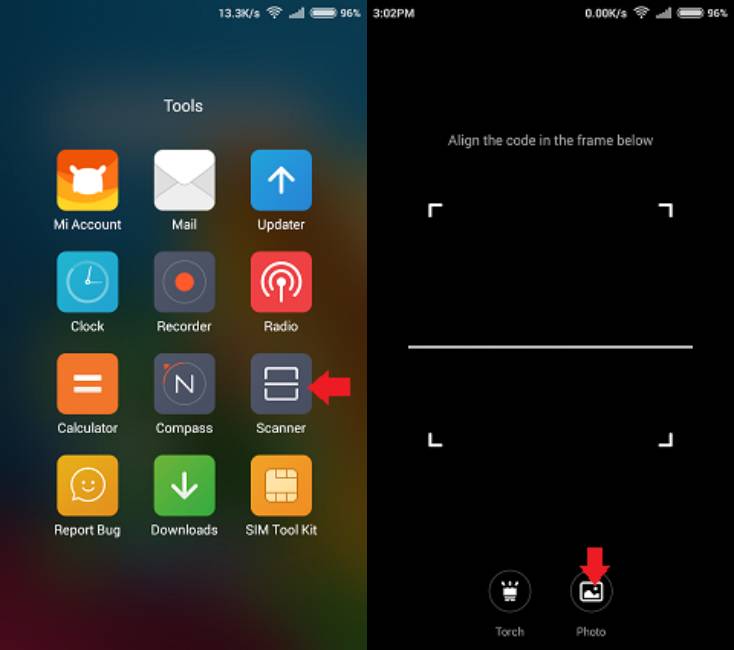
Tại đây sẽ có 2 lựa chọn quét cho người dùng:
- Quét trực tiếp bằng máy ảnh: Hướng camera của điện thoại về phía mã QR cần đọc như thể bạn đang chụp ảnh nó. Bạn không cần phải đặt điện thoại gần mã QR nhưng cũng không nên để quá xa.
- Sử dụng ảnh có chứa QR Code: Bạn sẽ phải tìm đến tệp tin ảnh có chứa mã QR để ứng dụng sẽ scan.
Sau từ khi quét mã QR, bạn sẽ mất từ 1 đến 2 giây để máy kiểm tra, xác nhận. Sau khi xác nhận mã thành công, lúc này màn hình điện thoại của bạn sẽ được chuyển hướng đến một trang chứa mật khẩu wifi (mã hóa bằng kí tự ***), nhấn vào dòng mật khẩu để hiển thị mật khẩu.
Trên Android 10
Nếu bạn sử dụng hệ điều hành Android 10 thì kết nối Wifi qua mã QR được thực hiện bằng các cách sau.
Cách 1: Sử dụng tính năng quét QR có sẵn trong Wifi
- Bước 1: Trong Mạng & cài đặt, chọn Wifi.
- Bước 2: Cuộn xuống cuối danh sách mật khẩu Wi-Fi đã lưu của bạn.
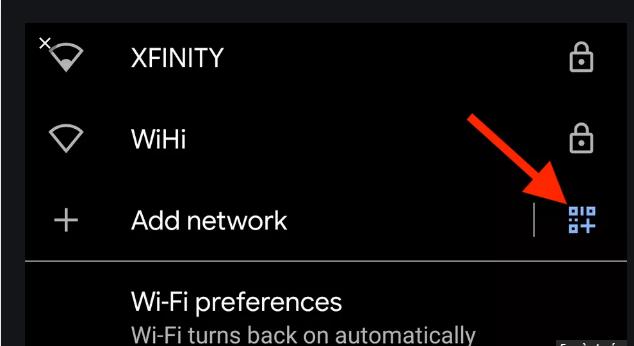
- Bước 3: Nhấn vào biểu tượng mã QR ở bên phải để thêm mạng.
- Bước 4: Đặt QR vào khung ngắm của bạn. Khi trình đọc mã QR nhận ra mã, điện thoại của bạn sẽ tự động kết nối với mạng.
Cách 2: Sử dụng ứng dụng Camera của Android.
- Bước 1: Mở ứng dụng Camera của Android.
- Bước 2: Nếu bạn chưa sử dụng Google Lens trong cài đặt camera chạy phía dưới, hãy nhấn Khác.
- Bước 3: Nhấn Lens, sau đó nhấn Bật camera để sử dụng.
- Bước 4: Bây giờ, đặt kính ngắm Camera qua mã QR và nhấn mã.
- Bước 5: Khi tên của mạng xuất hiện bên dưới mã QR, hãy nhấn vào nó để tham gia mạng Wi-FI.
Trên đây là hướng dẫn cách kết nối và chia sẻ wifi bằng mã QR trên smartphone. Hy vọng qua bài viết này bạn có thể dễ dàng kết nối Wifi một cách dễ dàng hơn. Mọi thắc mắc hãy để lại bình luận phía bên dưới nhé!
Cảm ơn bạn đã xem bài viết Hướng dẫn cách kết nối và chia sẻ wifi bằng mã QR trên smartphone tại Thcslytutrongst.edu.vn bạn có thể bình luận, xem thêm các bài viết liên quan ở phía dưới và mong rằng sẽ giúp ích cho bạn những thông tin thú vị.
