Bạn đang xem bài viết Hướng dẫn cách khôi phục dữ liệu bằng ứng dụng Windows File Recovery của Microsoft nhanh – gọn – lẹ tại Thcslytutrongst.edu.vn bạn có thể truy cập nhanh thông tin cần thiết tại phần mục lục bài viết phía dưới.
Windows File Recovery là một trong những tính năng cho phép người dùng quản lý dữ liệu trên Windows dễ dàng hơn. Bài viết dưới đây sẽ hướng dẫn đến bạn cách khôi phục dữ liệu bằng ứng dụng Windows File Recovery của Microsoft nhanh, gọn, lẹ. Cùng tìm hiểu nhé!
Windows File Recovery là gì?
Windows File Recovery là ứng dụng khôi phục dữ liệu được phát triển dành riêng cho Windows, có thể giúp người dùng lấy lại dữ liệu mà mình vô tình xóa trên ổ cứng, ổ flash hoặc thẻ nhớ.
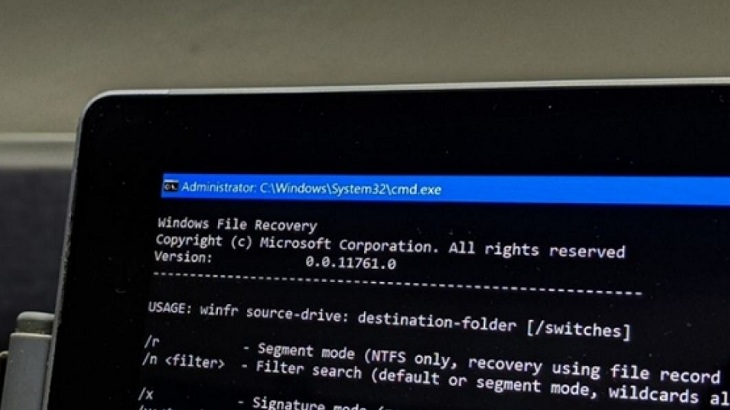
Windows File Recovery về cơ bản là một công cụ dòng lệnh được biên dịch dưới dạng ứng dụng Microsoft Store, do đó khả năng tương thích tuyệt đối với Windows là điều có thể đảm bảo.
Sử dụng Windows File Recovery trong trường hợp nào?
Windows File Recovery hỗ trợ khôi phục toàn diện hỗ trợ nhiều định dạng tệp (ảnh, tài liệu, video..) và hệ thống tệp khác nhau (NTFS, FAT, exFAT và ReFS).
Tuy nhiên công cụ này sẽ hướng đến đối tượng người dùng có nhiều kiến thức phần mềm và quản trị viên hệ thống bởi đa số các thao tác đều dựa trên dòng lệnh (command-line).
Ba chế độ khôi phục dữ liệu của Windows File Recovery
Windows File Recovery có ba chế độ khôi phục tệp thất lạc: Default, Segment, và Signature.
Trong đó, chế độ Default dành cho hệ thống tệp NTFS (HDD/SSD trên PC Windows, ổ cứng ngoài, ổ flash nhỏ hơn 4GB), dùng để khôi phục những file vừa xóa.
Chế độ Segment lại phù hợp với các tệp đã bị xóa cách đây một thời gian hoặc bạn đang chạy Windows File Recovery sau khi đã format ổ cứng hay trên ổ cứng bị hỏng.
Chế độ Signature phù hợp để khôi phục những hệ thống file như FAT, exFAT, ReFS.
Loại file và phần mở rộng file được Signature hỗ trợ
- ASF: wma, wmv, asf
- JPEG: jpg, jpeg, jpe, jif, jfif, jfi
- MP3: mp3
- MPEG: mpeg, mp4, mpg, m4a, m4v, m4b, m4r, mov, 3gp, qt
- PDF: pdf
- PNG: png
- ZIP: zip, docx, xlsx, pptx, odt, ods, odp, odg, odi, odf, odc, odm, ott, otg, otp, ots, otc, oti, otf, oth
Cú pháp dòng lệnh của Windows File Recovery
| Thông số/switch | Mô tả | Chế độ hỗ trợ |
| Ổ_nguồn | Chỉ định ổ lưu trữ chứa dữ liệu cần khôi phục, ổ này phải khác với ổ chứa file khôi phục. | Tất cả |
| Ổ_lưu_dữ_liệu_khôi_phục: | Chỉ định ổ và thư mục trên ổ để lưu file khôi phục được. Ổ này phải khác ổ nguồn. | Tất cả |
| /r | Sử dụng chế độ Segment, kiểm tra File Record Segments (FRS). | Segment |
| /n |
/n *.docx /n ** |
DefaultSegment |
| /x | Sử dụng chế độ Signature kiểm tra loại file và hoạt động với tất cả các hệ thống file. | Signature |
| /y: | Quét file với loại file cụ thể, mỗi loại phân tách nhau bởi dấu phẩy. | Tất cả |
| /# | Hiển thị các loại file và phần mở rộng file của mỗi loại được hỗ trợ trong chế độ Signature. | Tất cả |
| /! | Hiển thị tóm tắt nhanh cú pháp và switch cho người dùng chuyên sâu. | Tất cả |
Các bước cài đặt và khôi phục dữ liệu bằng ứng dụng Windows File Recovery
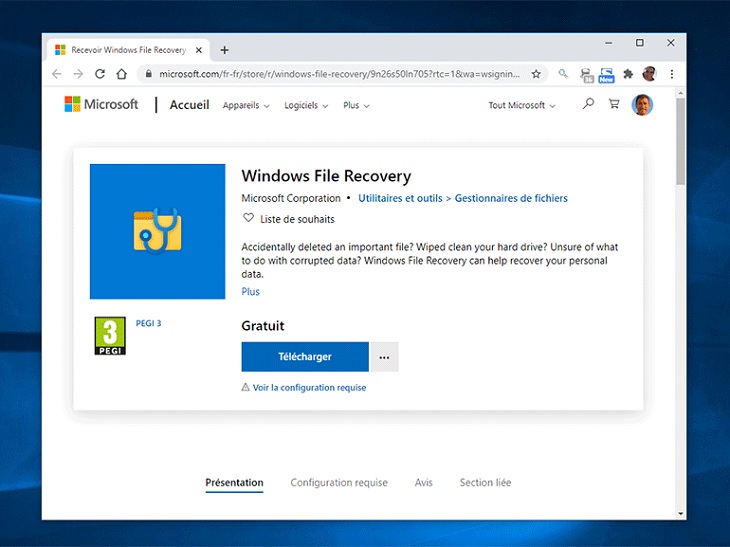
Windows File Recovery hiện đang được cung cấp miễn phí trên Windows Store hoặc bạn có thể nhấp trực tiếp.
- Để tải xuống Windows File Recovery, bạn vào link tại đây.
Bạn cần phải sử dụng ổ cứng gắn ngoài hoặc USB để lưu trữ dữ liệu sau khi khôi phục. Khi được nhắc cho phép ứng dụng thay đổi thiết bị, bạn hãy chọn Yes.
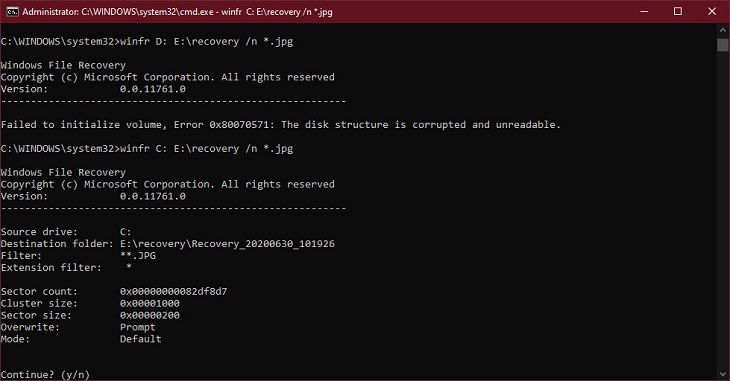
Trong cửa sổ ứng dụng, người dùng chỉ cần nhập dòng lệnh winfr <tên n=””>: <tên ch=””>:, ví dụ winfr C: E: (tên ổ nguồn và ổ đích phải khác nhau). </tên></tên>Microsoft sẽ tự động tạo cho bạn thư mục lưu trữ dữ liệu sau khi khôi phục có tên là tên Recovery trên ổ đĩa đích.
Để khôi phục ảnh JPEG và PNG trong thư mục Pictures vào thư mục Recovery trên ổ E, bạn chỉ cần gõ dòng lệnh winfr C: E: /n Users<tên i=”” ng=””>Pictures*.JPEG /n Users<tên d=”” i=””>Pictures*.PNG.</tên></tên>
Trên đây là bài viết hướng dẫn đến bạn cách khôi phục dữ liệu bằng ứng dụng Windows File Recovery của Microsoft nhanh, gọn, lẹ. Mong rằng những thông tin trên hữu ích đến bạn!
Cảm ơn bạn đã xem bài viết Hướng dẫn cách khôi phục dữ liệu bằng ứng dụng Windows File Recovery của Microsoft nhanh – gọn – lẹ tại Thcslytutrongst.edu.vn bạn có thể bình luận, xem thêm các bài viết liên quan ở phía dưới và mong rằng sẽ giúp ích cho bạn những thông tin thú vị.
