Bạn đang xem bài viết Hướng dẫn cách kiểm tra độ chai pin laptop, máy tính cực đơn giản tại Thcslytutrongst.edu.vn bạn có thể truy cập nhanh thông tin cần thiết tại phần mục lục bài viết phía dưới.
Chai pin là một vấn đề mà người dùng laptop hay mắc phải và gây khó khăn khi sử dụng. Nếu bạn muốn kiểm tra laptop của mình có bị chai pin hay không thì tham khảo ngay cách kiểm tra pin laptop cực đơn giản tại nhà mà Thcslytutrongst.edu.vn sắp gợi ý nhé!
Lý do nên kiểm tra pin laptop
Mỗi chiếc laptop đều đi kèm với rất nhiều linh kiện và mỗi linh kiện này đều có tuổi thọ nhất định. Người dùng cần phải kiểm tra định kỳ những linh kiện ấy để laptop của bạn luôn được hoạt động mượt mà, không bị xảy ra sự cố bất ngờ khi đang sử dụng.
Pin laptop cũng sẽ bị xuống cấp sau thời gian dài sử dụng hoặc do sạc pin sai cách. Pin laptop bị hỏng có thể gây ảnh hưởng đến các bộ phận khác trong máy. Cho nên, người dùng hãy kiểm tra pin laptop đúng lúc tránh để lại hậu quả không mong muốn với laptop.
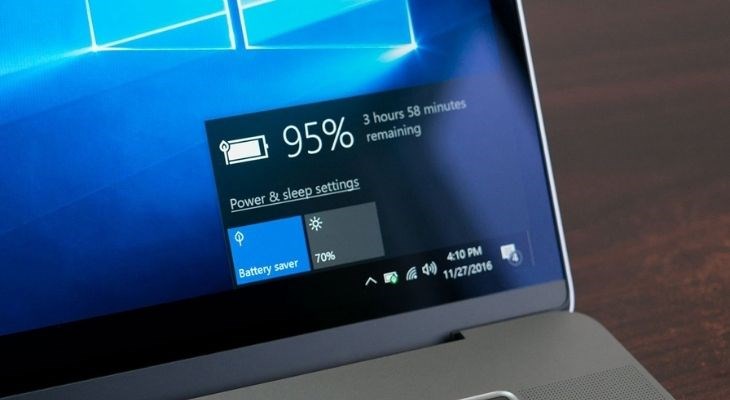
Kiểm tra pin laptop định kỳ sẽ giúp máy hạn chế được những sự cố ngoài ý muốn
Dấu hiệu nhận biết laptop của bạn đang bị chai pin
Tất cả các dòng laptop đều được trang bị một viên pin nhất định và có dung lượng khác nhau. Tùy thuộc vào nhu cầu sử dụng của mỗi người, nếu bạn cảm thấy vòng sạc của laptop càng ngày càng gần nhau thì đó là dấu hiệu đầu tiên mà bạn cần kiểm tra pin.
Ngoài ra, còn có dấu hiệu như sạc trong thời gian dài nhưng pin vẫn chưa đầy, dung lượng pin giảm nhanh chóng, sạc laptop luôn cắm vào máy khi sử dụng. Với Window 7 trở về sau, dấu X xuất hiện cạnh biểu tượng viên pin trên thanh công cụ là thông báo nên kiểm tra pin lập tức.

Dung lượng pin bị giảm nhanh chóng là dấu hiệu laptop bị chai pin
Nguyên nhân khiến laptop bị chai pin
Có rất nhiều cách khiến laptop bị chai pin phổ biến mà người dùng cần phải biết như: hành động rút sạc khi pin chưa đầy lặp đi lặp lại nhiều lần, cắm sạc qua đêm, sử dụng bộ sạc kém chất lượng hoặc không tương thích,…
Ngoài ra, Người dùng không thực hiện đầy đủ ba bước sạc cho laptop mới như hướng dẫn hay bộ tản nhiệt bị hỏng, bị chặn bởi bụi bẩn cũng sẽ làm cho pin laptop bị chai.
Cuối cùng, nguyên nhân khách quan nhất là do viên pin đã sử dụng rất lâu và đã đến lúc cần phải thay một viên pin mới.
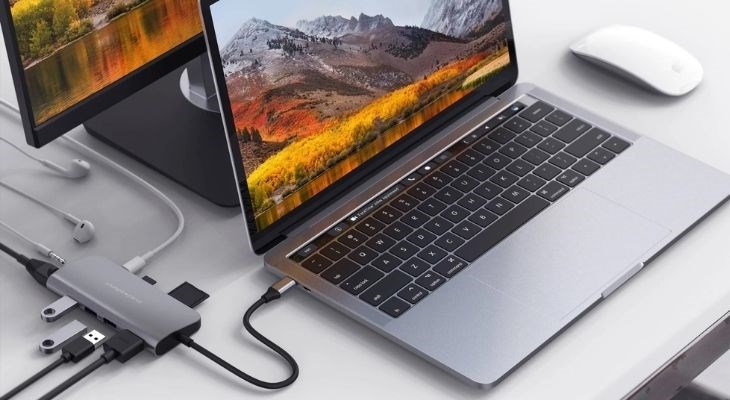
Laptop sẽ nhanh chai pin nếu bạn sử dụng bộ sạc kém chất lượng
Cách kiểm tra tuổi thọ pin cực đơn giản
Kiểm tra bằng Command Prompt
Không cần tải phần mềm về máy, bằng những bước đơn giản sau đây, bạn cũng có thể dễ dàng kiểm tra mức chai pin với độ chính xác cực kì cao.
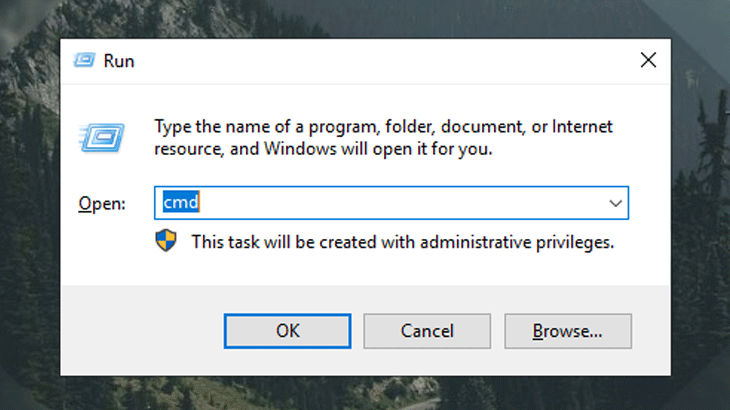
Bước 1: Ấn tổ hợp phím Window+R và gõ vào dòng lệnh “cmd” để mở cửa sổ Command Prompt.
Bước 2: Trong giao diện Command Prompt, nhập tiếp lệnh powercfg /batteryreport (người dùng có thể copy dòng lệnh này) và nhấn Enter. Kết quả thu được sẽ như ảnh bên dưới:
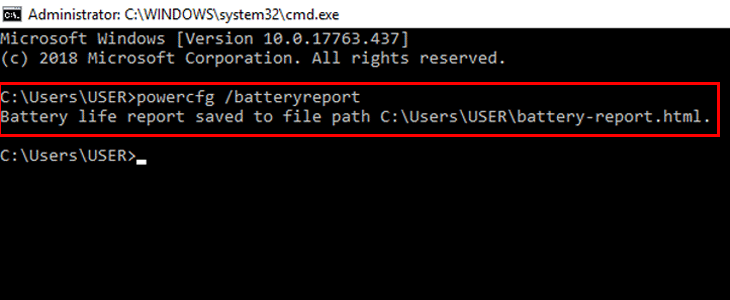
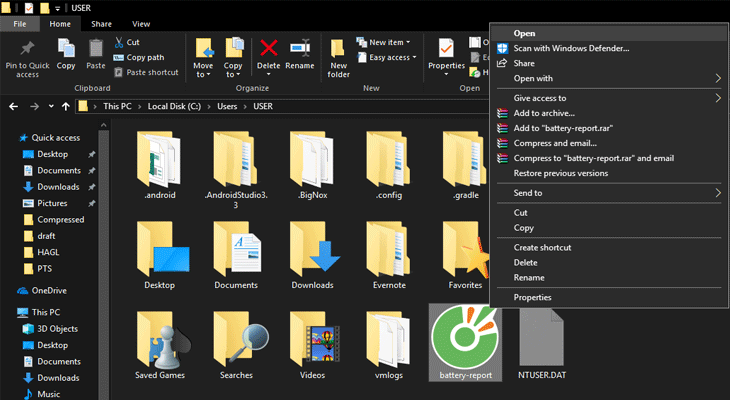
Bước 3: Tìm đến địa chỉ đã được thông báo và mở tệp battery-report.html. Thông thường tệp này sẽ được lưu vào địa chỉ C:User[Tên người dùng].
Bước 4: Trong trang Battery report hiện ra, tìm danh mục Installed batteries. Trong đó DESIGN CAPACITY là dung lượng pin mà nhà sản xuất đưa ra, còn FULL CHARGE CAPACITY là dung lượng pin thực tế sau khi đã sạc pin đầy đủ.
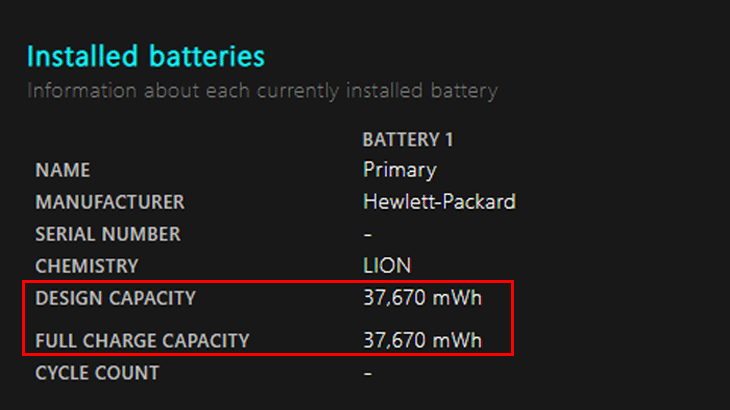
Tỉ lệ chênh lệch giữa hai chỉ số này cho biết mức độ chai pin laptop của bạn. Thông thường, nếu hiệu số này quá cao (~ hơn 10.000 mWh) thì khuyến khích bạn nên đi thay pin để đảm bảo hiệu suất làm việc.
Kiểm tra bằng Powershell
Powershell sẽ giúp người dùng nhận biết laptop của mình có bị chai pin hay không nhanh chóng, bạn thực hiện thao các bước dưới đây:
Bước 1: Bạn nhấn phím Windows + X, khi danh mục được xổ ra như bên dưới thì chọn Windows PowerShell.
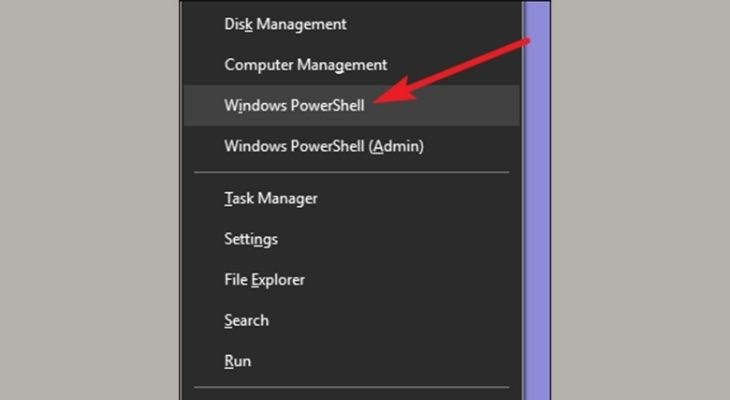
Sau khi danh mục xổ xuống, người dùng nhấn chọn Windows PowerShell.
Bước 2: Sau khi xuất hiện cửa sổ của Windows PowerShell, bạn điền câu lệnh “powercfg/batteryreport” và nhấn Enter.
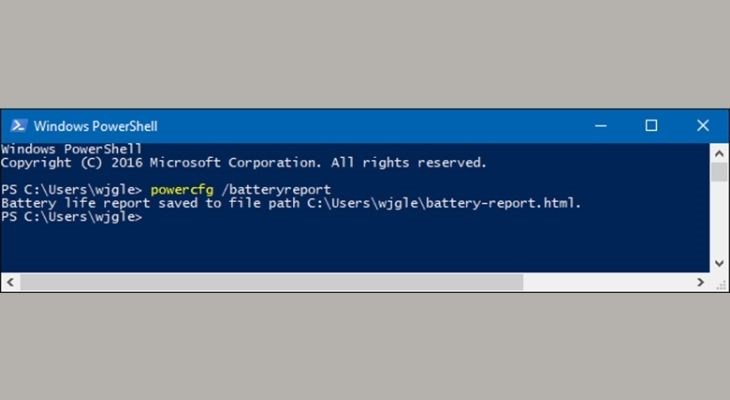
Người dùng điền câu lệnh như trên và nhấn enter
Cuối cùng kết quả sẽ trả về tương tự là hai thông số: DESIGN CAPACITY và FULL CHARGE CAPACITY, cách đọc tương tự như với Command Prompt.
Kiểm tra bằng CPUID HWMonitor
Hiện nay có rất nhiều phần mềm giúp bạn dễ kiểm tra tuổi thọ cũng như độ chai của pin. Trong đó đáng chú ý là phần mềm CPUID HWMonitor bởi giao diện đơn giản, dễ sử dụng, giúp bạn theo dõi những tình trạng khác của laptop chẳng hạn như: nhiệt độ, nguồn điện, CPU,…
Đầu tiên, bạn hãy download phần mềm CPUID HWMonitor về máy và tiến hành các bước cài đặt đơn giản. Giao diện của phần mềm sẽ như thế này:
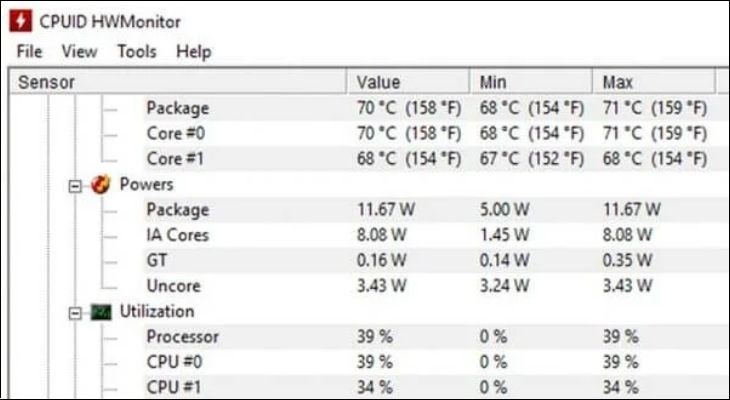
Bạn có thể kiểm tra bằng CPUID HWMonitor
Sau đó kéo xuống dưới một tí, bạn sẽ thấy mục Primary, kèm theo là những thông tin giúp bạn kiểm tra độ chai pin. Trong đó, Design Capacity chính là dung lượng pin mà sản xuất đưa ra, Current Capacity là dung lượng pin thực tế của laptop.
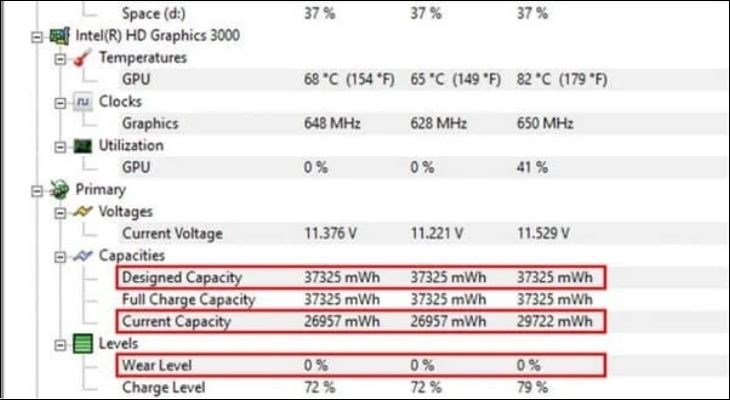
Tỉ lệ chai pin sẽ thể hiện thông qua hai thông số như trong hình
Tỉ lệ chênh lệch giữa hai chỉ số này chính là độ chai pin Wear Level, nếu con số này lớn hơn 50% thì bạn nên cân nhắc việc thay một chiếc pin mới để đảm bảo hiệu năng sử dụng và không gây cản trở cho công việc.
Những điều cần lưu ý khi sử dụng laptop để tránh bị chai pin
Người dùng cần để laptop ở nơi khô ráo, thoáng mát, tránh những nơi có nhiệt độ hoặc độ ẩm quá cao và cần sử dụng đúng dây sạc đi kèm. Đặt laptop trên bề mặt phẳng và thoáng, khuyến khích trang bị thêm đế tản nhiệt sẽ giúp việc chai pin bị hạn chế.
Không nên vừa dùng vừa sạc, khiến quá trình sạc – xả diễn ra đồng thời, làm tổn hại đến chất lượng pin. Bạn không nên sử dụng laptop đến khi cạn nguồn pin hay sập nguồn mới đem sạc và vệ sinh định kỳ laptop 1 lần/năm giúp máy thông thoáng, không bị nóng.
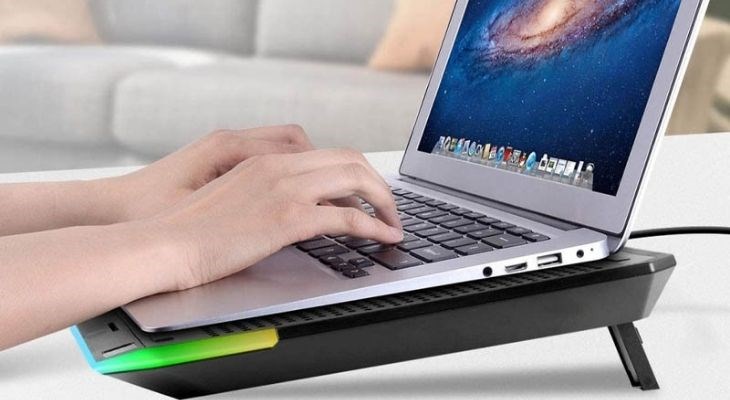
Người dùng nên trang bị đế tản nhiệt để giúp laptop hạn chế chai pin
Với những thông tin hữu ích ở trên, hi vọng bạn sẽ biết cách kiểm tra pin laptop nhằm phát hiện kịp thời cũng như khắc phục được tình trạng chai pin để nâng cao hiệu suất làm việc của mình nhé!
Cảm ơn bạn đã xem bài viết Hướng dẫn cách kiểm tra độ chai pin laptop, máy tính cực đơn giản tại Thcslytutrongst.edu.vn bạn có thể bình luận, xem thêm các bài viết liên quan ở phía dưới và mong rằng sẽ giúp ích cho bạn những thông tin thú vị.
