Bạn đang xem bài viết Hướng dẫn cách kiểm tra độ chai pin MacBook tại Thcslytutrongst.edu.vn bạn có thể truy cập nhanh thông tin cần thiết tại phần mục lục bài viết phía dưới.
Kiểm tra pin thường xuyên trên máy tính MacBook là một trong nhưng cách để xác định độ bền và tuổi thọ pin máy để sử dụng pin hiệu quả hơn. Bài viết dưới đây sẽ hướng dẫn nhiều cách kiểm tra pin của Macbook rất đơn giản.
Kiểm tra số lần sạc
Đối với các dòng máy MacBook hiện này, số lần sạc pin được giới hạn trong khoảng 1000 lần, với các dòng máy cũ hơn, giới hạn giảm xuống chỉ khoảng 300 – 500 lần sạc.
Khi đạt đến một giới hạn này, pin máy thường sạc pin kém hơn và xuất hiện hiện tượng chai pin.
Để kiểm tra xem máy bạn đã sạc pin bao nhiêu lần, nhấn giữa phím Option, rồi click chuột vào biểu tượng hình quả táo bên trái cửa sổ hiện lên và chọn System Information.

Mở rộng thanh Hardware trên menu bên trái và nhấn chọn Power.
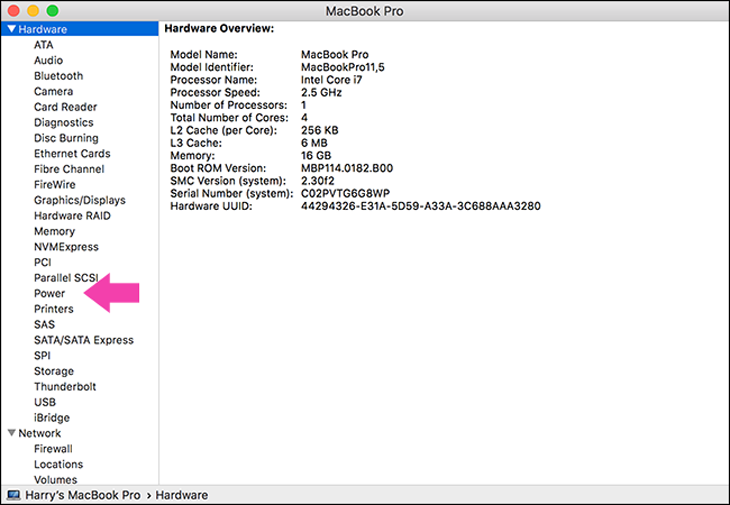
Ở bên phải màn hình, bạn sẽ trông thấy thông báo các chỉ số về sử dụng pin hiện lên. Chỉ số ở mục Cycle Count bên dưới Health Information sẽ cho biết số lần sạc pin của máy.
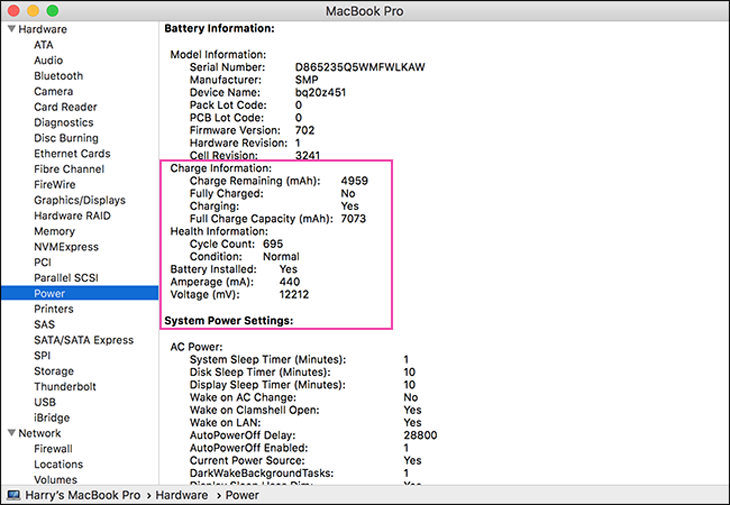
Nếu máy bạn là các dòng máy Mac mới và số lần sạc pin chưa quá 1000 thì không cần phải thay thế pin. Nếu cần thay thế, phần thông tin ở Condition sẽ hiện Service Battery.
Kiểm tra tình trạng pin
Dữ liêu thông tin trên máy MacBook của người dùng đôi khi sẽ tiết lộ về tình trạng pin máy, có thể là dung lượng pin thực tế ở hiện tại.
Một vài ứng dụng sẽ hỗ trợ máy hiển thị những thông tin này, trong đó có một ứng dụng được sử dụng rất phổ biến đó là coconutBattery (tải xuống tại đây).
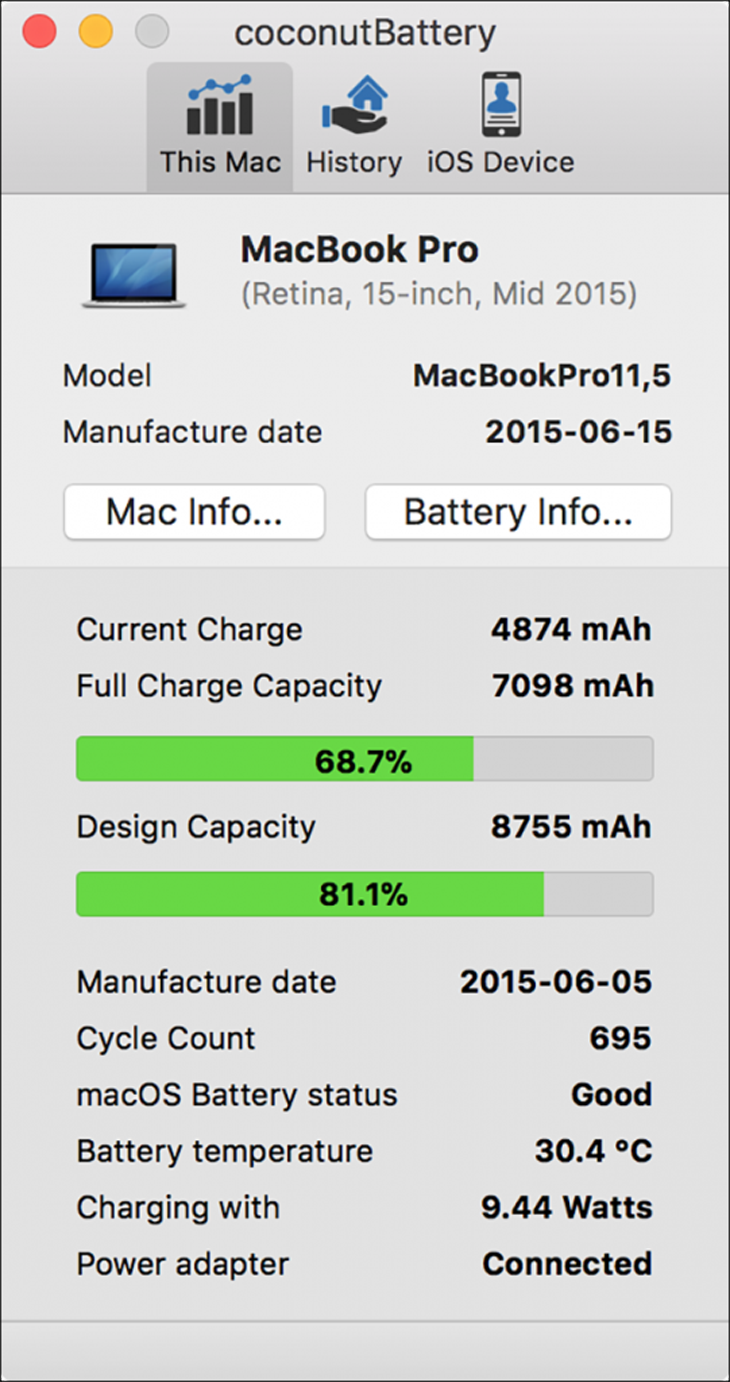
Một chiếc MacBook đời mới sẽ có dung lượng pin là 7098 mAh. Khi vừa mới mua, dung lượng ở mức đầy có thể đạt 8755 mAh.
Nếu dung lượng pin giảm 15% sau 3 năm sử dụng thì bạn đang sử dụng và bảo quản pin khá là tốt.
Cách sử dụng đúng cách để Macbook không bị chai pin
Cập nhật phần mềm trên máy mới nhất
Cập nhật phiên bản MacOS mới nhất sẽ giúp bạn đạt vòng đời pin máy tốt nhất. Để kiểm tra xem liệu có phiên bản MacOs cần cập nhật không, vào System Preferences > Software Update.
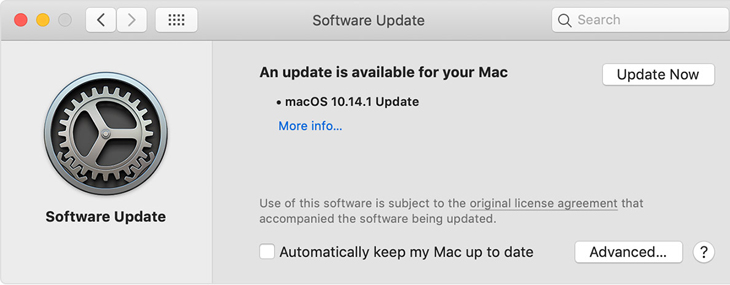
Khi ở cửa sổ này, chọn lệnh Automatically keep my Mac up to date, và tiếp tục nhấn vào nút Advanced để kiểm tra cập nhật tự động, tải và cài đặt cập nhật tự động nếu có.
Tắt đèn bàn phím khi không cần sử dụng
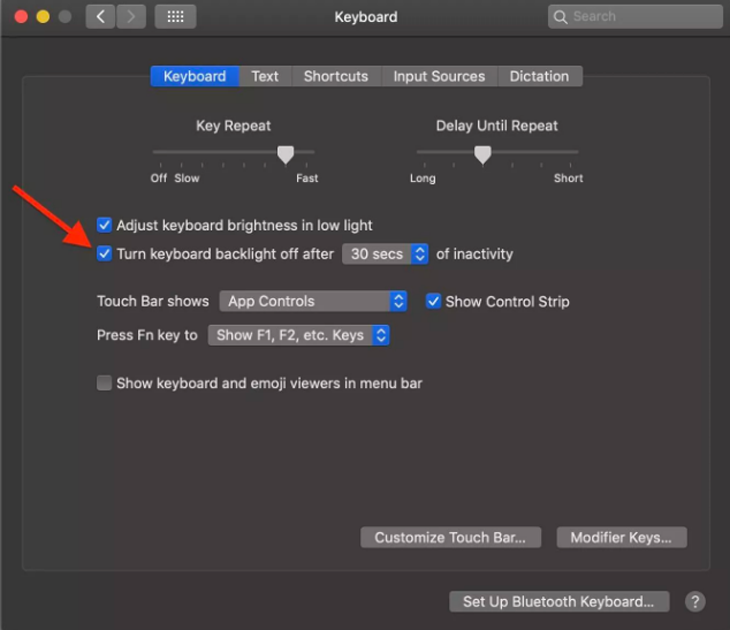
Đèn hỗ trợ bàn phím rất cần thiết trong điều kiện ánh sáng yếu hoặc không có ánh sáng, nhưng điều này cũng khiến pin máy bị hao hụt nhanh chóng. Khi không cần tới hỗ trợ này, hãy kích hoạt chế độ tự động tắt đi bằng cách System Preferences > Keyboard.
Trong thẻ Keyboard chọn Turn keyboard backlight off after __ of inactivity. Tiếp tục lựa chọn thời gian tắt ánh sáng sau khi không cần sử dụng tới máy (từ 5 giây đến 5 phút).
Tắt Bluetooth
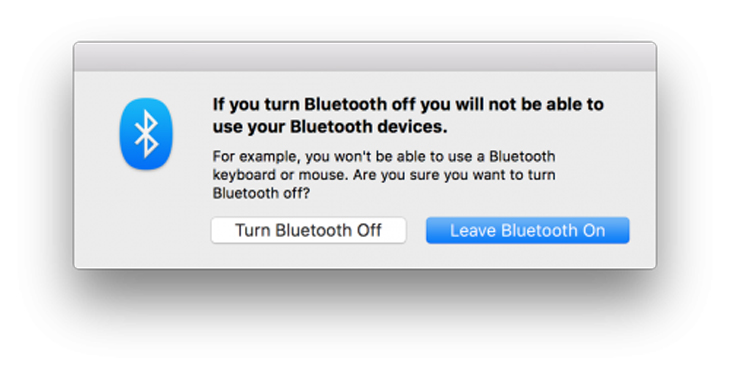
Nếu không dùng chuột hay loa kết nối bằng bluetooth hãy tắt bluetooth để tiết kiệm pin máy.
Tắt Bluetooth đi bằng cách click chuột vào biểu tượng Bluetooth bên góc phải màn hình và chọn tiếp Turn Bluetooth Off. Nếu không vào System Preferences > Bluetooth và click Turn Bluetooth Off.
Thường xuyên kiểm tra tình trạng pin
Để kiểm tra tình trạng pin nhấn giữ phím Option và chọn biểu tượng pin trên thanh menu. Một trong 4 tình trạng dưới đây sẽ hiện thị lên:
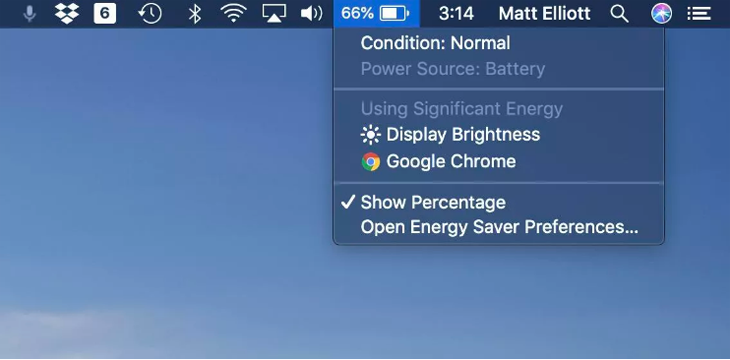
- Normal: Chức năng của pin đang hoạt động tốt.
- Replace Soon: Thời lượng sử dụng pin đã bị giảm, có thể sử dụng thêm một thời gian nữa.
- Replace Now: Pin vẫn còn dùng được nhưng thời lượng sử dụng bị giảm đi đáng kể, sạc pin rất nhanh đầy. Nên sớm thay pin.
- Service Battery: Pin máy không còn hoạt động bình thường như trước. Cần kiểm tra xem pin có gây tổn hại cho máy không.
Theo tiết lộ của Apple, dung lượng pin của các máy MacBook hiện nay có thể đạt 80% trong 1000 lần sạc, quá giới hạn này, thời lượng sử dụng pin sẽ giảm xuống.
Thoát ra khỏi những ứng dụng không dùng tới trên máy
Đóng tất cả các chương trình khi bạn không dùng tới nữa. Nhấn giữ phím Command và phím Q để tắt các chương trình đang chạy không cần thiết, chọn chương trình cần tắt và chọn Quit.
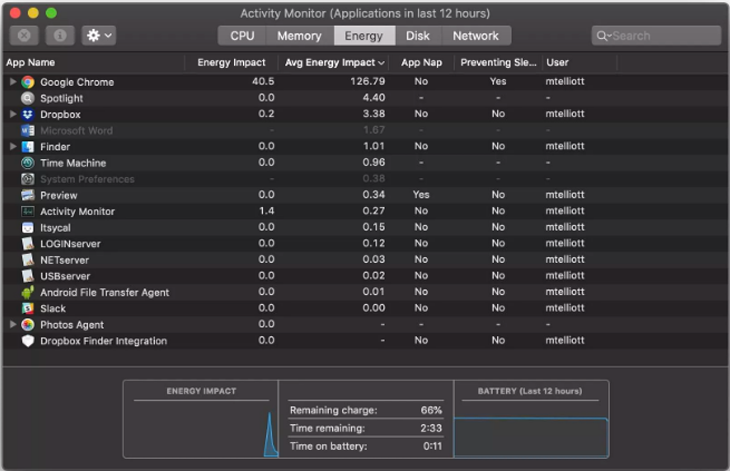
Để xem thử chương trình chạy tốn bao nhiêu lượng pin nhấn vào Activity Monitor, chọn thẻ Energy.
Trên đây là những cách tình trạng pin trên Macbook và những cách sử dụng pin đúng để kéo dài tuổi thọ. Mong rằng bài viết cung cấp những thông tin hữu ích với bạn!
Cảm ơn bạn đã xem bài viết Hướng dẫn cách kiểm tra độ chai pin MacBook tại Thcslytutrongst.edu.vn bạn có thể bình luận, xem thêm các bài viết liên quan ở phía dưới và mong rằng sẽ giúp ích cho bạn những thông tin thú vị.
