Bạn đang xem bài viết Hướng dẫn cách lấy dữ liệu từ điện thoại vỡ màn hình tại Thcslytutrongst.edu.vn bạn có thể truy cập nhanh thông tin cần thiết tại phần mục lục bài viết phía dưới.
Điện thoại bạn chứa nhiều dữ liệu quan trọng nhưng không may lại rơi vào tình trạng vỡ nát màn hình. Thcslytutrongst.edu.vn sẽ hướng dẫn cách lấy dữ liệu từ điện thoại vỡ màn hình một cách nhanh chóng và hiệu quả nhất.
Sử dụng máy tính
Màn hình bị hỏng do vô tình làm rơi vỡ là một trong những trường hợp thường hay gặp nhất. Nhiều khách hàng khi rơi vào trường hợp này thường loay hoay không biết cách làm gì để cứu vớt phần dữ liệu trong chiếc điện thoại của mình.
Tuy nhiên, bạn đừng quá lo lắng bởi máy tính sẽ là công cụ giúp bạn lấy lại phần dữ liệu trên điện thoại mình. Cụ thể các bước lấy dữ liệu từ điện thoại vỡ màn hình bằng cách sử dụng máy tính như sau:
Bước 1: Tiến hành truy cập vào đại chỉ https://www.google.com/android/devicemanager sau đó đăng nhập bằng tài khoản Google mà bạn sử dụng trên Smartphone.
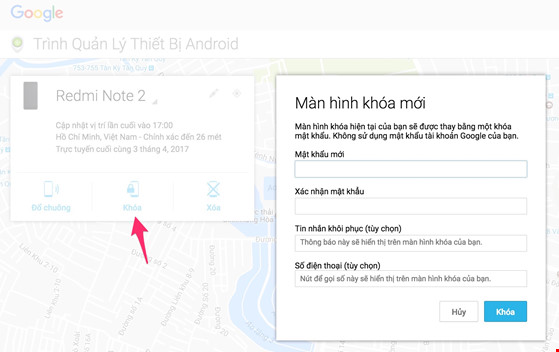
Bước 2: Khi phát hiện được thiết bị, bạn chọn vào nút Lock và nhấn Unlock.
Bước 3: Kết nối với máy tính để bắt đầu quá trình sao chép dữ liệụ.
Khắc phục máy không kích hoạt được chế độ USB Debugging hoặc không kết nối được máy tính
Chiếc điện thoại của bạn bị vỡ màn hình, không thể kích hoạt được chế độ USB Debugging hay không thể kết nối được với máy tính. Đây là một trong những vấn đề phổ biến thường gặp nhất khi chiếc điện thoại của bạn bị hư hỏng màn hình và cần xuất dữ liệu mình.
Đối với người dùng sử dụng điện thoại Samsung, có một tính năng là “tìm điện thoại di động của tôi (Find My Device)”. Tính năng này không chỉ hữu dụng khi bạn mất điện thoại mà còn có thể sử dụng để mở khóa thiết bị bạn bằng chức năng “mở khóa màn hình của tôi”.
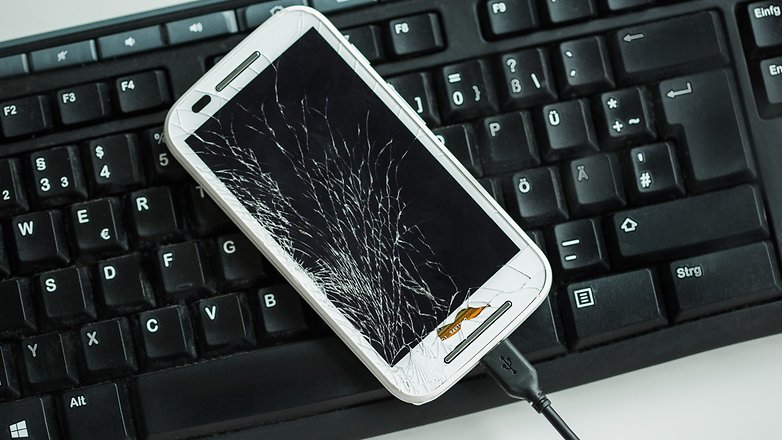
Với cách truy cập này, PC sẽ phát hiện ra thiết bị của bạn. Sau đó bạn có thể sử dụng phần mềm Samsung Kies để truy xuất dữ liệu của mình.
Nếu bạn sử dụng các thiết bị khác ngoài Samsung, bạn có thể khôi phục dữ liệu của mình bằng cách vào chế độ Khôi phục và sử dụngFastboot (không cần bật gỡ lỗi USB). Sau đó, bạn tiến hành phục hồi và tùy chỉnh với Fastboot và sử dụng các lệnh shell để giải nén các tệp dữ liệu của máy.
Đây là một trong những phương pháp tương đối khó so với những bạn không thường xuyên làm việc với Android. Tuy nhiên, cách này sẽ giúp bạn giải quyết mọi vấn đề gặp phải và khôi phục nhanh chóng dữ liệu trên điện thoại bạn khi rơi vào tình trạng hư hỏng.
Khôi phục dữ liệu khi máy bị vỡ màn hình nhưng không còn thấy được
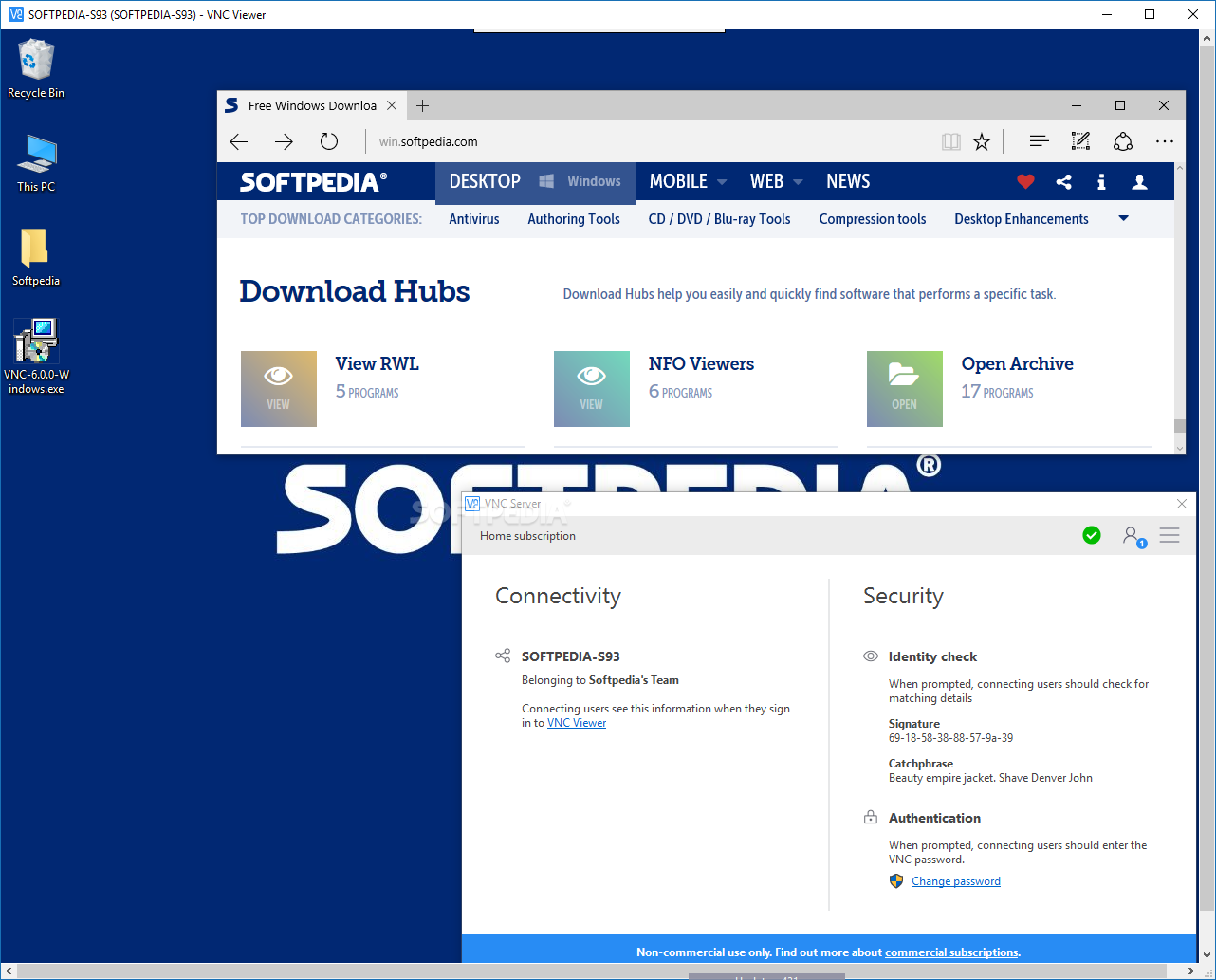
Nhiều trường hợp, màn hình điện thoại của bạn bị rơi vỡ va đập mạnh gây hư hỏng và không còn hiển thị được. Lúc này để khôi phục dữ liệu bạn cần có phần mềm VNC.
Hiện nay, có rất nhiều chương trình VNC khác nhau (kết nối điều khiển máy từ xa) hãy chắc chắn rằng bạn đang chọn cho mình một chương trình an toàn và không mất phí.
Khôi phục dữ liệu khi máy bị vỡ màn hình nhưng còn thấy được
Đối với trường hợp màn hình điện thoại của bạn vẫn còn nhìn thấy được và chỉ có phần cảm ứng bị hỏng thì bạn có thể sử dụng cáp USB OTG (On The Go) và một con chuột được kết nối với PC của bạn.
Lúc này, người dùng có thể dễ dàng khôi phục dữ liệu của mình bằng cách sử dụng chuột để mở khóa mã PIN hoặc mật khẩu trên máy.
Khi điện thoại bạn đã được mở khóa nhờ sử dụng cáp USB OTG, bạn có thể kết nối nó với máy tính và tiến hành chuyển toàn bộ dữ liệu cần thiết sang thẻ nhớ microSD hoặc lưu trữ dữ liệu trên máy tính của bạn.
Khôi phục dữ liệu bằng phần mềm AirDroid
AirDroid là một trong những phần mềm tiện ích giúp bạn kết nối điện thoại thông minh với máy tính của bạn một cách dễ dàng mà không cần đến cáp USB.
Trước tiên, bạn cần cài đặt phần mềm AirDroid cho thiết bị của mình. Sau đó, truy cập vào địa chỉ http://web.airdroid.com/ hoặc bạn có thể cài đặt phần mềm AirDroid dành riêng cho máy tính.
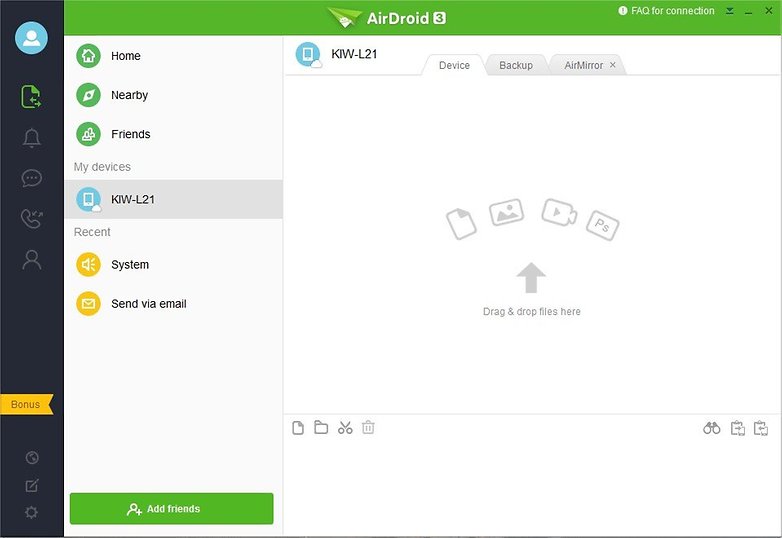
Thông qua tài khoản Email, bạn có thể dễ dàng kết nối với cả hai thiết bị trên một giao diện. Lúc này, điện thoại của bạn sẽ thấy một số biểu tượng thông báo cho phép bạn truy cập vào các tính năng như: Chuyển tập tin, gỡ cài đặt ứng dụng,…
Bạn cần nhấp vào tên thiết bị sau đó chọn thẻ Backup để tiến hành sao lưu dữ liệu sang máy tính của bạn.
Khôi phục bằng Vysor
Tương tự như phần mềm AirDroid, Vysor cho phép bạn kết nối và sao lưu dữ liệu điện thoại Android của mình với máy tính. Không như AirDroid, Vysor hoạt động thông qua một tiện ích mở rộng của Chrome. Do đó, bạn có thể sử dụng nó trên Windows, Mac hay Linux một cách dễ dàng.
Cảm ơn bạn đã xem bài viết Hướng dẫn cách lấy dữ liệu từ điện thoại vỡ màn hình tại Thcslytutrongst.edu.vn bạn có thể bình luận, xem thêm các bài viết liên quan ở phía dưới và mong rằng sẽ giúp ích cho bạn những thông tin thú vị.
