Bạn đang xem bài viết Hướng dẫn cách lấy lại, thay đổi mật khẩu Skype đơn giản trên điện thoại, máy tính tại Thcslytutrongst.edu.vn bạn có thể truy cập nhanh thông tin cần thiết tại phần mục lục bài viết phía dưới.
Hiện nay có rất nhiều ứng dụng cần phải tạo tài khoản mới được sử dụng, làm cho số lượng tài khoản khá nhiều, bạn có thể quên đi mật khẩu của tài khoản nào đó. Hãy cùng Thcslytutrongst.edu.vn điểm qua các cách lấy lại mật khẩu và thay đổi mật khẩu Skype một cách đơn giản và nhanh chóng.
Cách lấy lại mật khẩu Skype nhanh chóng
Lấy lại mật khẩu trên điện thoại
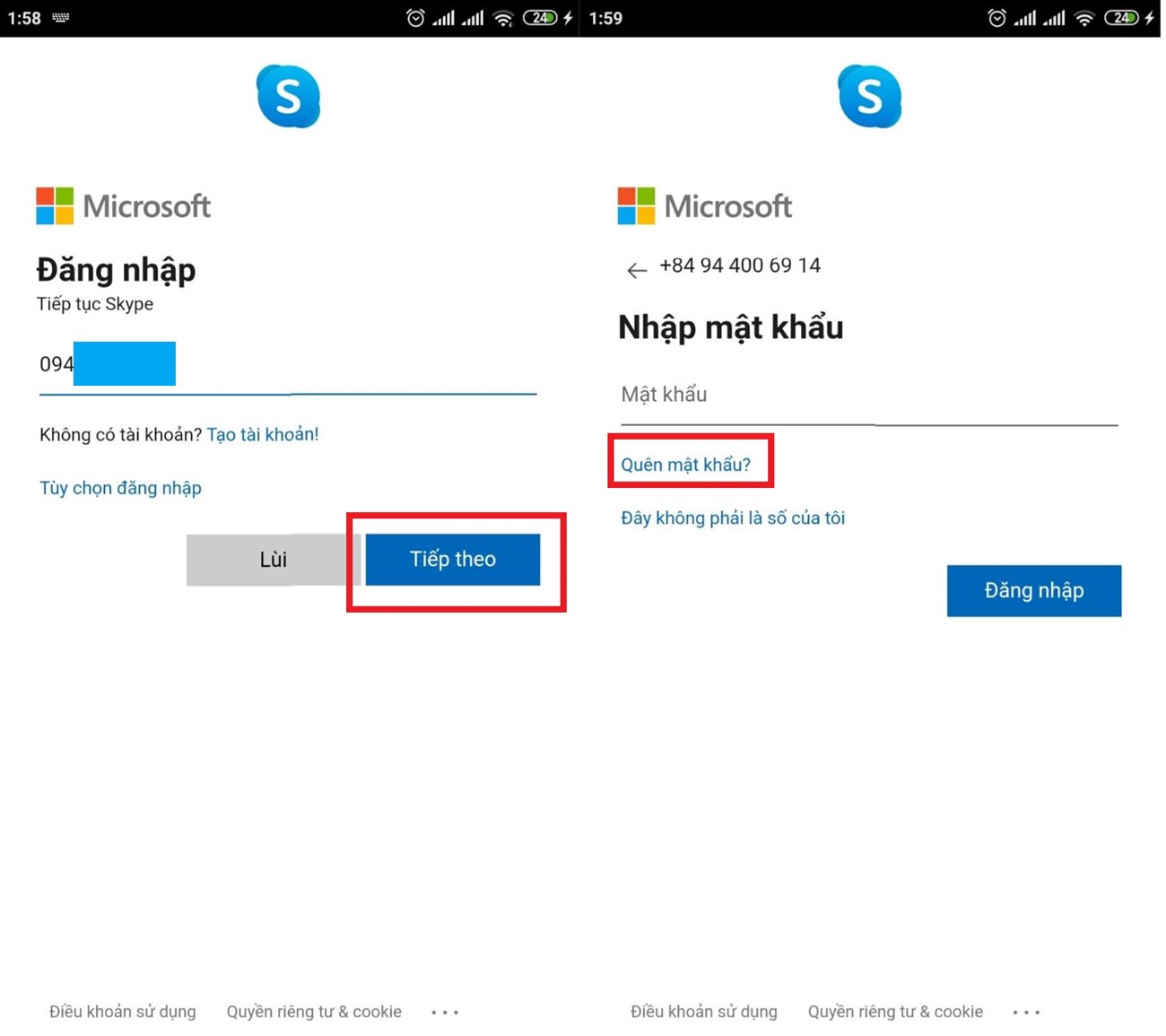
Bước 1: Nhập số điện thoại hoặc email đã đăng kí Skype, và chọn “Tiếp theo”.
Bước 2: Chọn “Quên mật khẩu?”
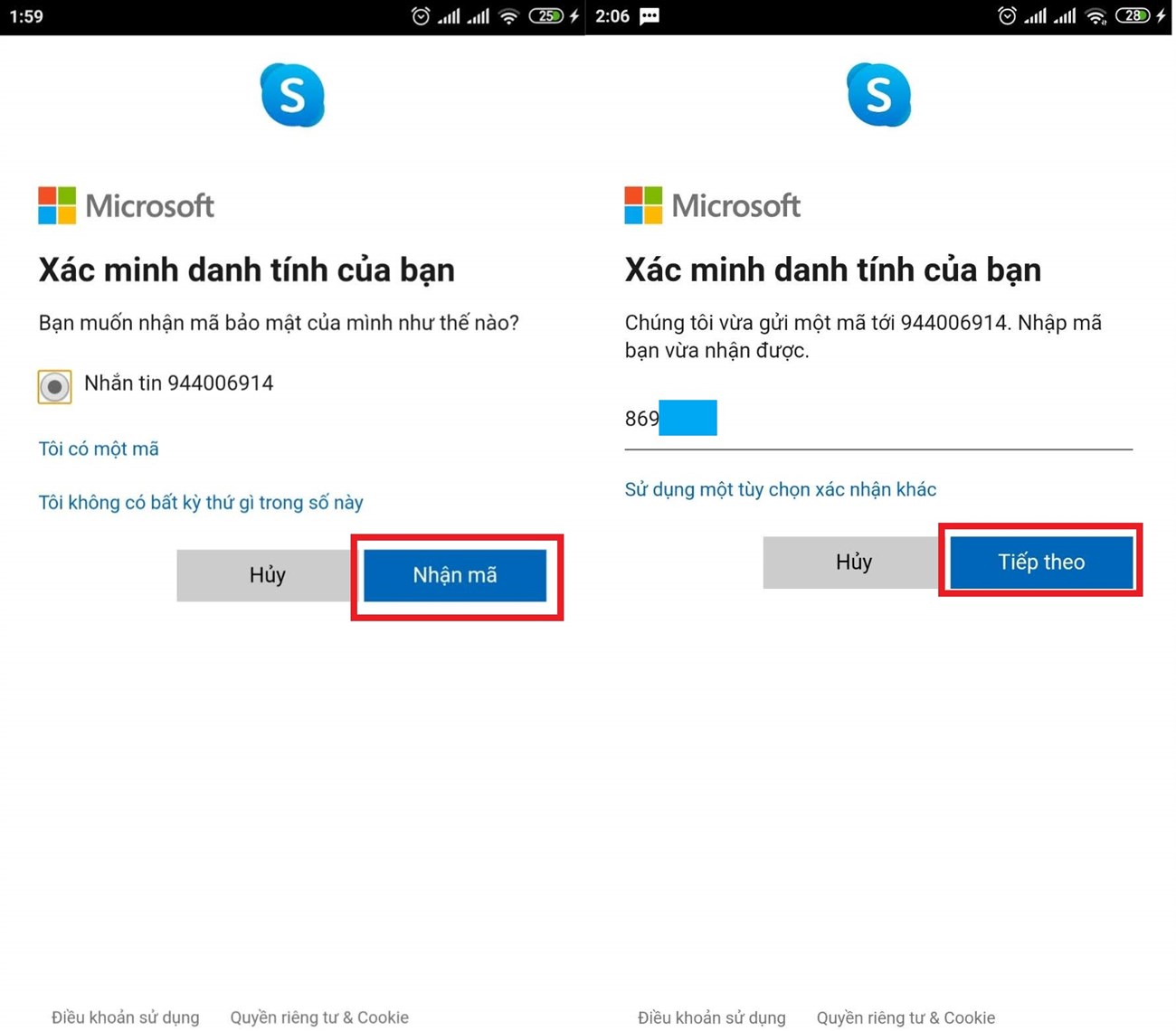
Bước 3: Chọn ” Nhận mã” sau đó sẽ có một tin nhắn gửi về số điện thoại hoặc email mà bạn đăng kí skype.
Bước 4: Nhập mã nhận được và chọn tiếp theo.
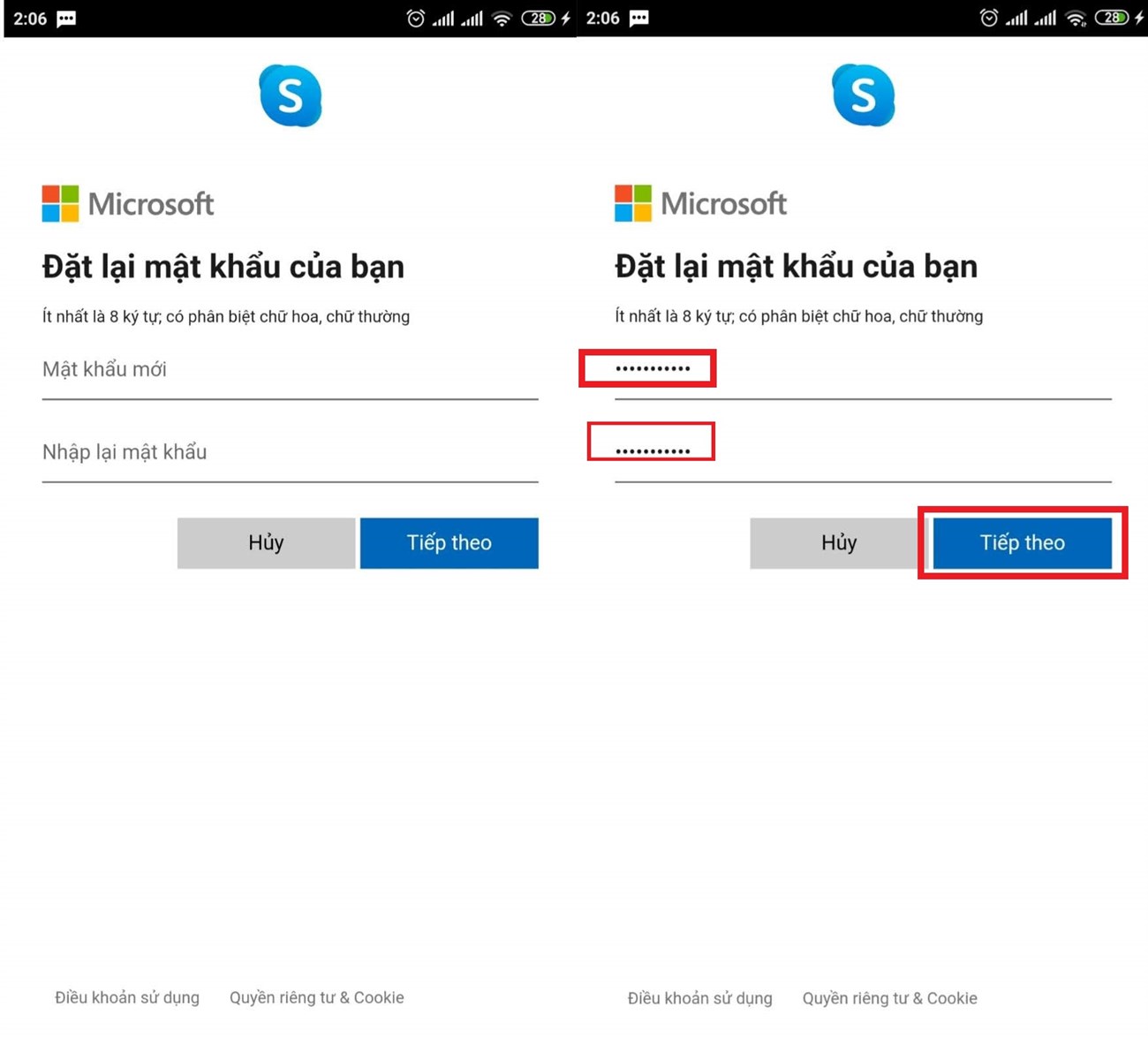
Bước 5:Nhập lại mật khẩu mới và nhấn tiếp theo. Sau đó bạn đã có thể đăng nhập vào SKype.
Lấy lại mật khẩu trên máy tính
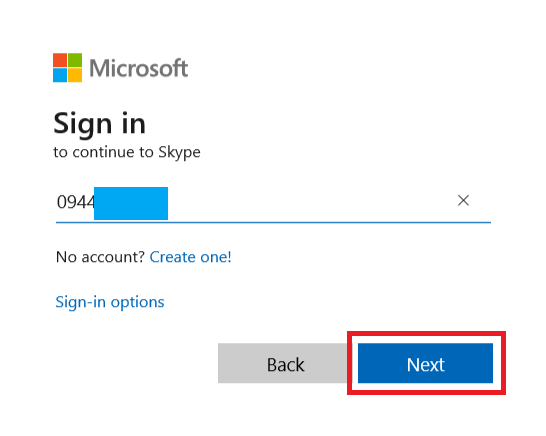
Bước 1: Nhập số điện thoại hay email đã đăng kí Skype, và chọn “Next”.
Bước 2: Chọn Forgot password.
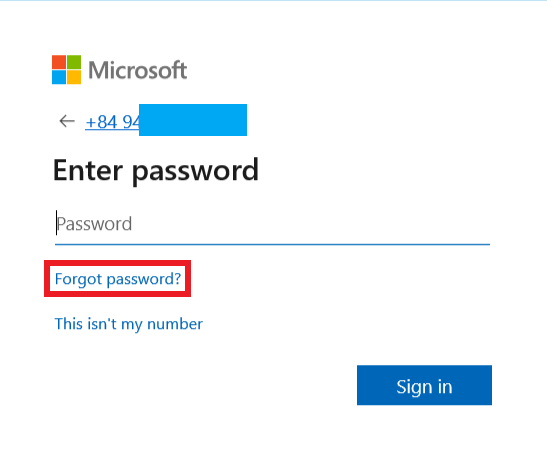
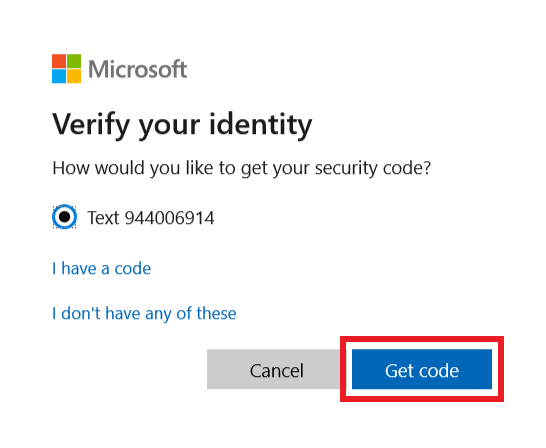
Bước 3: Nhấn Get code, sẽ có một tin nhắn gửi đến thiết bị của bạn.
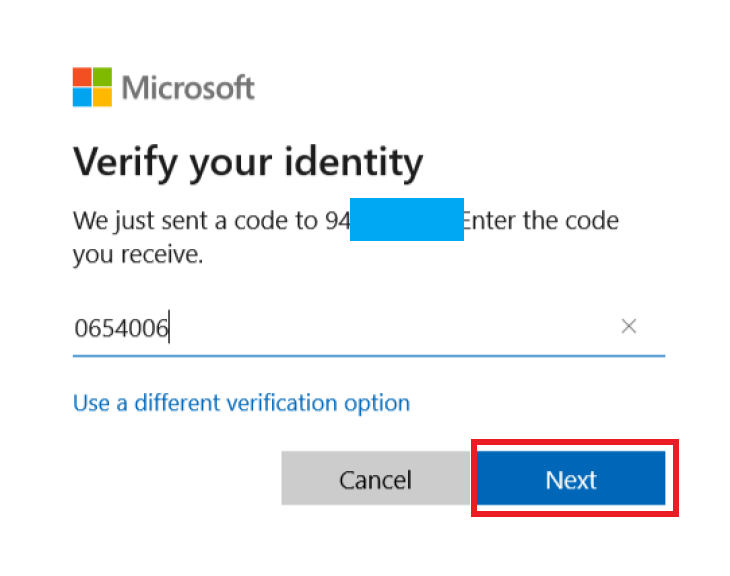
Bước 4: Nhập mã code nhật được và nhấn Next.
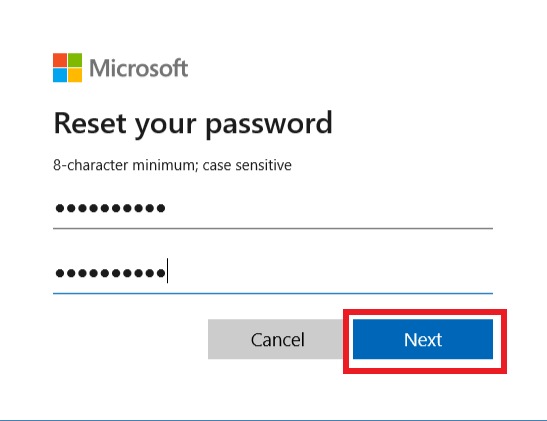
Bước 5: Nhập password mới cho tài khoản.
Cách thay đổi mật khẩu Skype
Đổi mật khẩu Skype bằng điện thoại
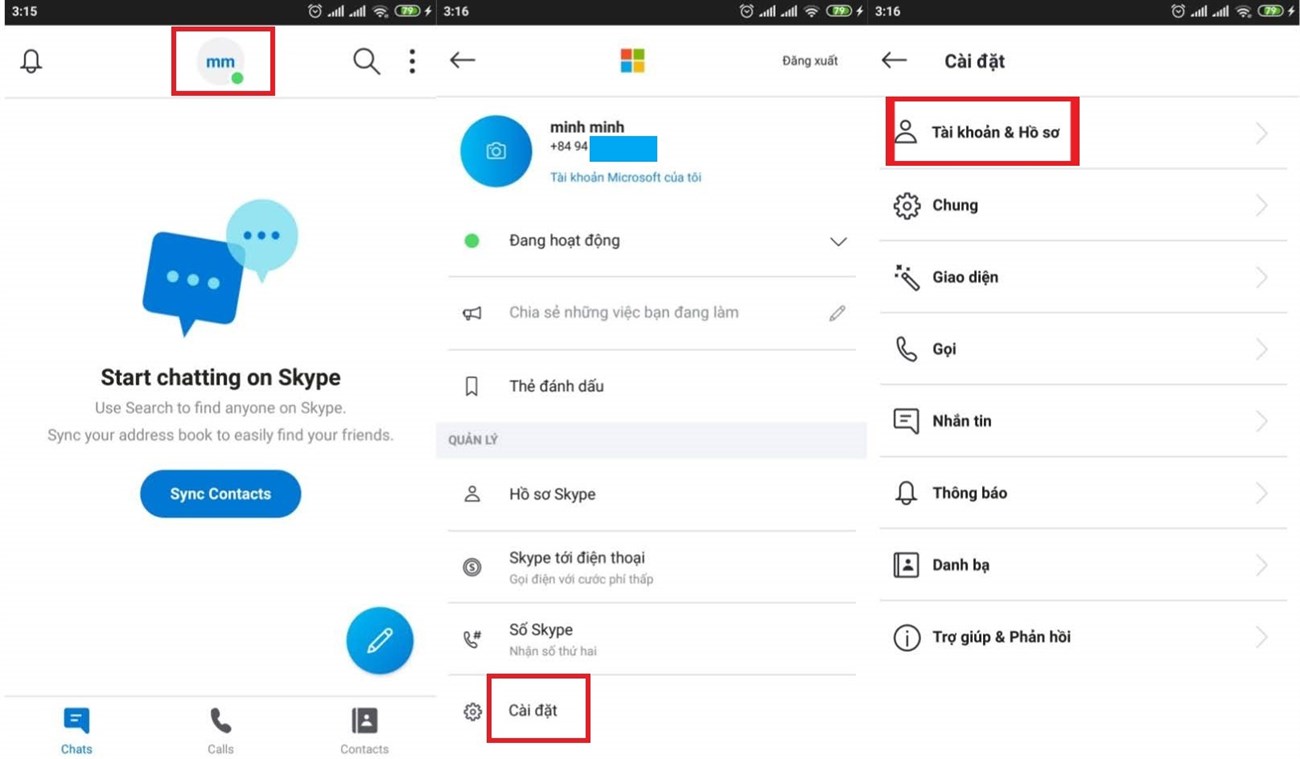
Bước 1: Bạn nhấn vào biểu tượng tên của mình để vào phần profile. Chọn cài đặt, chọn tài khoản và hồ sơ.
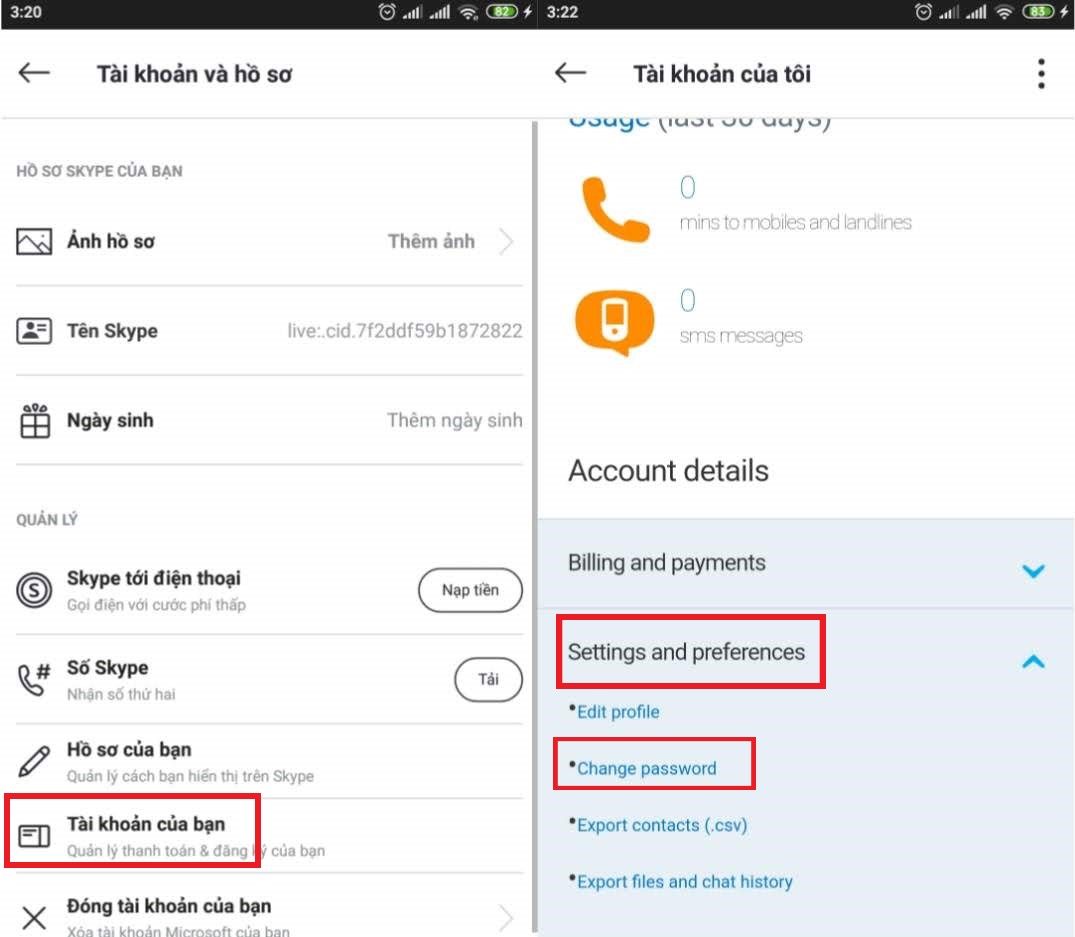
Bước 2: Tiếp đó bạn vào tiếp phần tài khoản của bạn và ở đây sẽ chuyển sang một giao diện hoàn toàn mới. Bạn hãy kéo xuống cuối và chọn settings and preferences và chọn change password.
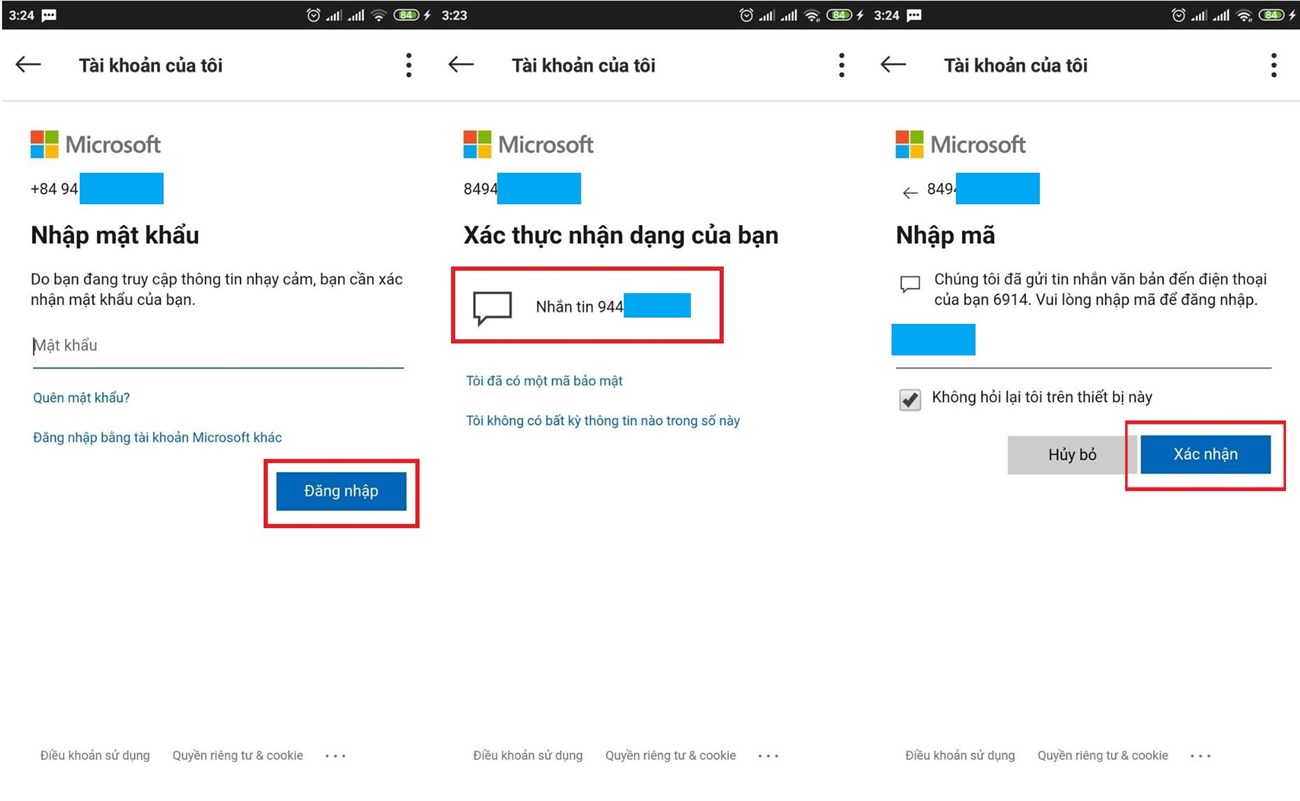
Bước 3: Lúc này Skype yêu cầu bạn xác minh lại danh tính của bạn. Bạn Chỉ cần đăng nhập, nhận mã qua tin nhắn hoặc email liên kết và xác nhận mã chính xác.
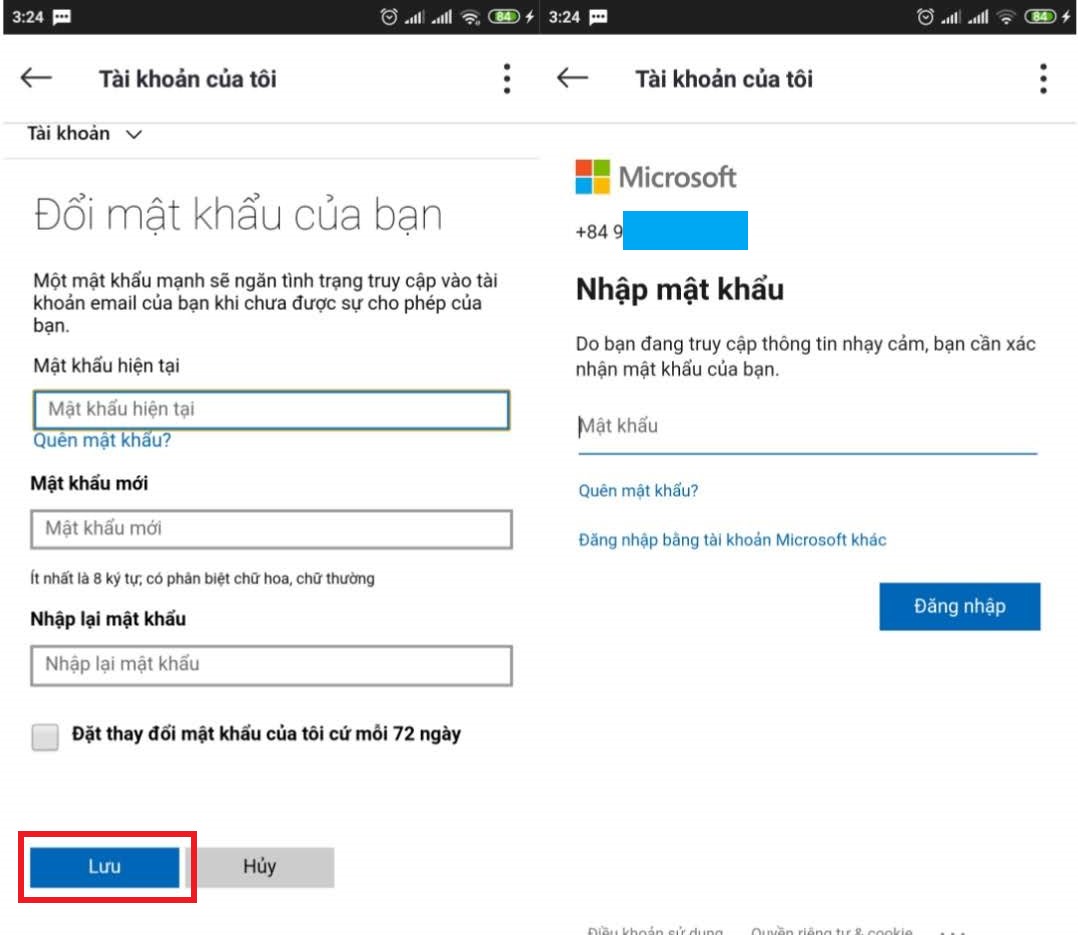
Bước 4: Sau khi nhập mã xác nhận xong bạn có thể đổi mật khẩu Skype trên điện thoại được ngay, lưu ý là không dùng mật khẩu đã từng sử dụng nhé.
Thay đổi mật khẩu bằng máy tính
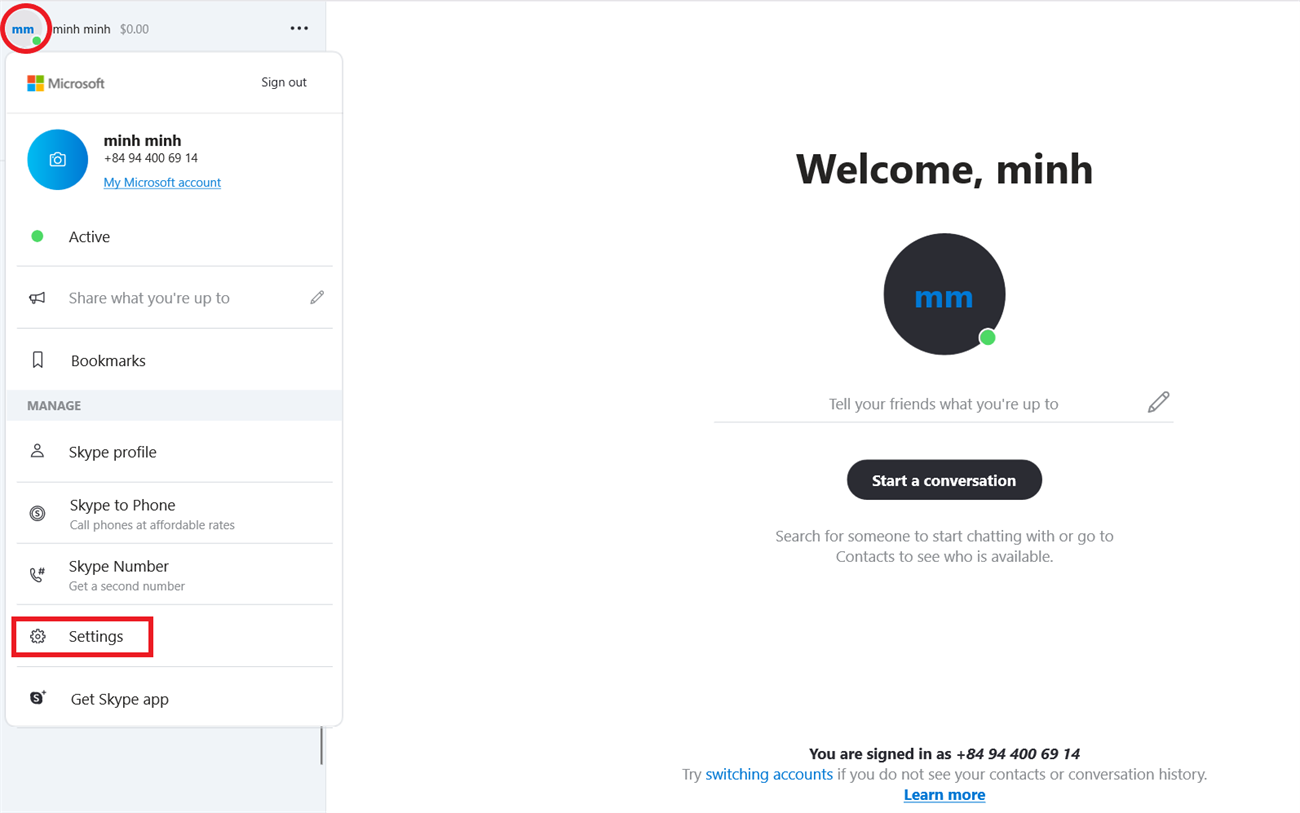
Bước 1: Chọn biểu tượng tên của mình và chọn cài đặt.
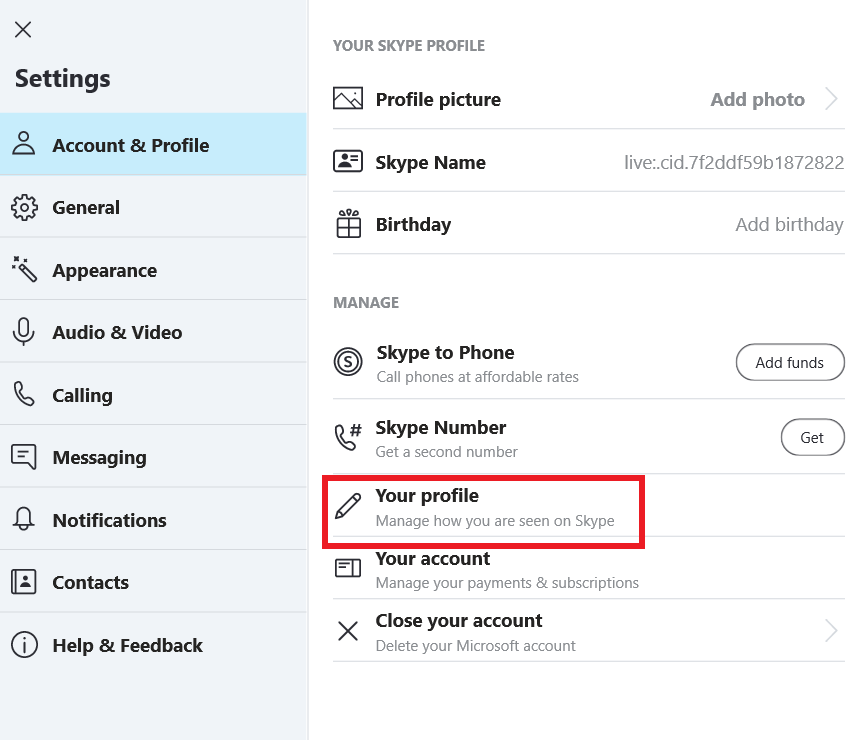
Bước 2: Chọn Your profile.
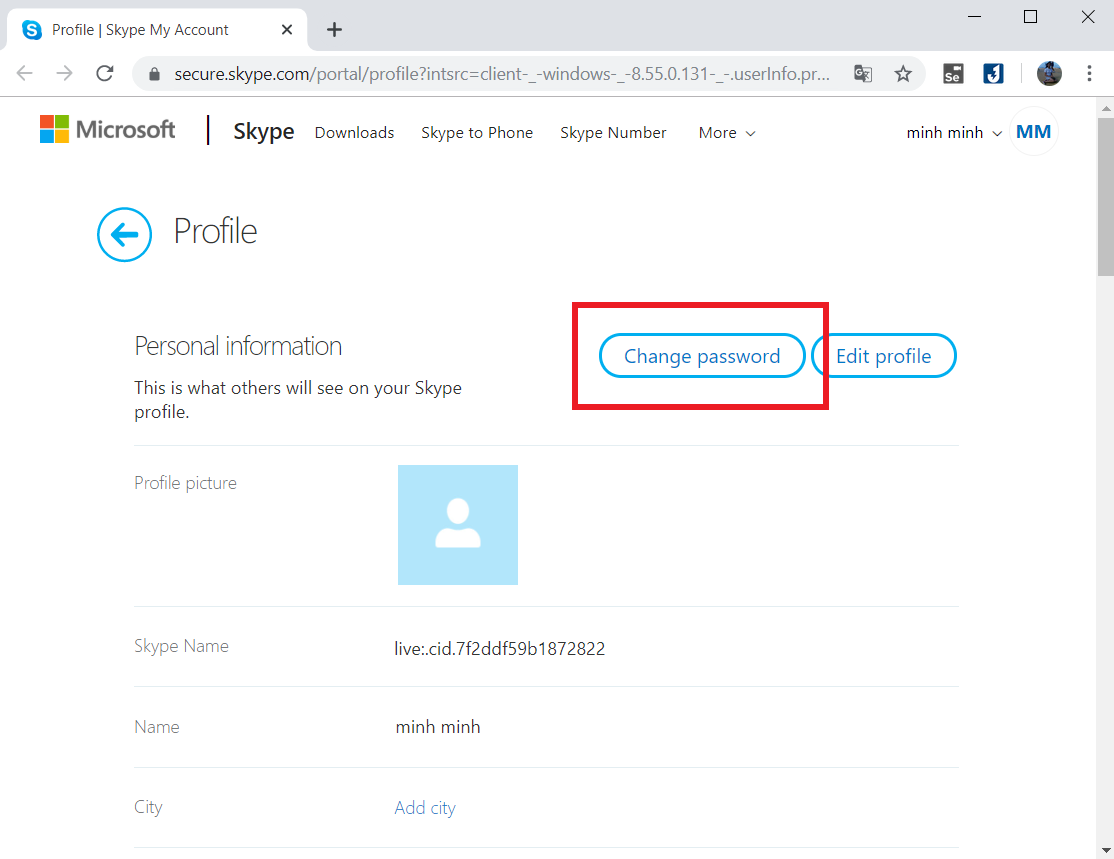
Bước 3: Lúc này từ ứng dụng được cài đặt sẵn trên máy tính sẽ mở 1 trình duyệt, sau đó bạn chọn change password.
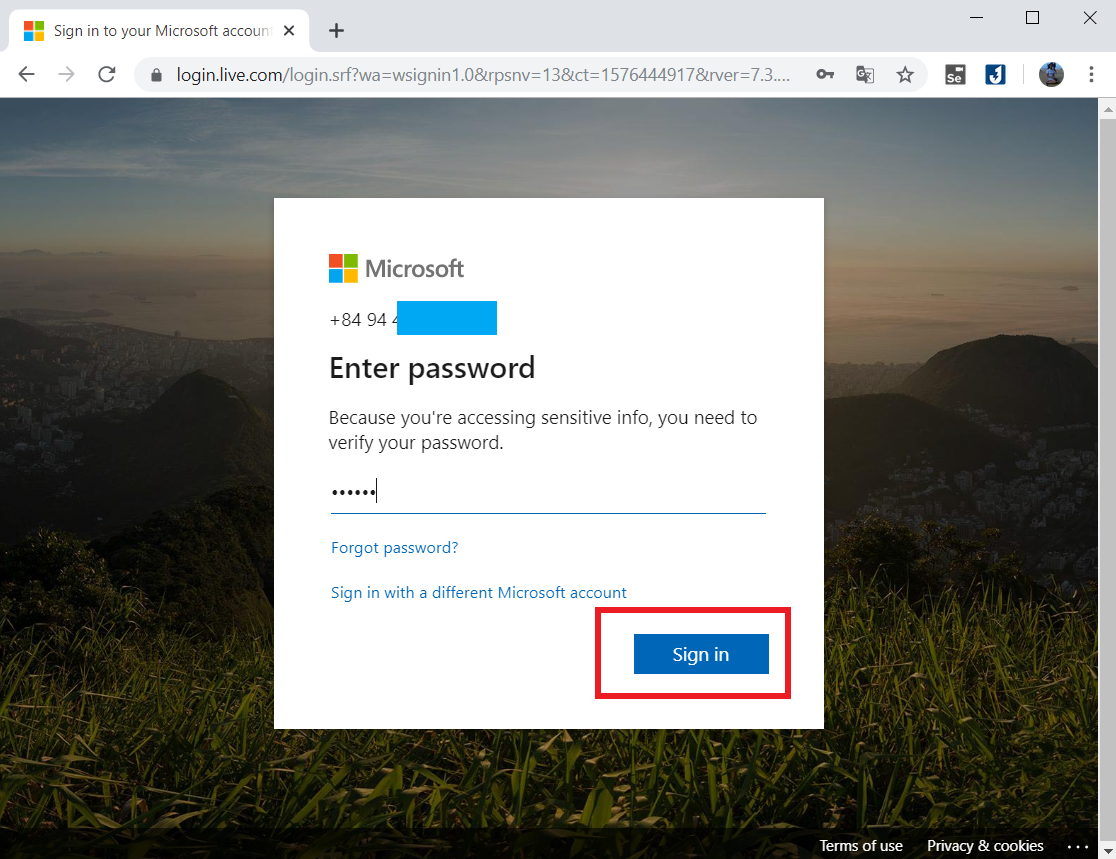
Bước 4: Đăng nhập để xác minh danh tính.
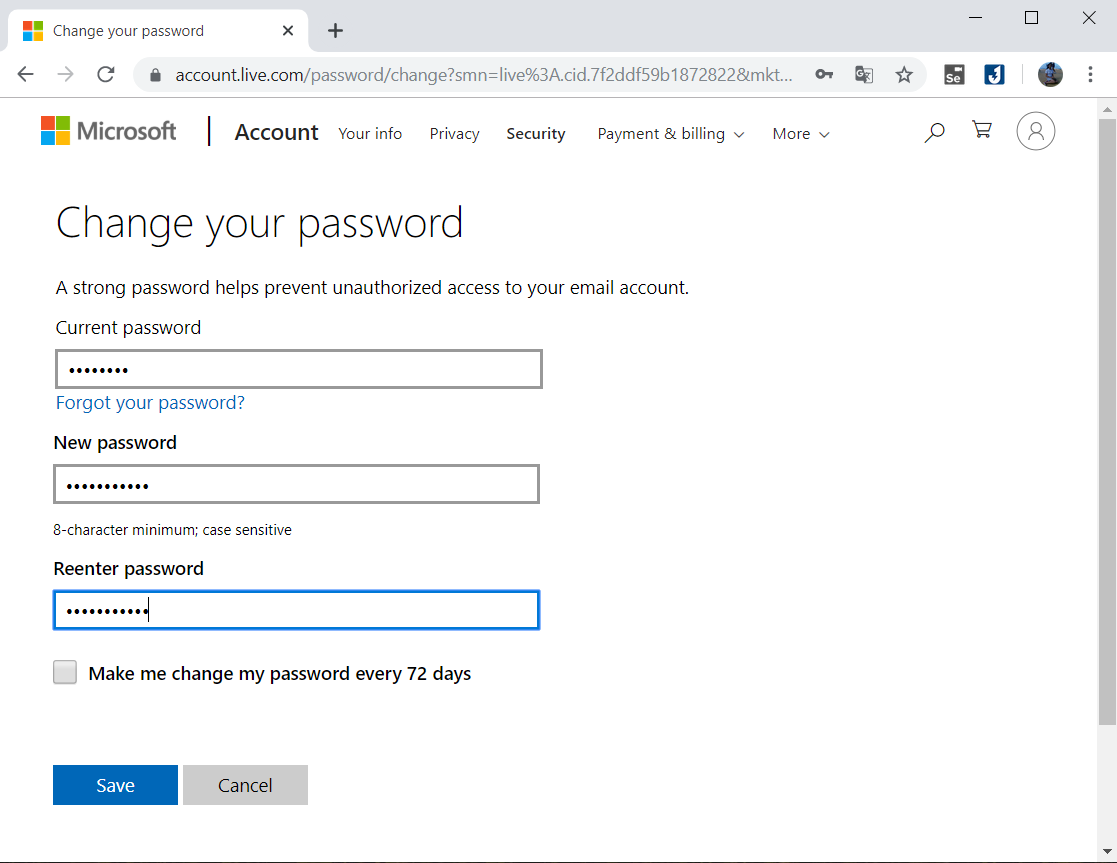
Bước 5: Nhập lại mật khẩu cũ và 2 lần mật khẩu mới sau đó chọn save để đổi mật khẩu.
Mẹo sử dụng Skype an toàn hơn
- Bạn nên đặt mật khẩu có chứa cả chữ, số và ký tự đặc biệt để có một mật khẩu mạnh, an toàn hơn trong quá trình sử dụng, chỉ sử dụng một mật khẩu cho một tài khoản duy nhất.
- Không cài tự động đăng nhập trên các ứng dụng Skype.
- Để tăng cường bảo mật cho Skype, bằng cách mở Skype, sau đó click chọn Tools =>Options =>Privacy. Tại đây bạn có thể thiết lập tùy chọn nhận các thông tin liên hệ.
- Kiểm tra email và từng cuộc gọi kĩ càng vì chúng có thể là những email, cuộc gọi ảo, nhằm mục đích ăn cắp thông tin cá nhân của người dùng.
Trên đây là cách để thay đổi mật khẩu hay đặt lại mật khẩu cho Skype một cách dễ dàng và nhanh chóng. Hi vọng Thcslytutrongst.edu.vn sẽ mang đến những thông tin bổ ích cho bạn.
Cảm ơn bạn đã xem bài viết Hướng dẫn cách lấy lại, thay đổi mật khẩu Skype đơn giản trên điện thoại, máy tính tại Thcslytutrongst.edu.vn bạn có thể bình luận, xem thêm các bài viết liên quan ở phía dưới và mong rằng sẽ giúp ích cho bạn những thông tin thú vị.
