Thcslytutrongst.edu.vn - Thông Tin Kiến Thức Bổ Ích

Hướng dẫn cách nhận và sử dụng iCloud miễn phí một tháng

Tháng 10 1, 2023 by Thcslytutrongst.edu.vn

Bạn đang xem bài viết Hướng dẫn cách nhận và sử dụng iCloud miễn phí một tháng tại Thcslytutrongst.edu.vn bạn có thể truy cập nhanh thông tin cần thiết tại phần mục lục bài viết phía dưới.

Dịch vụ lưu trữ đám mây iCloud là dịch vụ thiết yếu đối với người dùng iPhone và thiết bị iOS. Tuy nhiên, ít ai biết dùng thử iCloud một tháng với các tùy chọn dung lượng miễn phí cao như 50GB/200GB/2TB. Cùng tham khảo bên dưới!

Xem ngay thẻ nhớ GIẢM GIÁ SỐC

Mục Lục Bài Viết

  • Hướng dẫn nhận thêm dung lượng iCloud miễn phí 1 tháng
  • Hướng dẫn hủy gói dùng thử miễn phí iCloud

Hướng dẫn nhận thêm dung lượng iCloud miễn phí 1 tháng

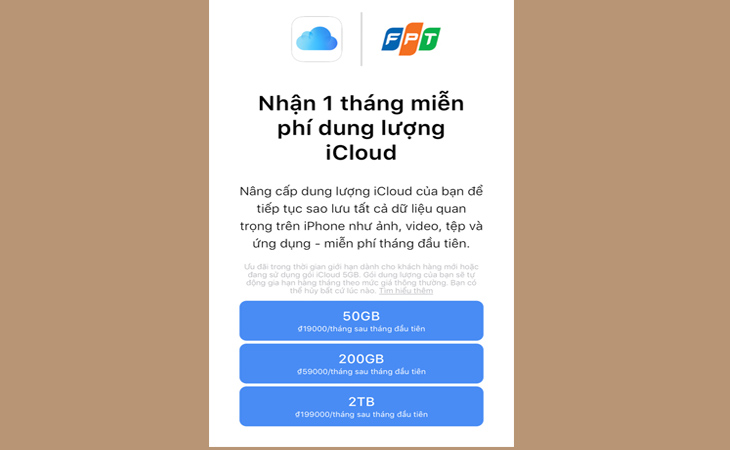
Bước 1: Dùng thiết bị iOS và truy cập vào đường link bên dưới. Sau đó, chọn gói dung lượng bạn muốn nhận, có thể là 50GB, 200GB hay là 2TB thì nó vẫn miễn phí một tháng sử dụng.

  • Nhận dùng thử 1 tháng iCloud

Hướng dẫn cách nhận và sử dụng iCloud miễn phí một tháng

Bước 2: Chọn xong gói, iPhone đưa đến iTunes Store. Để đổi ưu đãi này, trước tiên, cần nhập phương thức thanh toán, rồi điền đủ các thông tin. Nếu đã liên kết với tài khoản ngân hàng thì sẽ bỏ qua bước này.

– Nhấn Tiếp tục đến sang bước 3.
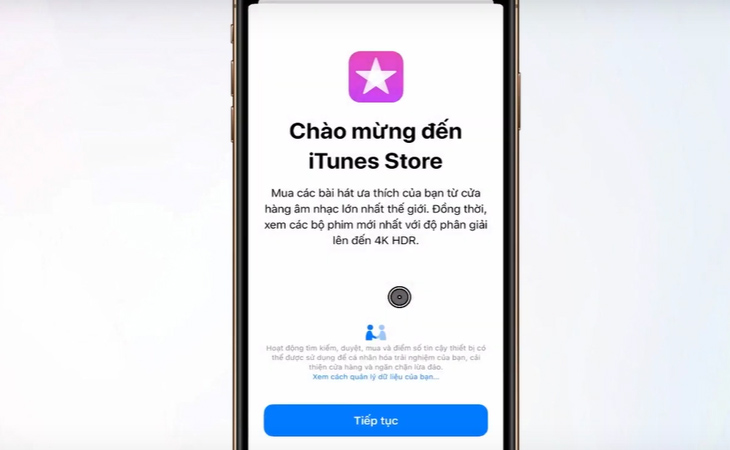
Bước 2: Chọn xong gói, iPhone đưa đến iTunes Store

Bước 3: Tại Quy Đổi Mã, không cần làm gì cả, đợi iPhone thông báo Đã thêm Dung Lượng là xong. Có thông báo ngày hết hạn ưu đãi được gửi đến bạn. Lưu ý, nhớ Đồng ý tất cả trong mục Điều Khoản & Điều Kiện.

Khám Phá Thêm:   2 cách hiển thị phần trăm pin trên laptop Windows 10

– Sau đó bạn sẽ nhận được gói dung lượng như đã chọn.
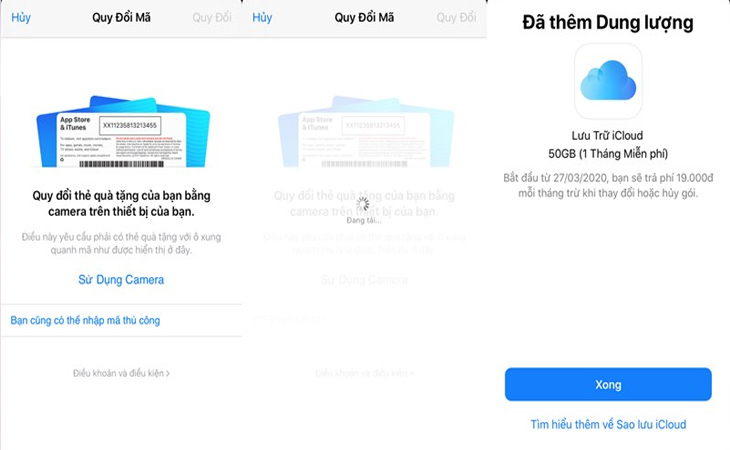
Bước 3: Tại Quy Đổi Mã, không cần làm gì cả, đợi iPhone thông báo Đã thêm Dung Lượng là xong

Hướng dẫn hủy gói dùng thử miễn phí iCloud

Bước 1: Vào Cài đặt > ID Apple > iCloud để tiến hành hủy gói mua dung lượng.
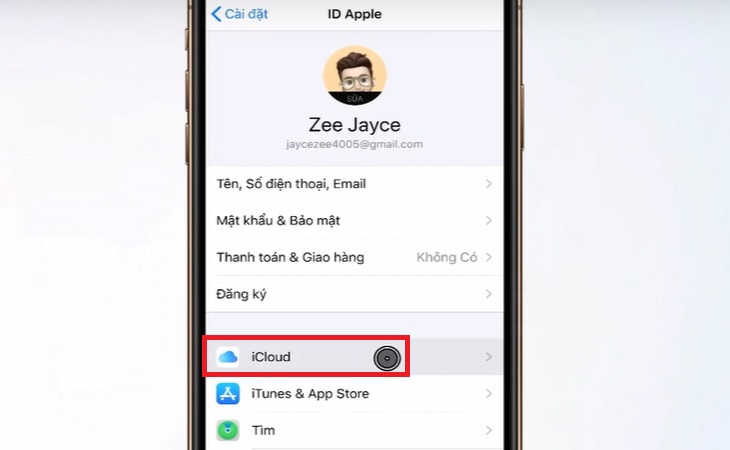
Bước 1: Vào Cài đặt > ID Apple > iCloud

Bước 2: Trong iCloud, nhấn vào Quản lý dung lượng > Chọn Thay Đổi Gói Dung Lượng.
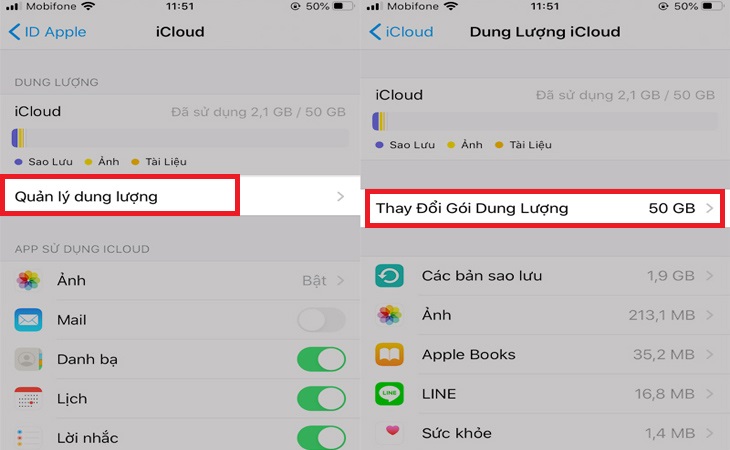
Bước 2: Trong iCloud, nhấn vào Quản lý dung lượng > Chọn Thay Đổi Gói Dung Lượng.

Bước 3: Cửa sổ Nâng cấp Dung Lượng sẽ hiện ra > Chọn Tùy Chọn Hạ Cấp, và nhập mật khẩu Apple ID > Chọn vào gói dung lượng miễn phí mặc định của iCloud và chọn Xong là hủy thành công.
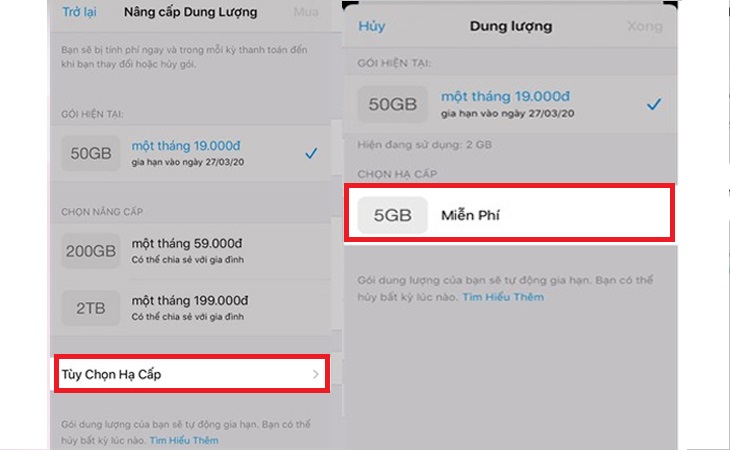
Bước 3: Cửa sổ Nâng cấp Dung Lượng sẽ hiện ra > Chọn Tùy Chọn Hạ Cấp, và nhập mật khẩu Apple ID > Chọn vào gói dung lượng miễn phí mặc định của iCloud

Hi vọng với các bước đơn giản phía trên sẽ giúp bạn dễ dàng nhận thêm gói dung lượng iCloud để sử dụng nhé!


Cảm ơn bạn đã xem bài viết Hướng dẫn cách nhận và sử dụng iCloud miễn phí một tháng tại Thcslytutrongst.edu.vn  bạn có thể bình luận, xem thêm các bài viết liên quan ở phía dưới và mong rằng sẽ giúp ích cho bạn những thông tin thú vị.

Bài Viết Liên Quan

Tổng hợp tất cả các phím tắt thông dụng trên Google Chrome, lưu lại để dùng ngay
Rò rỉ concept iGalaxy S22 Pro Max – siêu phẩm mới đến từ Apple và Samsung
Bếp từ đơn loại nào tốt? Nên chọn mua bếp từ đơn hãng nào?
Previous Post: « Tiếng Anh 6 Unit 5: A Closer Look 2 Soạn Anh 6 trang 51 sách Kết nối tri thức với cuộc sống
Next Post: Lưu ngay 8 phim Netflix tháng 10/2023 hot nhất, đừng bỏ lỡ »

Primary Sidebar

Công Cụ Hôm Nay

  • Thời Tiết Hôm Nay
  • Tử Vi Hôm Nay
  • Lịch Âm Hôm Nay
  • Lịch Thi Đấu Bóng Đá Hôm Nay
  • Giá Vàng Hôm Nay
  • Tỷ Giá Ngoaị Tệ Hôm Nay
  • Giá Xăng Hôm Nay
  • Giá Cà Phê Hôm Nay

Công Cụ Online

  • Photoshop Online
  • Casio Online
  • Tính Phần Trăm (%) Online
  • Giải Phương Trình Online
  • Ghép Ảnh Online
  • Vẽ Tranh Online
  • Làm Nét Ảnh Online
  • Chỉnh Sửa Ảnh Online
  • Upload Ảnh Online
  • Paint Online
  • Tạo Meme Online
  • Chèn Logo Vào Ảnh Online

Liên Kết Giới Thiệu

Copyright © 2025 · Thcslytutrongst.edu.vn - Thông Tin Kiến Thức Bổ Ích