Find My iPhone có lẽ không còn quá xa lạ đối với người dùng iPhone, nó có thể nắm bắt được thông tin và vị trí thiết bị của bạn nếu không may bị thất lạc điện thoại. Hãy để Thcslytutrongst.edu.vn hướng dẫn cách sử dụng Find My iPhone tìm điện thoại thất lạc cực hay nhé!
Xem ngay các sản phẩm iPhone đang giảm giá SỐC
Tính năng Find My iPhone là gì?
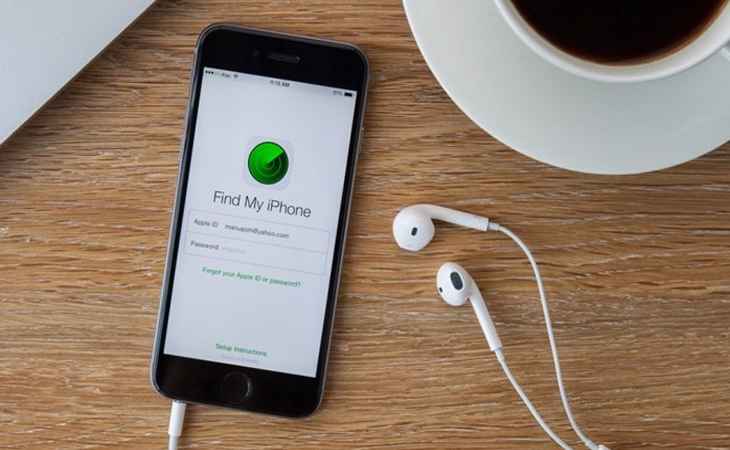
Find My iPhone là tính năng cực kỳ hữu ích được trang bị trên mỗi thiết bị của iPhone. Tính năng này cho phép người dùng thông qua việc sử dụng vị trí để định vị được điện thoại của mình đang bị thất lạc tại đâu.
Ngoài ra, tiện ích này cũng giúp cho chủ nhân của thiết bị thất lạc có thể bảo mật hoàn toàn được các dữ liệu cá nhân trên điện thoại của mình, trong trường hợp không may bị đánh cắp.
Cách cài đặt Find My iPhone
Bạn cần thao tác đúng theo các bước sau để đảm bảo không bị lỗi trong quá trình thực hiện nhé.
Bước 1: Vào Cài đặt:
 Bước 2: Vào iCloud:
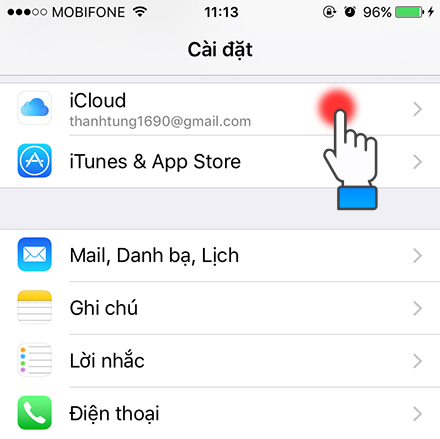
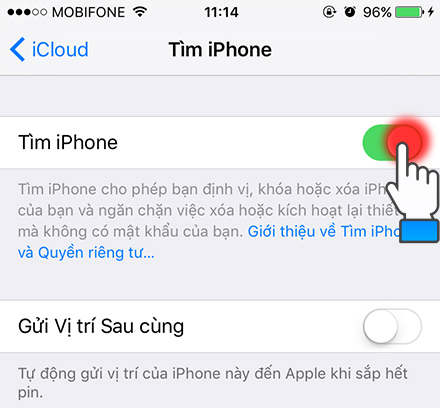
Bước 3: Chọn Tìm iPhone:

Tại mục này, bạn gạt sang phải để bật tính năng Find my iPhone lên. Vậy là xong, bạn đã cài đặt thành công Find my iPhone trên điện thoại của mình.
Hướng dẫn sử dụng Find My iPhone
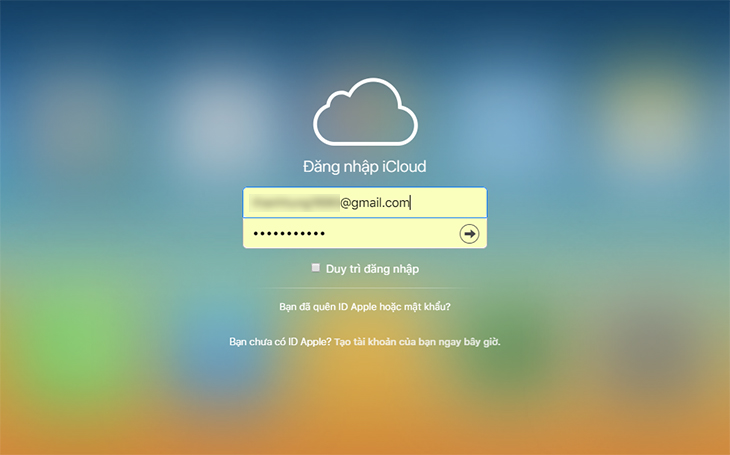
Bước 1: Truy cập vào iCloud > Đăng nhập tài khoản iCloud của bạn.
Các bạn thao tác mở trình duyệt web, truy cập vào địa chỉ www.icloud.com, sau đó đăng nhập vào iCloud bằng ID Apple của bạn
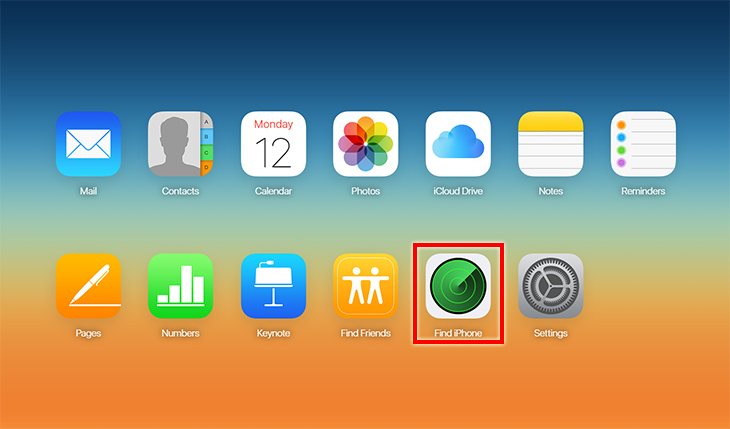
Bước 2: Tại giao diện chính, bạn hãy nhấn chọn Tìm iPhone
Sau khi đăng nhập, các bạn chọn vào ứng dụng Find iPhone như hình dưới. Bạn có thể sẽ bị yêu cầu cung cấp lại mật khẩu, nên trong trường hợp này hãy đăng nhập vào bằng mật khẩu iCloud của mình.
Bước 3: Bắt đầu tìm iPhone
Các bạn chỉ có thể bắt đầu bước này sau khi đã đăng nhập thành công vào ứng dụng
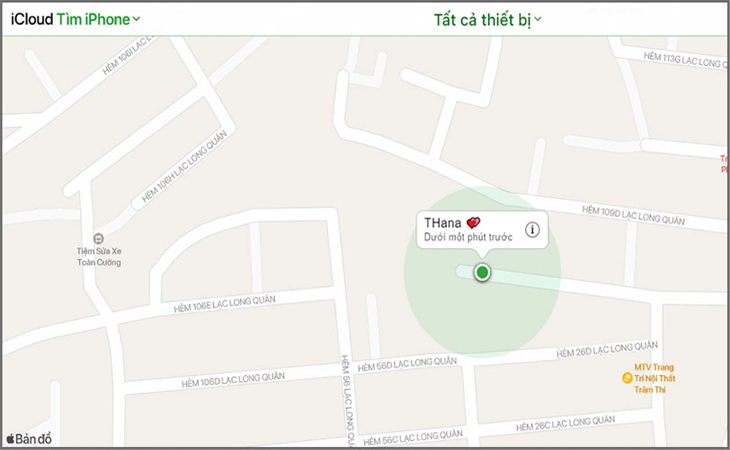
Nhấp vào nút “All Devices – Tất cả thiết bị”, sau đó chọn thiết bị iPhone mà bạn đang tìm kiếm.

Bước 4: Xác định vị trí
Sau khi chọn thiết bị cần tìm, hệ thống sẽ bắt đầu quét và định vị
Quá trình định vị kết thúc, trên màn hình sẽ hiện ra hình bản đồ kèm 1 chấm xanh thể hiện vị trí thiết bị đang thất lạc của bạn
Các tính năng khác
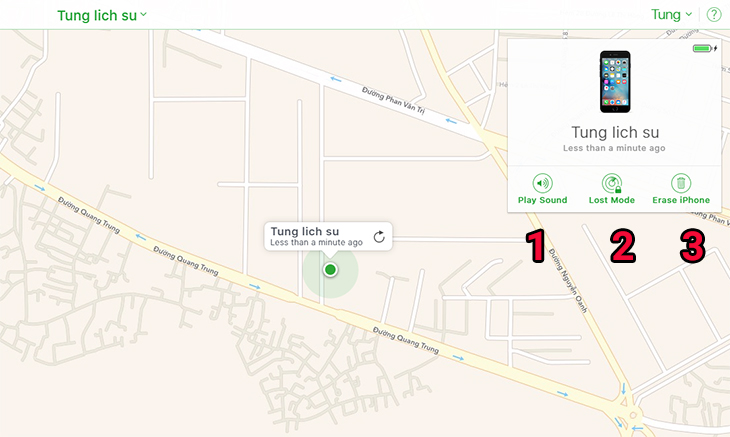
Play Sound (Phát âm thanh)
Với tính năng bổ sung này thì chiếc iPhone của bạn sẽ đổ chuông và bạn có thể sẽ phát hiện được iPhone của mình nếu bạn và thiết bị đang ở gần nhau.
Lost Mode (Chế độ mất)
Đây là một trong những tính năng bổ sung cực kỳ hay ho mà Apple đưa vào Find My iPhone. Khi người dùng chọn chế độ này thì chiếc điện thoại của bạn sẽ ngay lập tức tự động thiết lập khóa máy.
Đồng thời nó cũng giúp bạn gửi lời nhắn kèm số điện thoại mà bạn muốn liên hệ đến chiếc máy thất lạc của mình như hình bên dưới.
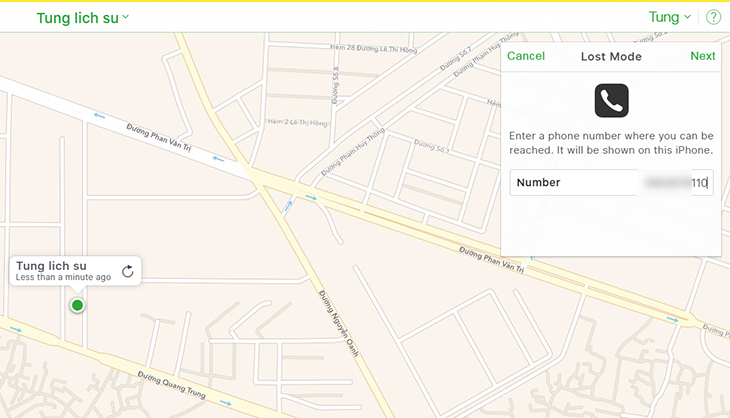
Tiếp theo là nhập một lời nhắn gì đó đến người nhặt được chiếc iPhone của bạn và nhấn Done.
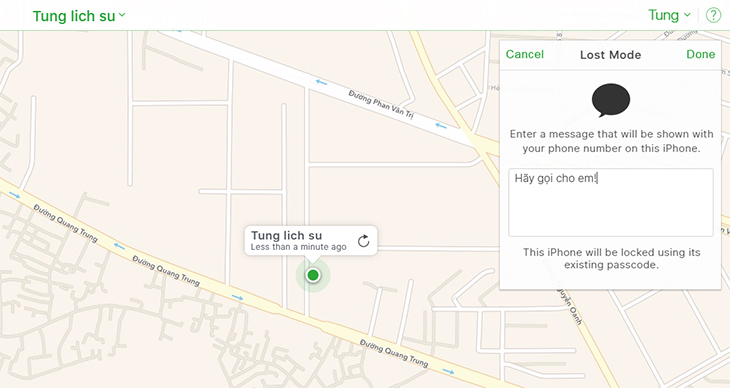
Rồi, sau khi đã làm các bước trên thì nếu ai đó nhặt được iPhone của bạn thì họ chỉ có thể nhìn thấy những gì như dưới đây.
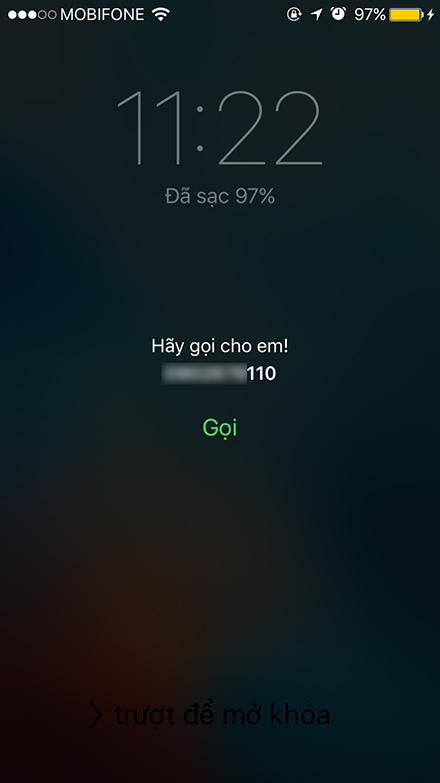
Lúc này, lựa chọn duy nhất của họ trên chiếc iPhone chỉ có thể là bấm vào nút Gọi để liên lạc lại với bạn.
Erase iPhone (Xoá iPhone)
Đây là tính năng sẽ được sử dụng vào thời điểm mà bạn nghĩ rằng mình sẽ không thể tìm hoặc lấy lại được thiết bị của mình nữa.
Khi chọn tính năng này thì tất cả dữ liệu cũng như hình ảnh của bạn trong máy sẽ được tự động xoá để tránh việc để lộ thông tin cá nhân. Ví dụ: danh bạ, hình ảnh, tin nhắn, các tài khoản lưu trên máy như: email, iCoud,…
Trên đây là tất cả hướng dẫn để theo dõi vị trí và tìm lại chiếc iPhone thất lạc qua chức năng Find my iPhone. Nếu còn gì thắc mắc, hãy để lại bình luận dưới đây để Thcslytutrongst.edu.vn có thể giải đáp cho bạn nhé!
