Bạn đang xem bài viết Hướng dẫn cách tạo chữ ký Gmail trên điện thoại và máy tính chi tiết, đơn giản tại Thcslytutrongst.edu.vn bạn có thể truy cập nhanh thông tin cần thiết tại phần mục lục bài viết phía dưới.
Tạo chữ ký Gmail sẽ cung cấp cho đối phương thêm một số thông tin khác, đồng thời làm tăng sự chuyên nghiệp của bạn. Sau đây, Thcslytutrongst.edu.vn sẽ hướng dẫn cách tạo chữ ký Gmail trên điện thoại và máy tính chi tiết, đơn giản.
Chữ kí Gmail là gì? Tác dụng của chữ kí Gmail
Chữ ký Gmail là phần nội dung quan trọng thường được chèn số điện thoại, trang web hoặc chữ ký hình ảnh,… hay bất cứ nội dung liên hệ nào, ở cuối mỗi email để 2 bên dễ dàng trao đổi thông tin cũng như liên lạc với nhau thuận tiện hơn.
Việc tạo chữ ký Gmail có tác dụng:
- Chữ ký trên gmail có thể ví như một tấm danh thiếp bản mềm khi gửi tới người nhận.
- Thông qua chữ ký cuối email, giúp cung cấp thông tin rõ ràng, chính xác cho người nhận về những thông tin cơ bản của người gửi.
- Chữ ký gmail cũng được coi như một mẫu quảng cáo cung cấp cho người nhận thông tin về sản phẩm, dịch vụ của bạn chỉ với một đường link.
Hướng dẫn cách tạo chữ ký Gmail trên điện thoại
Hướng dẫn cách tạo chữ ký Gmail trên điện thoại Android
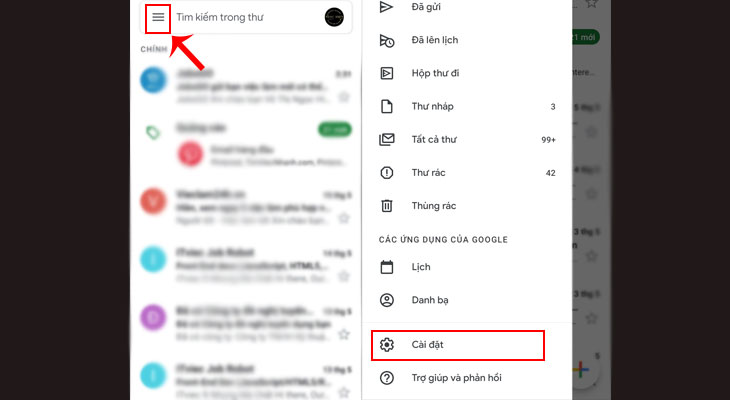
Bước 1: Đăng nhập vào tài khoản Gmail của bạn >> Nhấn vào biểu tượng Cài đặt >> Chọn vào mục Cài đặt
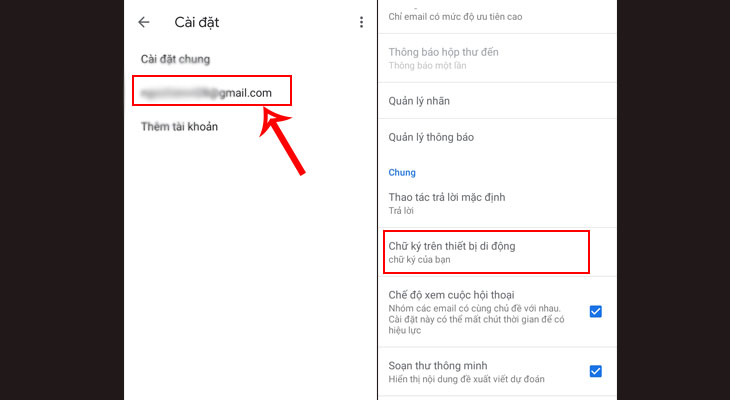
Bước 2:Chọn địa Gmail bạn muốn thêm chữ ký >> Cuộn xuống để tìm đến mục Chữ ký trên thiết bị di động
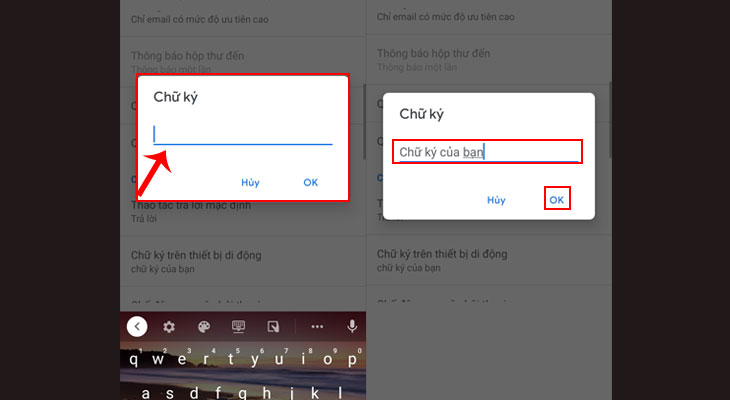
Bước 3: Nhập vào chữ ký bạn muốn tạo >> nhấn OK để hoàn tất.
Hướng dẫn cách tạo chữ ký Gmail trên điện thoại iPhone
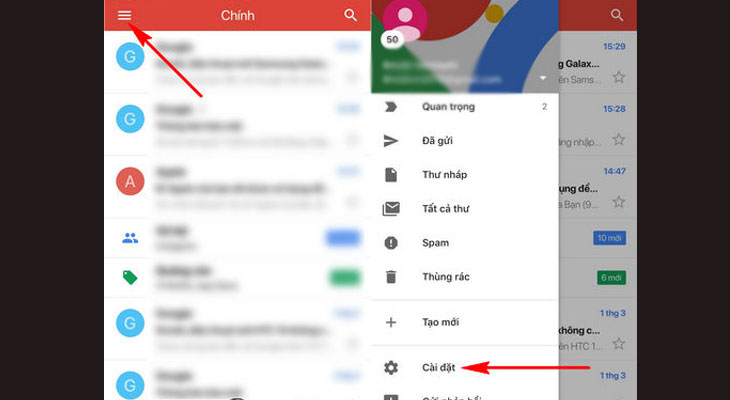
Bước 1:Mở Gmail >> Nhấn vào biểu tượng Cài đặt >> Chọn mục Cài đặt
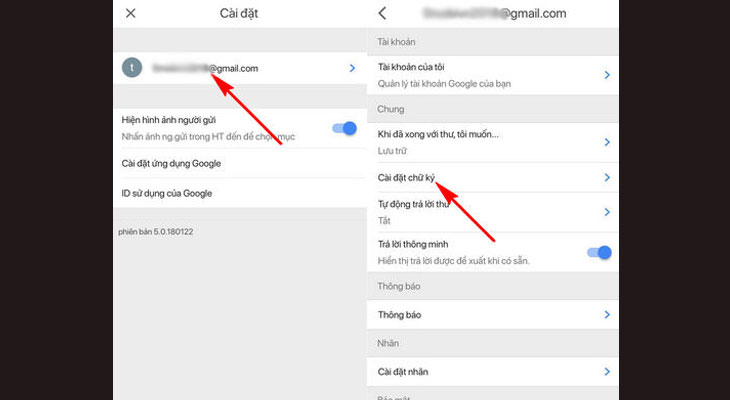
Bước 2: Nhấn chọn tài khoản bạn muốn thêm chữ ký >> Chọn mục Cài đặt chữ ký
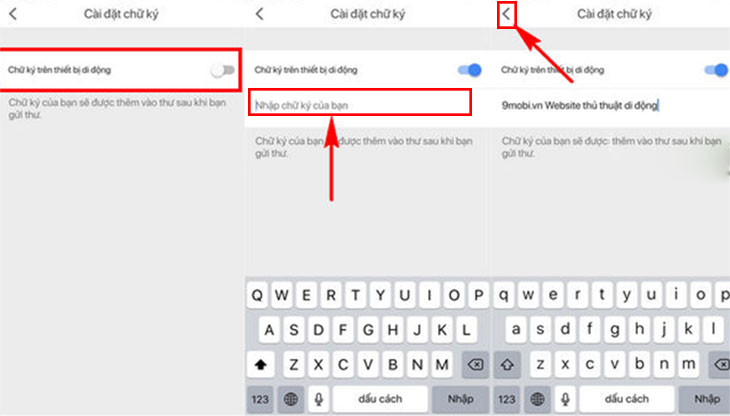
Bước 3: Trong phần Chữ ký trên thiết bị di động chuyển sang chế độ On (màu xanh) >> Nhập nội dung muốn tạo chữ ký >> Bấm vào biểu tưởng Quay lại để Lưu và hoàn tất.
Hướng dẫn cách tạo chữ ký Gmail trên máy tính đầy đủ nhất
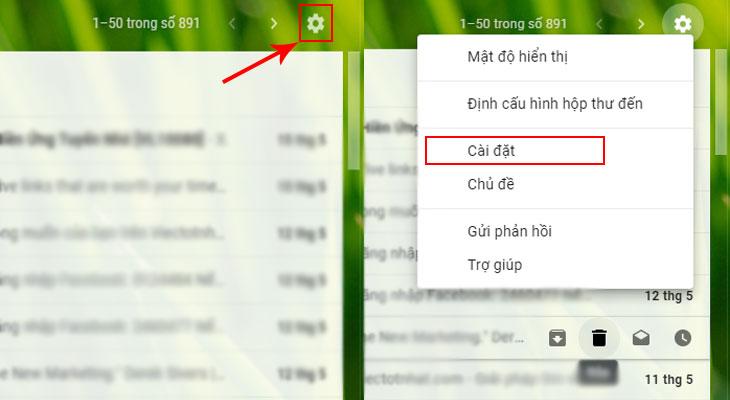
Bước 1:Đăng nhập vào Gmail của bạn >> Nhấn vào biểu tượng Cài đặt >> Chọn mục Cài đặt
Bước 2: Tại tab Chung >> Kéo xuống phần Chữ ký >> Tick chọn vào phần sử dụng chữ ký. Nhập các thông tin liên lạc chi tiết cho chữ ký mới. Một chữ ký chuyên nghiệp sẽ bao gồm ít nhất các thông tin như: tên của bạn, chức danh, tên công ty, số điện thoại, địa chỉ email. Ở đây có đầy đủ công cụ soạn thảo văn bản, bạn có thể thoái mái định dạng, để chữ ký trông thú vị hơn
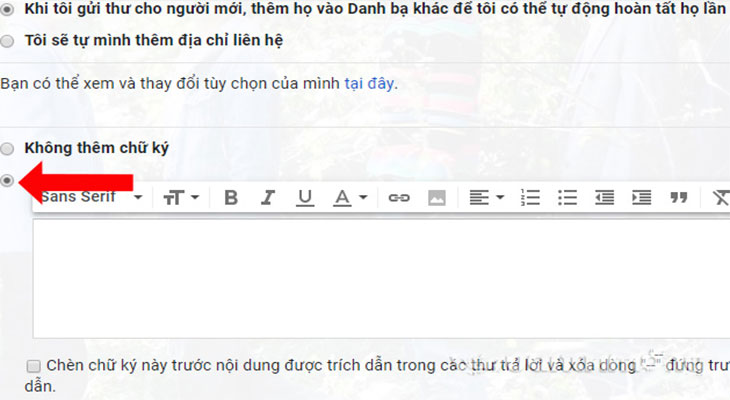
Bước 3: Bạn muốn bổ sung thêm địa chỉ liên kết cho các đối tượng như địa chỉ trang web, địa chỉ email, hoặc tài khoản mạng xã hội.
– Bấm vào biểu tượng Liên kết trên thanh công cụ ở khung nhập chữ ký
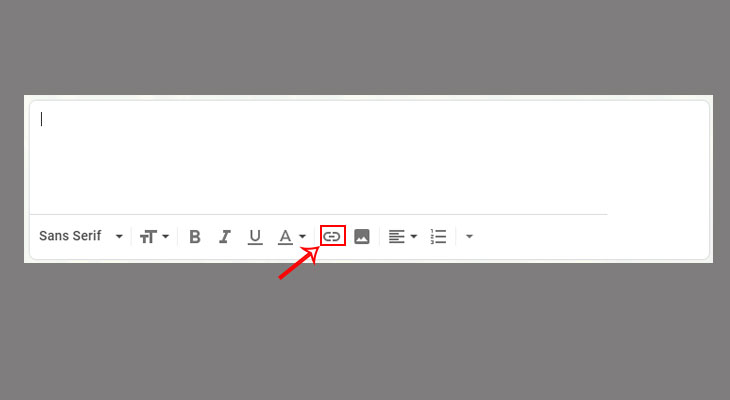
– Có 2 tùy chọn liên kết: Liên kết bằng địa chỉ web, hoặc địa chỉ email
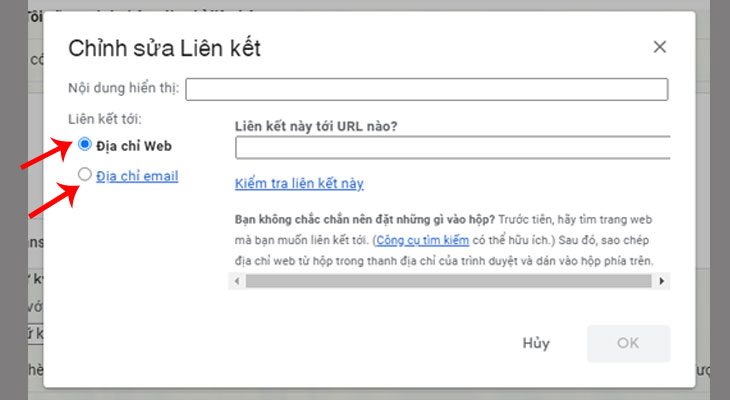
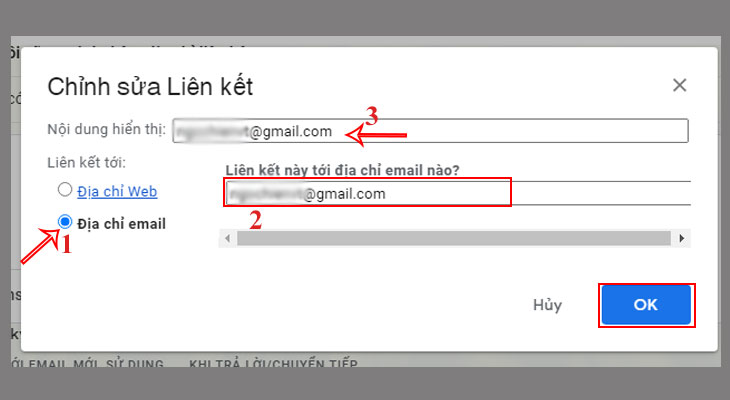
– Chọn 1 trong 2 để thêm địa chỉ liên kết cho đối tượng >> Nhấn OK
Bước 4: Để chữ ký cuối thư thêm phần hấp dẫn hơn nữa, bạn có thể chèn thêm hình ảnh cá nhân hoặc logo công ty vào chữ ký.
– Bấm vào biểu tượng Hình ảnh trên thanh công cụ ở khung nhập chữ ký
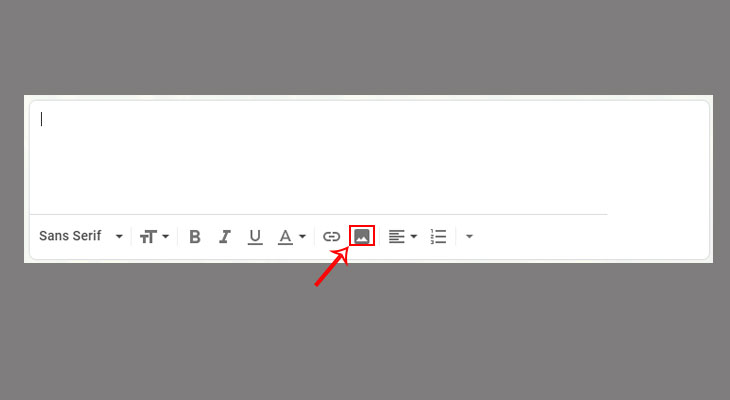
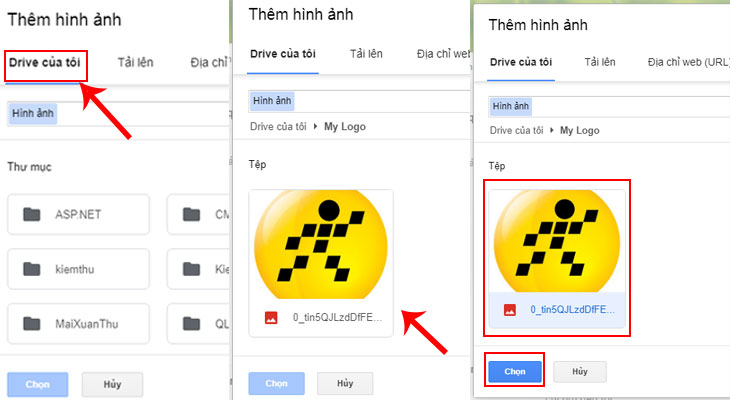
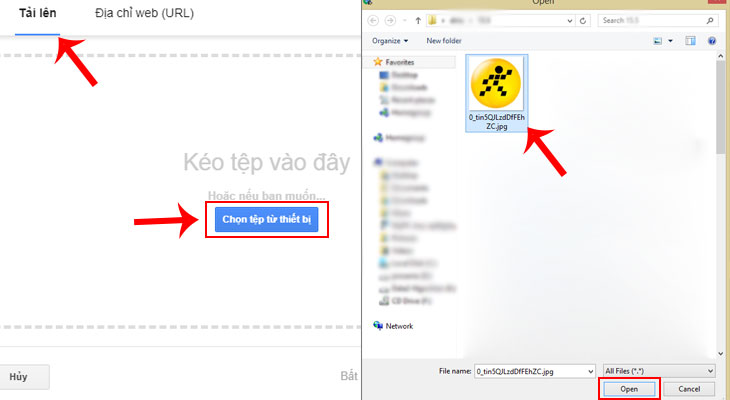
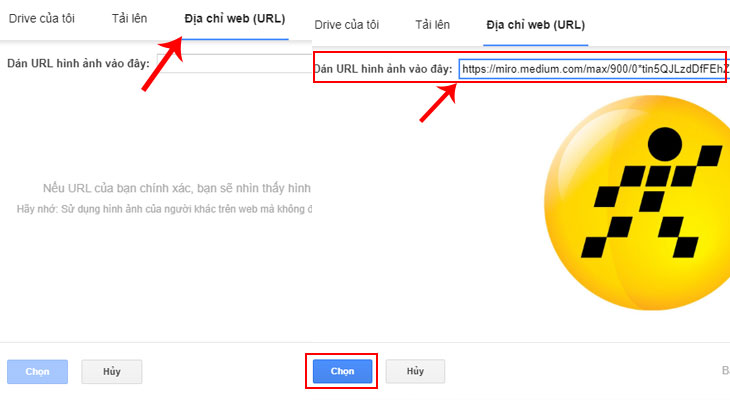
– Có 3 cách để bạn thêm hình ảnh vào phần chữ ký của mình:
+ Tab Drive của tôi: Tìm đến hình ảnh bạn muốn chèn >> Bấm Chọn
+ Tab Tải lên: Bấm vào Chọn tệp từ thiết bị >> Chọn vào hình ảnh bạn muốn chèn >> Bấm Open >> Bấm Chọn
+ Tab Địa chỉ web (URL): Tại đây bạn nhập vào đường dẫn đến ảnh bạn muốn chèn >> Bấm Chọn
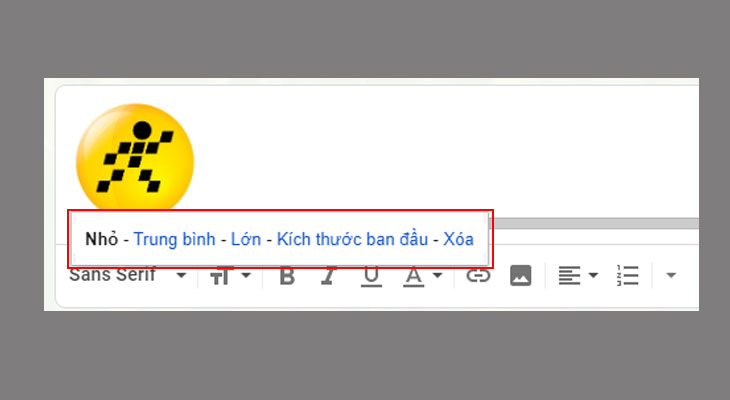
Bạn có thể thay đổi kích thước ảnh. Gmail hỗ trợ các tùy chọn kích thước bao gồm Small (Nhỏ), Medium (Trung bình), Large (Lớn), và Original size (Kích thước gốc). Chọn tùy chọn bạn muốn sao cho ảnh không chiếm quá nhiều không gian của chữ ký.
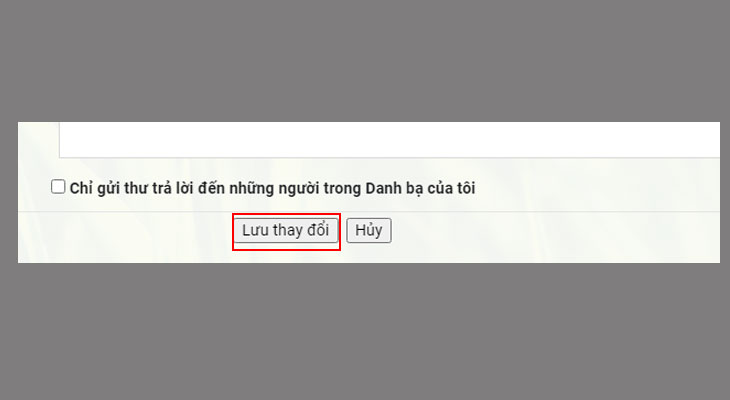
Bước 5: Nếu bạn đã ưng ý với phần tạo chữ ký mới này, kéo xuống dưới cùng nhấn vào Lưu thay đổi để hoàn tất.
Từ nay mỗi khi soạn thư mới hoặc trả lời thư của đối tác, bạn sẽ thấy chữ ký bạn vừa tạo được tự động thêm vào cuối thư.
Trên đây là bài viết hướng dẫn cách tạo chữ ký Gmail trên điện thoại và máy tính chi tiết, đơn giản mà Thcslytutrongst.edu.vn chia sẻ đến bạn, mọi thắc mắc các bạn vui lòng để lại bên dưới nhé!
Cảm ơn bạn đã xem bài viết Hướng dẫn cách tạo chữ ký Gmail trên điện thoại và máy tính chi tiết, đơn giản tại Thcslytutrongst.edu.vn bạn có thể bình luận, xem thêm các bài viết liên quan ở phía dưới và mong rằng sẽ giúp ích cho bạn những thông tin thú vị.
