Bạn đang xem bài viết Hướng dẫn cách thay đổi mật khẩu Outlook nhanh chóng, đơn giản tại Thcslytutrongst.edu.vn bạn có thể truy cập nhanh thông tin cần thiết tại phần mục lục bài viết phía dưới.
Outlook là một trong những phần mềm quản lý và gửi thư điện tử với người dùng được cung cấp bởi Microsoft. Phần mềm này còn khá mới mẻ với những người dùng mới bắt đầu sử dụng. Bài viết dưới đây sẽ hướng dẫn cách thay đổi mật khẩu Outlook nhanh chóng, đơn giản.
Xem ngay phần mềm đang có giảm giá SỐC
Thay đổi mật khẩu outlook.com
Cách thay đổi mật khẩu cho outlook.com chỉ dành cho những tài khoản đăng nhập bằng email của Outlook:
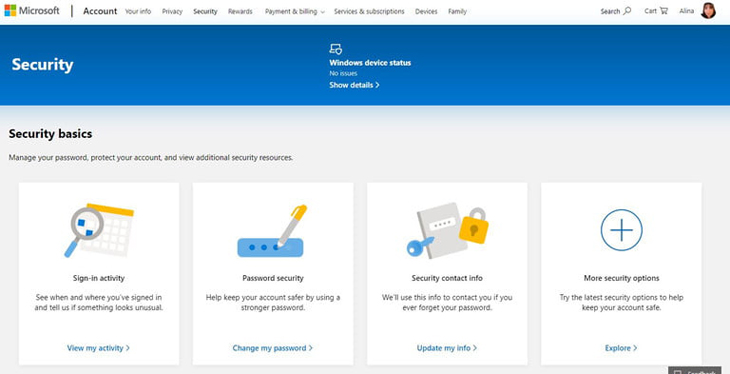
Bước 1: Truy cập vào trang bảo mật của Microsoft tại đây và đăng nhập vào tài khoản. Sau đó chọn Password security từ bảng điều khiển. Thực hiện các bước bảo mật theo hướng dẫn.
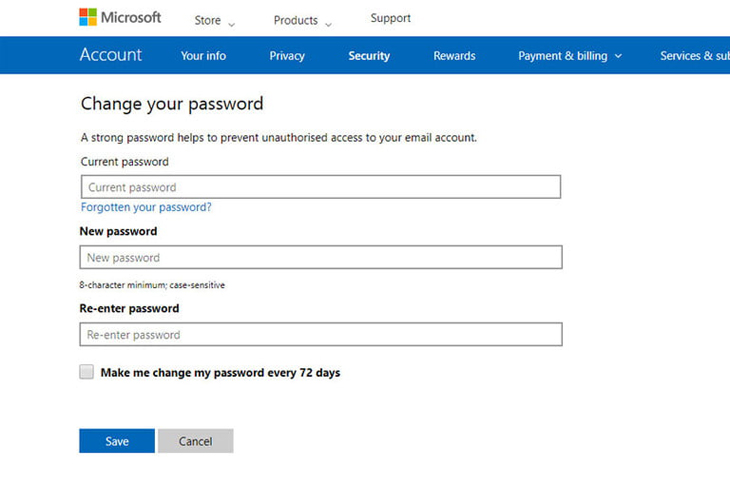
Bước 2: Trang tiếp theo sẽ yêu cầu bạn xác nhận lại mật khẩu hiện tại của mình, cũng như nhập mật khẩu mới (nên chọn mật khẩu có độ mạnh cao với những ký tự đặc biệt kết hợp chữ số để đảm bảo an toàn). Sau đó nhấn nút lưu màu xanh.
Thay đổi mật khẩu Outlook client
Nếu đã thay đổi mật khẩu với nhà cung cấp email và muốn chắc chắn rằng ứng dụng email Outlook biết điều đó, hãy thực hiện các bước sau:
Bước 1: Mở cài đặt tài khoản Outlook.
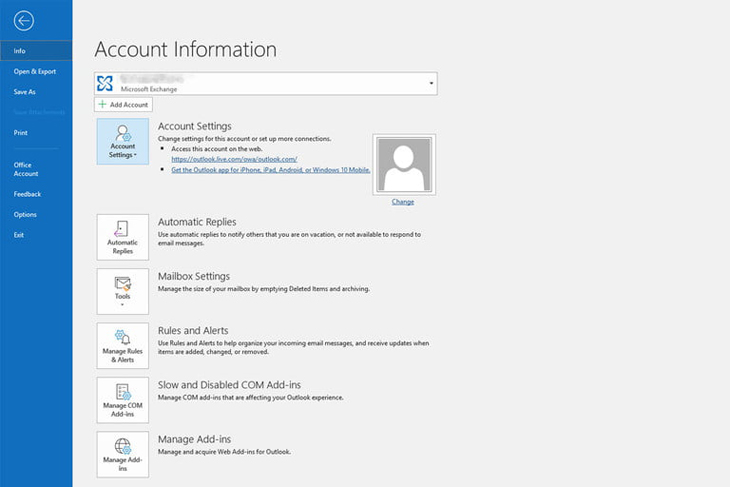
Khởi chạy ứng dụng Outlook. Sau khi vào ứng dụng, chọn File trong menu trên cùng, sau đó nhấn vào Account Settings, rồi chọn Account Settings một lần nữa trong menu thả xuống.
Bước 2: Thay đổi mật khẩu
Nếu đăng ký Office 365 cung cấp các bản cập nhật nửa năm hoặc phiên bản độc lập của ứng dụng Outlook client, hãy chọn địa chỉ email bạn muốn thay đổi, bấm Change, sau đó nhập mật khẩu mới vào các trường tương ứng. Bấm Finish để hoàn thành.
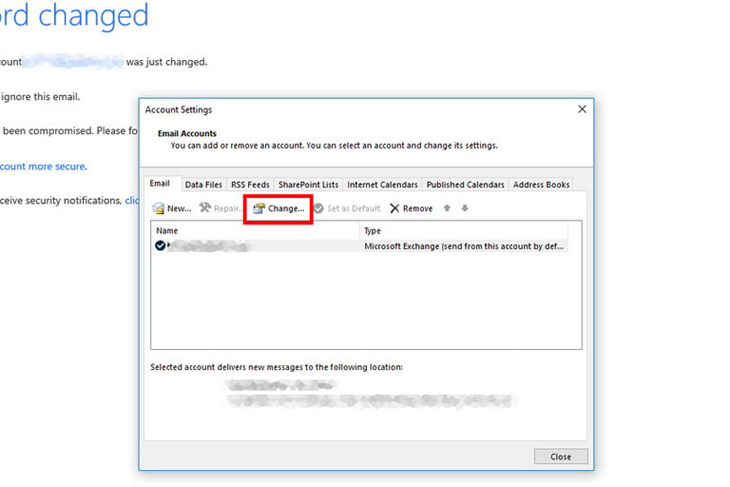
Nếu đăng ký cập nhật hàng tháng cho Office 365, bấm vào Repair. Chọn Advanced Options (tùy chọn nâng cao) trong menu thả xuống, sau đó đánh dấu vào ô Let me repair my account manually. Bấm Repair một lần nữa, rồi cập nhật mật khẩu của bạn. Tiếp tục click vào Repair một lần cuối cùng để hoàn thành.
Bước 3: Kiểm tra lại mật khẩu đã được cập nhật hay chưa
Khi bạn đã thay đổi mật khẩu, hãy đóng tất cả các tab và quay lại Outlook. Đăng nhập vào vào tài khoản và mật khẩu mới. Để kiểm tra xem mật khẩu mới của bạn có hoạt động như dự định hay không, hãy nhấp vào nút Send/Receive. Nếu email gửi đi thành công, bạn đã thay đổi được mật khẩu.
Thay đổi mật khẩu mật khẩu file dữ liệu Outlook
Bước 1: Mở ứng dụng Outlook. Click vào File và chọn Info. Màn hình hiển thị Account Information (thông tin tài khoản) sẽ hiện lên.
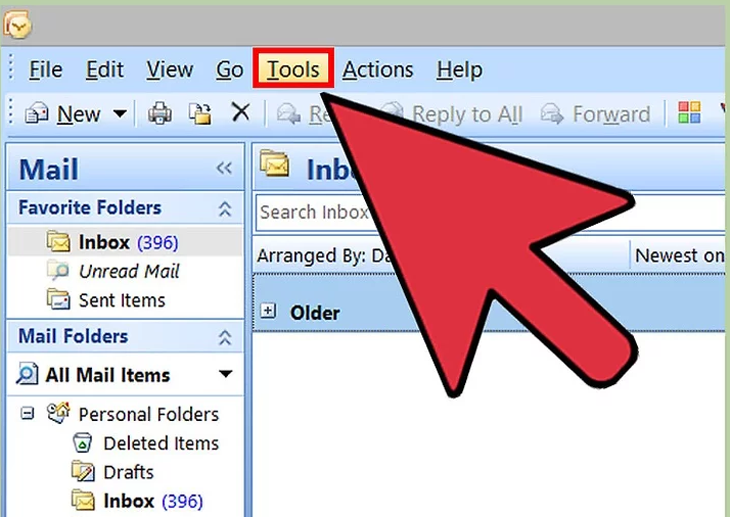
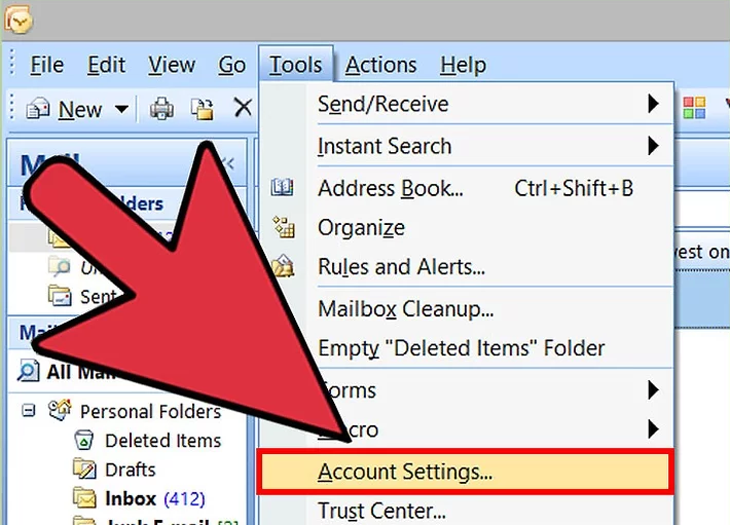
Bước 2: Chọn Tools, sau đó click chuột vào Account Settings trong menu cuộn xuống.
Bước 3: Click chọn tab Data File. Chọn Settings.
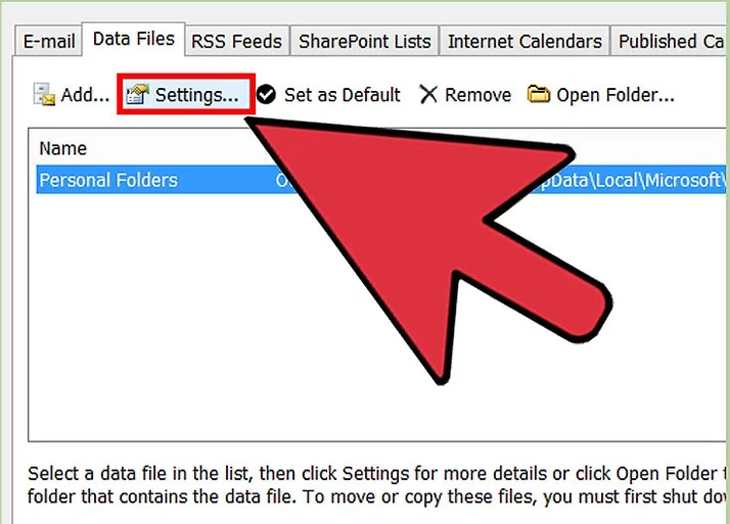
Bước 4: Nhấn vào nút Change Password.

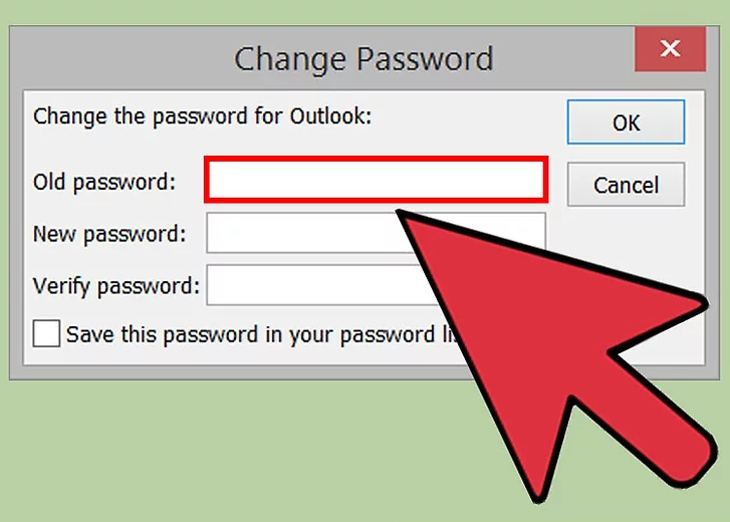
Bước 5: Nhập mật khẩu cũ và thay bằng mật khẩu mới.
Trên đây là bài viết hướng dẫn cách thay đổi mật khẩu Outlook nhanh chóng, đơn giản. Chúc các bạn thực hiện thành công!
Cảm ơn bạn đã xem bài viết Hướng dẫn cách thay đổi mật khẩu Outlook nhanh chóng, đơn giản tại Thcslytutrongst.edu.vn bạn có thể bình luận, xem thêm các bài viết liên quan ở phía dưới và mong rằng sẽ giúp ích cho bạn những thông tin thú vị.
