Bạn đang xem bài viết Hướng dẫn cách tự thay dây đồng hồ thông minh Apple Watch tại Thcslytutrongst.edu.vn bạn có thể truy cập nhanh thông tin cần thiết tại phần mục lục bài viết phía dưới.
Apple Watch là chiếc đồng hồ thông minh được nhiều người ưa thích. Thcslytutrongst.edu.vn sẽ hướng dẫn bạn cách tự thay đồng hồ thông minh Apple Watch tại nhà để bạn không ngừng làm mới chiếc đồng hồ của mình bạn nhé!
Vì sao nên thay dây đeo đồng hồ thông minh Apple Watch?
Mặc dù được mệnh danh là chiếc đồng hồ chất lượng với thiết kế dây đeo hoàn thiện và bền bỉ, nhưng khi sử dụng Apple Watch thì người dùng vẫn có thể gặp một số tình trạng sau nếu không bảo quản tốt:
- Dây đeo Apple Watch bị bám bụi bẩn, mờ, kém thẩm mỹ: quá trình sử dụng có thể làm cho dây đeo Apple Watch bị bụi bẩn bám vào, nếu không được vệ sinh thường xuyên thì việc này có thể làm cho đồng hồ bị mất thẩm mỹ, giá trị và trở nên xấu hơn.
- Dây đeo hư hỏng: Dây đeo có thể bị đứt, trầy, xướt trong điều kiện sử dụng không cẩn thận, do bất cẩn để các vật sắc nhọn như dao, kéo, các vật tỏa nhiệt lượng cao như bếp điện, bếp gas gần đồng hồ, khiến vỏ, dây đeo bị biến dạng và không thể sử dụng được nữa.
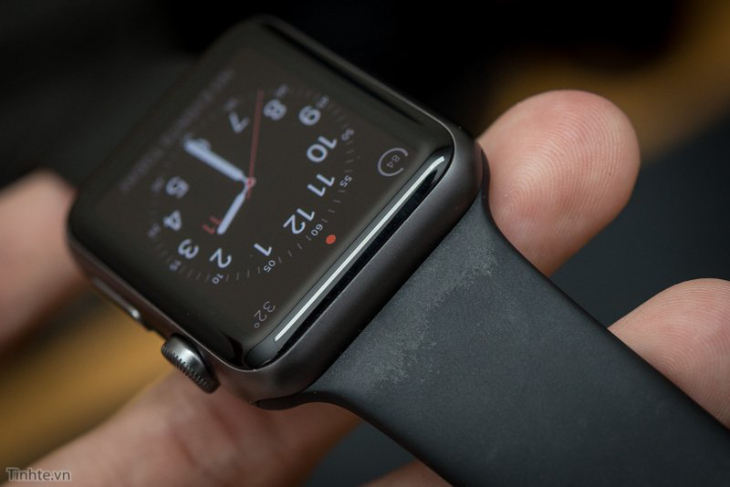
Dụng cụ chuẩn bị
- Vải mềm sạch.
- Dây đeo Apple Watch mới.
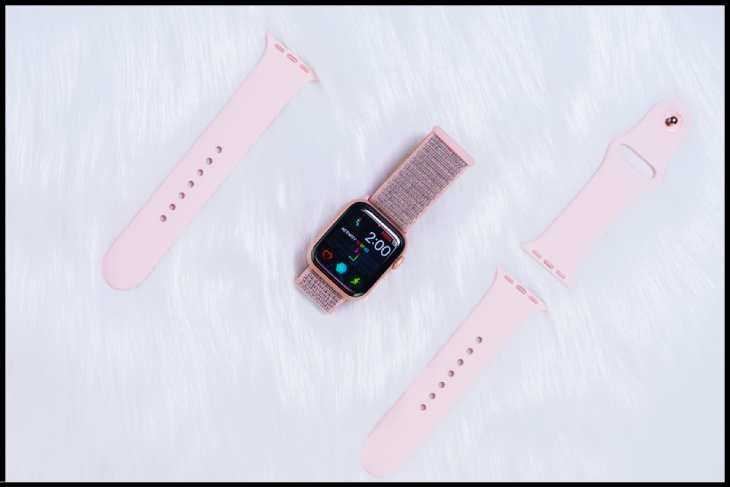
Các bước thực hiện
Bước 1: Xác định kích thước màn hình Apple Watch của bạn.
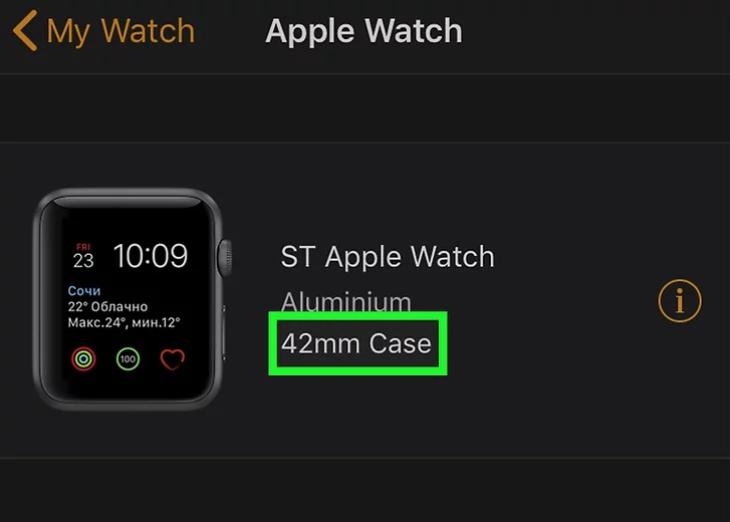
Màn hình Apple Watch có hai kích cỡ: 38mm và 42mm, vì vậy bạn cần phải biết đồng hồ của mình thuộc phiên bản nào để mua đúng kích cỡ của dây đeo. Bạn có thể kiểm tra kích thước màn hình của Apple Watch trong ứng dụng Đồng hồ trên iPhone của bạn như sau:
- Mở ứng dụng Đồng hồ trên iPhone được ghép nối Apple Watch của bạn.
- Chạm vào Đồng hồ của tôi ở góc dưới bên trái màn hình.
- Tìm số “mm” bên dưới tên Apple Watch của bạn ở đầu màn hình thể hiện kích thước màn hình.
Bước 2: Mua dây đeo mới phù hợp với kích thước màn hình.
Bạn có thể mua dây đeo thay thế từ bất kỳ cửa hàng Apple Store nào hoặc từ những cửa hàng phụ kiện, di động.
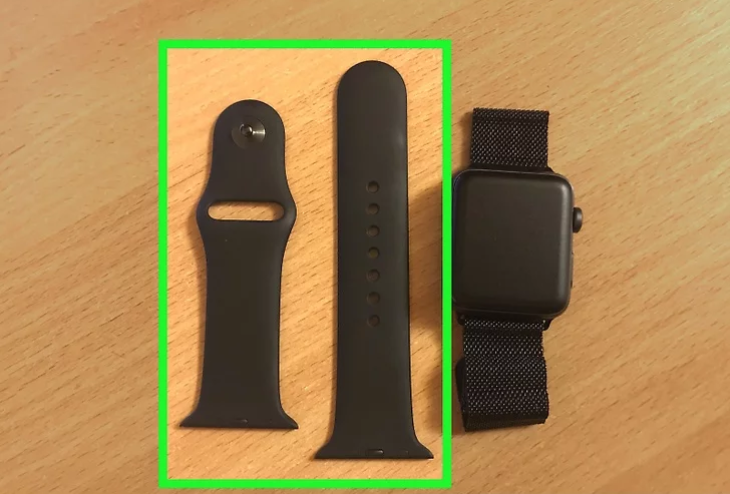
Lưu ý:
- Đảm bảo rằng dây thay thế có cùng chiều rộng (38mm hoặc 42mm) tương ứng với kích thước màn hình với Apple Watch của bạn.
- Bạn có thể mua các dây đeo Apple Watch của bên thứ ba ở hầu hết các cửa hàng công nghệ và trực tuyến, nhưng hãy kiểm tra chắn chắn đánh giá của khách hàng về độ tin cậy.
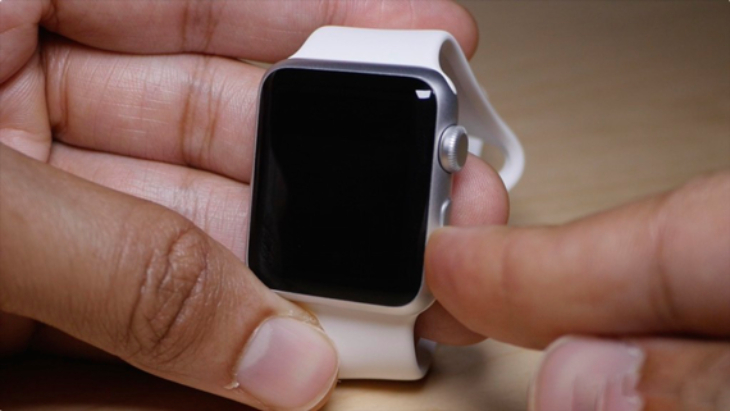
Bước 3: Tắt nguồn Apple Watch
Bấm và giữ công tắc nguồn ở bên phải của vỏ Apple Watch (ngay bên dưới mặt số Digital Crown), sau đó trượt công tắc POWER OFF từ phải sang trái.
Mặc dù không tắt máy cũng không ảnh hưởng đến việc thay dây, nhưng nó sẽ giúp bạn tránh việc vô tình kích hoạt SOS khẩn cấp hay các chức năng khác hoặc gây ra những sự bất tiện không cần thiết.
Bước 4: Đặt Apple Watch úp xuống trên một miếng vải mềm.
Để miếng vải mềm sạch bên dưới mặt bàn phẳng và để đồng hồ lên trên, tránh mặt bàn có bụi bẩn làm trầy xước mặt kính đồng hồ.
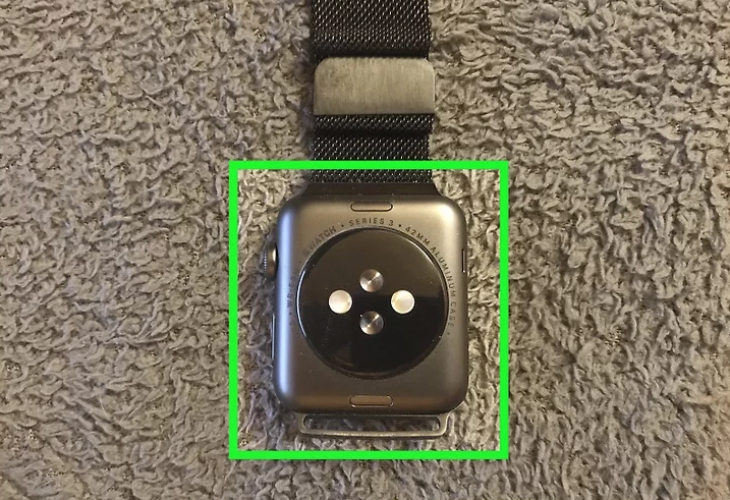
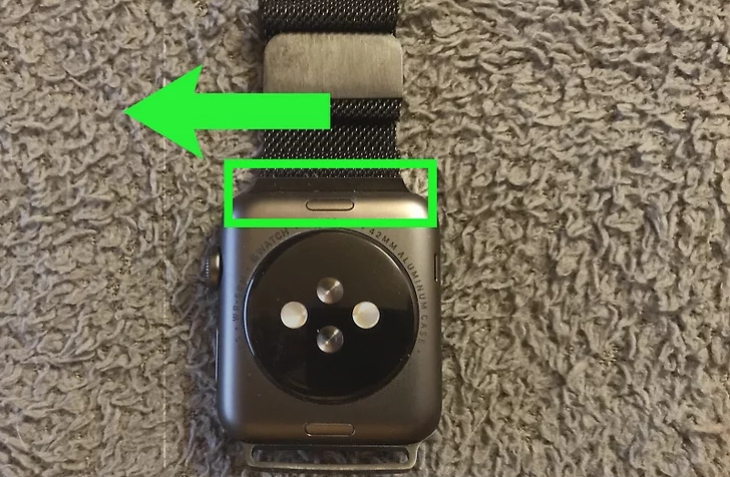
Bước 5: Nhấn vào nút cố định dây đeo
Đó là một nút hình bầu dục ngay phía trên chỗ dây đeo kết nối với màn hình Apple Watch. Bạn cần nhấn và giữ nút này cho đến khi tháo được dây ra.
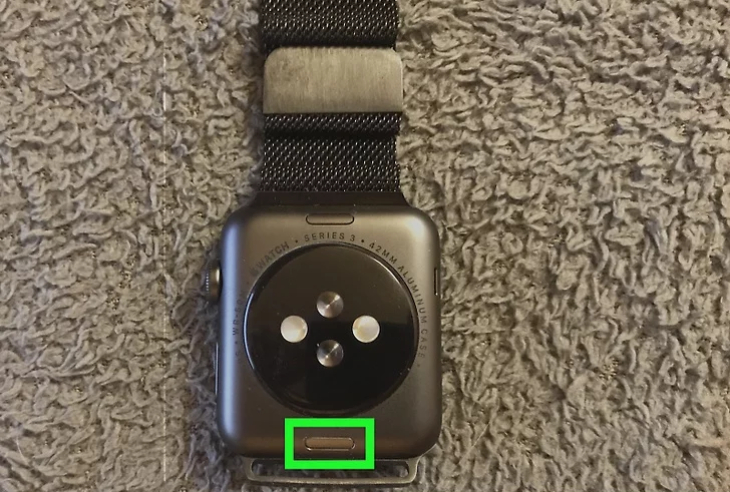
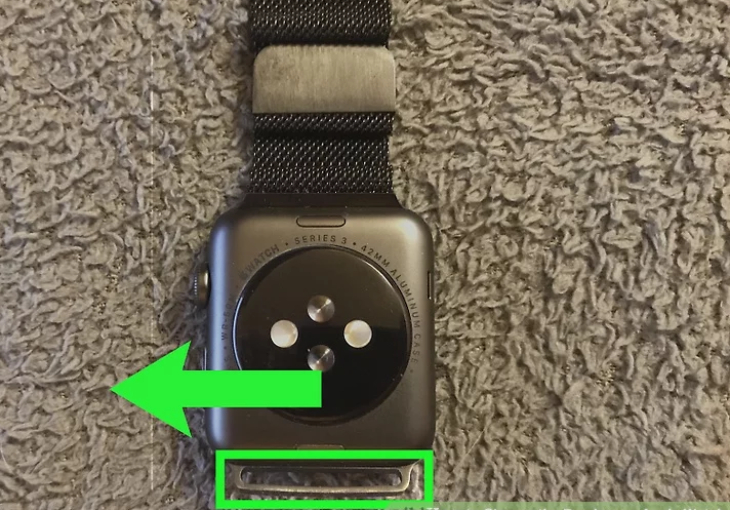
Bước 6: Trượt dây sang trái
Trượt dây đồng hồ ra khỏi khe và lấy dây ra ngoài.
Bước 7: Tháo một bên dây còn lại
Thực hiện tương tự với bên dây còn lại.
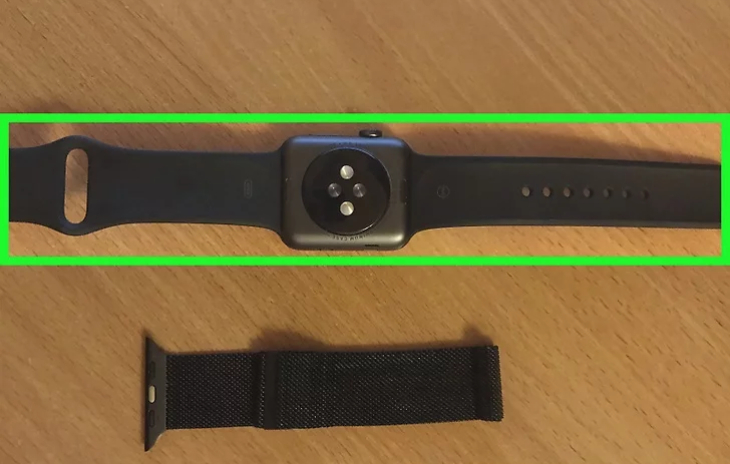
Bước 8: Gắn dây đeo thay thế vào Apple Watch của bạn
Đảm bảo rằng mặt ngoài của dây hướng ra ngoài, sau đó trượt từng dây vào các khe theo chiều ngược lại khi tháo ra. Dây đồng hồ được gắn thành công khi bạn nghe tiếng khớp vào vị trí của nó.
Nếu bạn không nghe thấy tiếng khớp vào vị trí, hãy thử gỡ ra mà không nhấn giữ các nút cố định dây đeo. Nếu nó trượt ra ngoài tức là bạn đã không thành công hãy thử gắn lại thêm lần nữa. Nếu vẫn không được, rất có thể dây đồng hồ không tương thích với Apple Watch của bạn.
[/info]
Hi vọng với bài viết trên sẽ giúp bạn trong việc tự thay dây đồng hồ thông minh Apple tại nhà bạn nhé!
Cảm ơn bạn đã xem bài viết Hướng dẫn cách tự thay dây đồng hồ thông minh Apple Watch tại Thcslytutrongst.edu.vn bạn có thể bình luận, xem thêm các bài viết liên quan ở phía dưới và mong rằng sẽ giúp ích cho bạn những thông tin thú vị.
