Bạn đang xem bài viết Hướng dẫn cài đặt, gỡ bỏ phần trên Windows và Mac tại Thcslytutrongst.edu.vn bạn có thể truy cập nhanh thông tin cần thiết tại phần mục lục bài viết phía dưới.
1. Đối với Máy tính Windows
Cài đặt phần mềm
Đối với Windows, việc cài đặt và gỡ bỏ phần mềm tưởng như rất đơn giản nhưng không phải ai cũng biết và làm một cách thuần thục. Có 2 cách để một phần mềm chạy đươc trên máy của bạn, cách 1 truyền thống là cài đặt phần mềm đó, và cách thứ 2 là dùng phần mềm di động (Portable), tức là nó đã được gói sẵn vào 1 folder, bạn có thể dùng trên bất cứ máy nào, nhưng với cách 2 này, phần mềm có thể bị giới hạn 1 vài tính năng, chính vì vậy cài đặt phần mềm trực tiếp luôn là ưu tiên số 1.
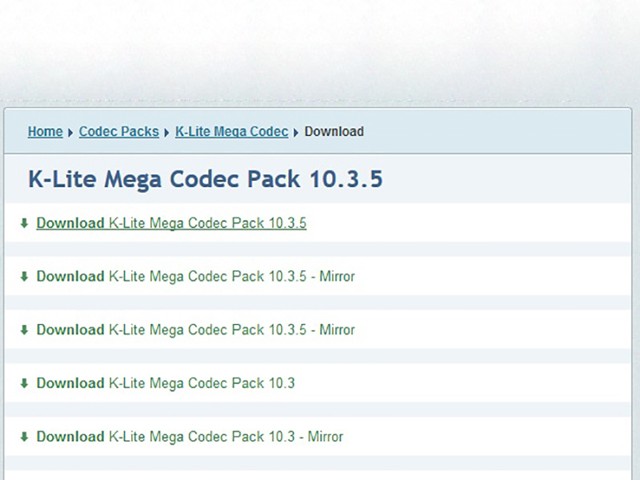
Để cài đặt phần mềm, đầu tiên bạn cần có file cài đặt của phần mềm đó, file cài đặt cần được tải về từ chính trang web của công ty, tổ chức tạo ra phần mềm này, không tải phần mềm từ những nguồn không uy tín, tránh tình trạng phần mềm giả mạo hoặc bị
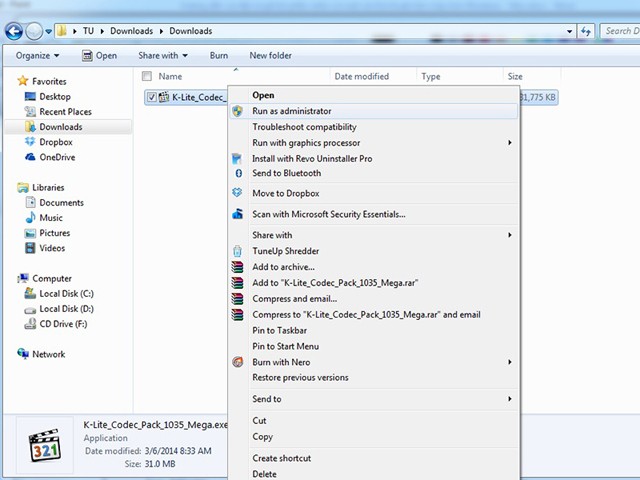
Sau khi đã có phần mềm trong máy, bạn tiến hành cài đặt phần mềm bằng cách chạy file cài đặt, Double click vào file cài đặt để chạy hoặc chuột phải chọn Open hoặc Run As Administrator.
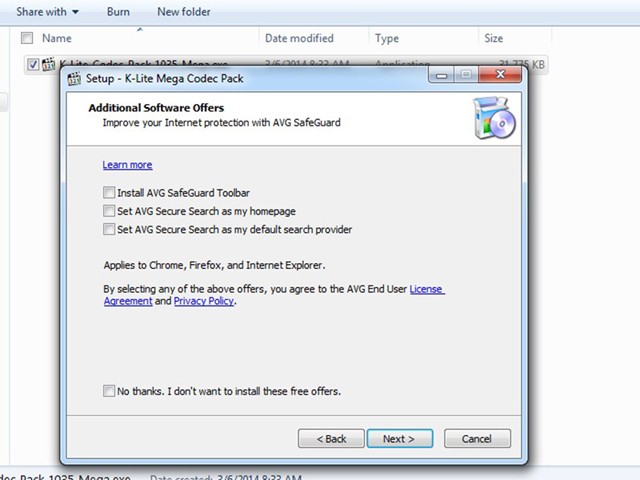
Trong quá trình cài đặt, có một vài phần mềm sẽ yêu cầu bạn cài thêm 1 vài tiện ích đi kèm (đó có thể là các phần mềm của các công ty muốn quảng cáo, hoặc một sản phẩm khác của công ty phát hành phần mềm bạn đang cài đặt, nếu nó không bắt buộc sẽ có tùy chọn cho bạn chọn hay không, trong trường hợp này bạn bỏ chọn, và bấm next qua từng bước.
Sau khi đã cài xong bạn bấm Finish để kết thúc, và có thể chạy phần mềm ngay nếu nó là phần mềm miễn phí, còn nếu là phần mềm thu phí thì lơi khuyên là bạn nên đăng lý bản quyền để có thể dùng được thoải mái nhất.
Gỡ bỏ phần mềm
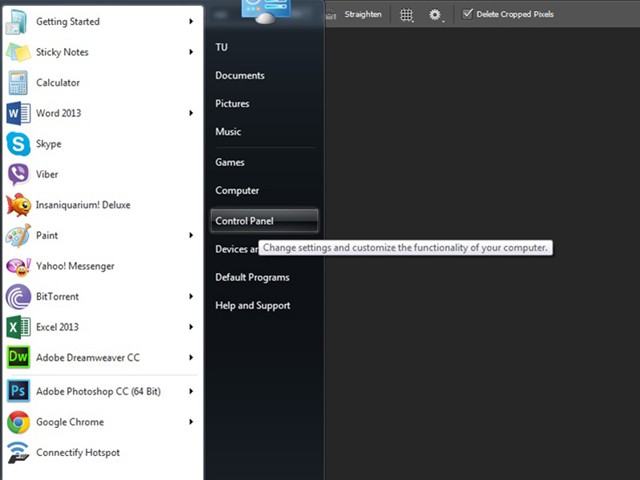
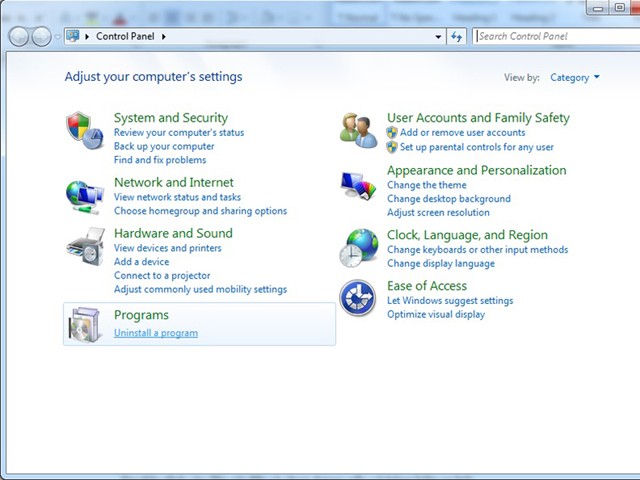
Để gỡ bỏ phần mềm cũng rất đơn giản, nhưng hiện tại có nhiều người dùng vẫn nghĩ việc gỡ bỏ nghĩa là xóa file trên màn hình hay xóa folder chứa file đó trong ổ đĩa C, cách làm này hoàn toàn không đúng và không thể gỡ được hoàn toàn phần mềm. Windows cung cấp một công cụ gỡ bỏ phần mềm ở trong cửa sổ điều khiển (Control Panel) để mở cửa sổ này, các bạn chỉ chuột đến biểu tượng Start chọn Control Panel
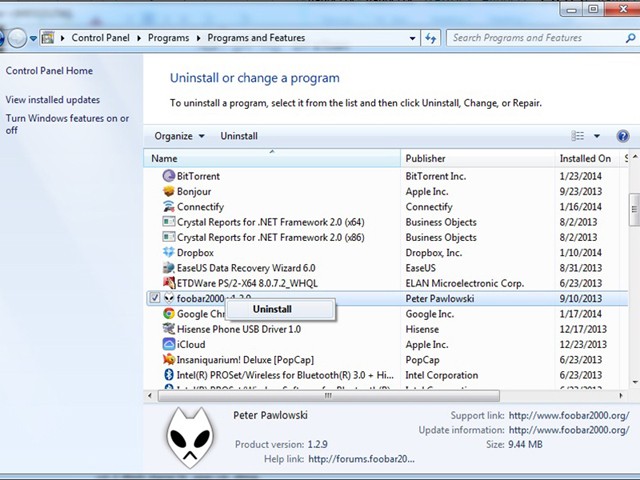
Sau khi mở cửa sổ Control Panel, ở mục Programs chọn dòng nhỏ bên dưới có tên Unistall, 1 cửa sổ mới sẽ hiện ra với danh sách các ứng dụng đã được cài đặt, từ đây, bạn chọn những phần mềm mình cần gỡ bỏ, nhấp chuột phải chọn Uninstall. Sau đó bấm next để gỡ bỏ hoàn toàn phần mềm. Sau khi gỡ xong sẽ có một bảng thông báo đã gỡ xong phần mềm.
2. Đối với máy tính Mac OS
Máy tính chạy Mac OS phần lớn là các máy Macbook và máy Mac để bàn, cách cài đặt các phần mềm này cũng khá đơn giản, Bước đầu tiên bạn tìm đến những file cài đặt đã tải về, các file này có 2 định dạng là .app và .dmg.
Đối với định dạng.dmg, thao tác cài như sau:
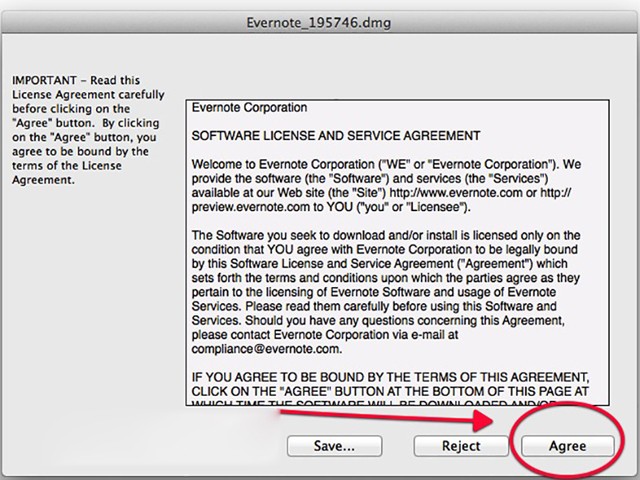
Double click vào file cài đăt và chọn Agree nếu có bảng hiện ra hỏi
Kéo các biểu tượng của các ứng dụng này vào thư mục Applications (Thao tác này dành cho việc cài đặt những phần mềm đơn giản)
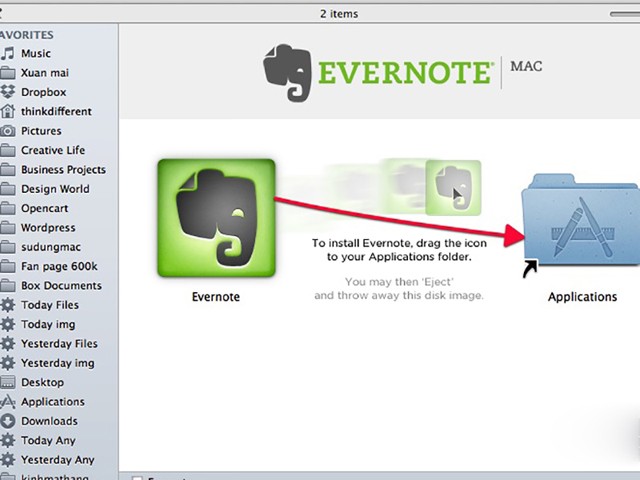
Sau khi cài xong thì bạn có thể chạy ứng dụng ngay trong Applications, hoặc kéo thả các icon ứng dụng hay dùng lên thanh Dock để tiện truy cập.
Đối với định dạng .app:
Thường thì phần đuôi sẽ bị ẩn đi, bạn chỉ cần copy thẳng file cài đặt vào thư mục Applications để chạy luôn mà không cần cài đặt

Để xóa phần mềm:
Trong folder Applications bạn kéo icon của ứng dụng mình muốn xóa vào thùng rác, đây là cách xóa phần mềm nhanh nhất mà không cần dùng đến phần mềm của bên thứ 3
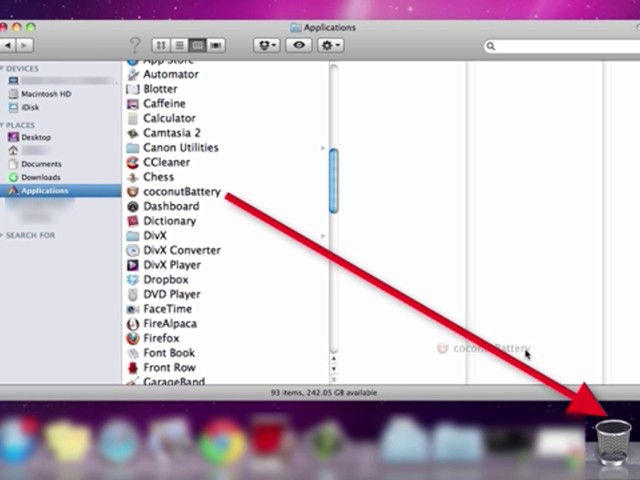
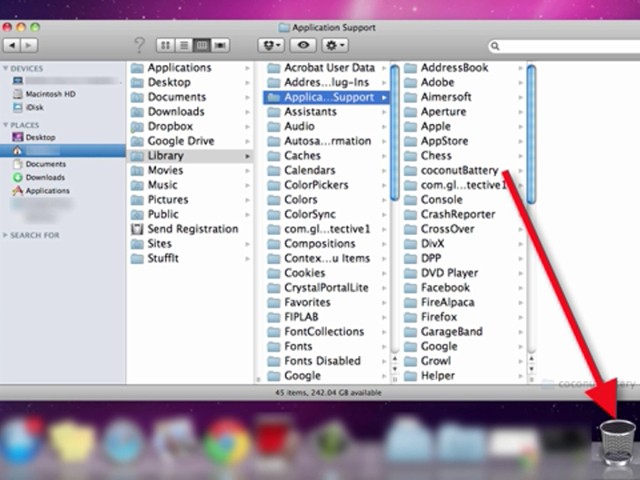
Sau khi gỡ bỏ phần mềm, việc bạn cần làm tiếp theo là gỡ các thiết lập về ứng dụng, cũng như file hỗ trợ. Để gỡ những file này, đầu tiên bạn mở folder Library tìm đến 2 thư mục là: /Library/Preferences/, and the /Library/Application Support/, tại đây các bạn kéo các folder có tên phần mềm bạn mới gỡ cài đặt vào thùng rác
Cảm ơn bạn đã xem bài viết Hướng dẫn cài đặt, gỡ bỏ phần trên Windows và Mac tại Thcslytutrongst.edu.vn bạn có thể bình luận, xem thêm các bài viết liên quan ở phía dưới và mong rằng sẽ giúp ích cho bạn những thông tin thú vị.
