Bạn đang xem bài viết Hướng dẫn cập nhật dữ liệu bản đồ Vietmap S1 tại Thcslytutrongst.edu.vn bạn có thể truy cập nhanh thông tin cần thiết tại phần mục lục bài viết phía dưới.
Cập nhật dữ liệu bản đồ của thiết bị định vị ô tô rất cần thiết, cho phép bạn định vị nhanh chóng phương tiện của mình trên mọi vị trí. Bài viết dưới đây sẽ hướng dẫn bạn cách cập nhật dữ liệu bản đồ Vietmap S1 một cách đơn giản và nhanh chóng, cùng tìm hiểu nhé!
Xem ngay các thiết bị mạng đang giảm giá SỐC
Cách cập nhật dữ liệu bản đồ Vietmap S1 trực tuyến
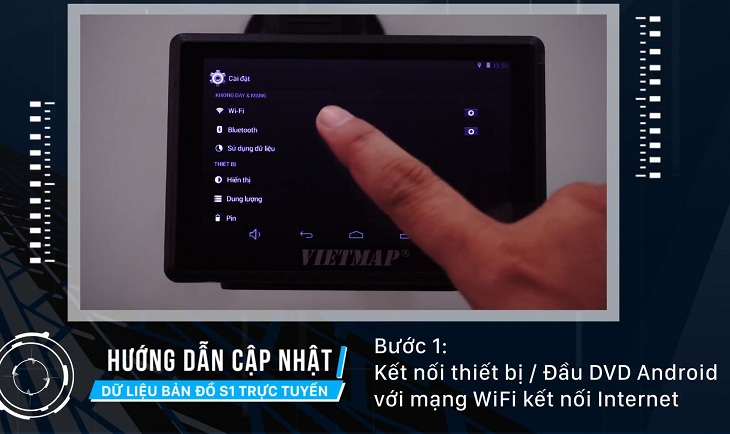
Bước 1: Kết nối thiết bị
Trước tiên, bạn cần kết nối thiết bị/ đầu DVD Android với mạng wifi đã được được kết nối internet.
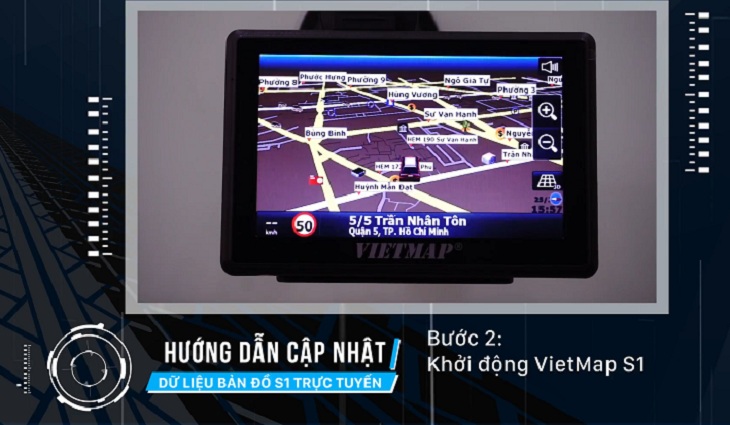
Bước 2: Khởi động Vietmap S1
Sau đó, bạn tiến hành khởi động ứng dụng Vietmap S1.
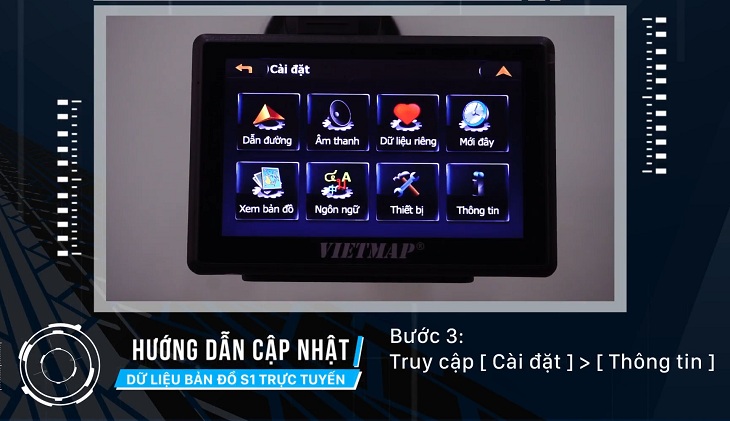
Bước 3: Thiết lập các bước cài đặt
Truy cập vào Cài đặt > Chọn Thông tin.
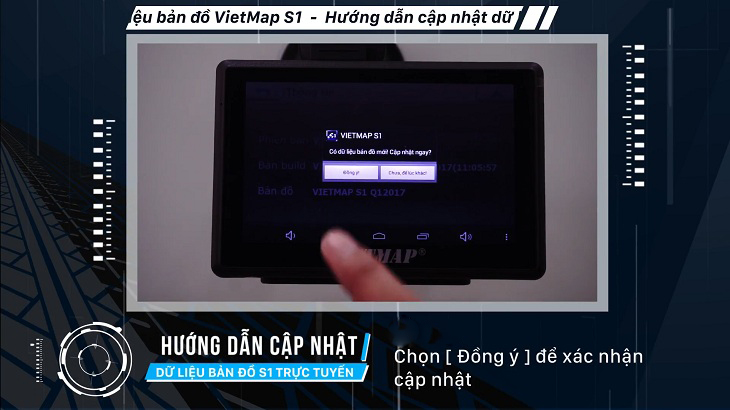
Tiếp tục chọn Cập nhật bản đồ, chọn Đồng ý để xác nhận cập nhật.
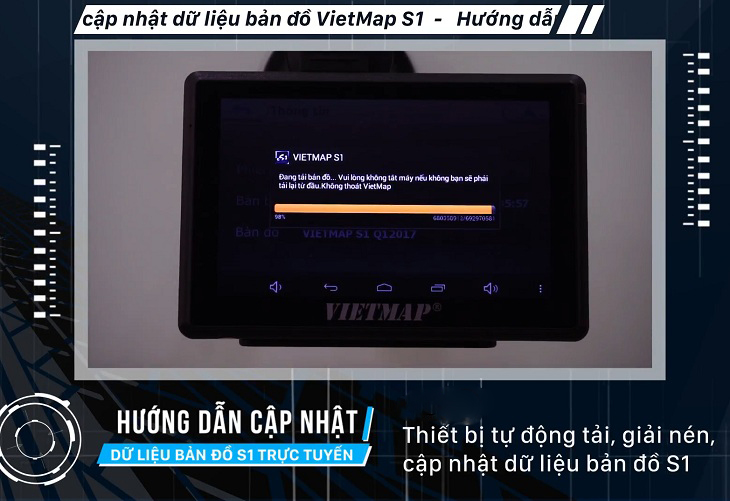
Bước 4: Thiết bị tự động tải và cài đặt
Thiết bị sẽ tự động tải và cài đặt, bạn sẽ cần phải chờ đợi một lúc.
Bước 5: Khởi động lại Vietmap S1
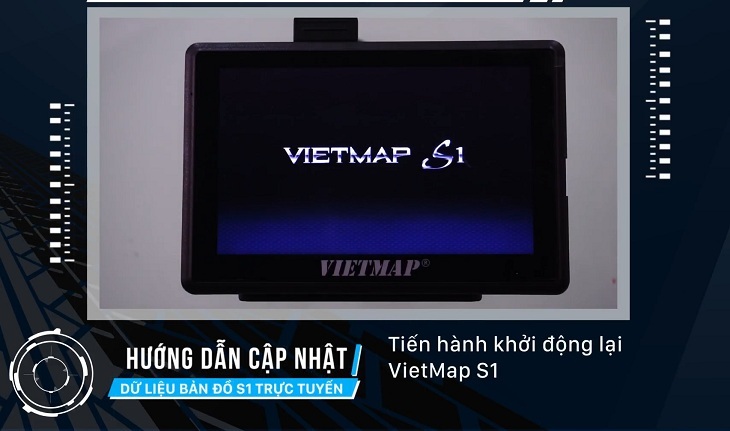
Cuối cùng, bạn khởi động lại ứng dụng Vietmap.
Bước 6: Kiểm tra dữ liệu
Lúc này, bạn cần kiểm tra lại dữ liệu bản đồ đã được cập nhật hay chưa là hoàn thành quá trình cập nhật dữ liệu. Trong trường hợp đã thực hiện các bước trên mà dữ liệu vẫn chưa được cập nhật thì bạn hãy lặp lại các bước trên hoặc gọi đến tổng đài Vietmap 1900.7113 để được hỡ trợ.

Cách cập nhật dữ liệu bản đồ Vietmap S1 trực tiếp với đầu USB
Bước 1: Chuẩn bị thiết bị
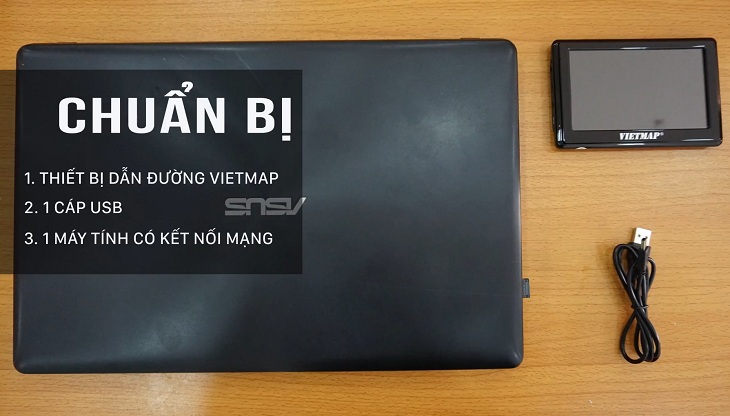
Để kết nối và cập nhật dữ liệu bản đồ Vietmap S1 với đầu USB, bạn cần chuẩn bị những vật dụng sau:
- Thiết bị dẫn đường Vietmap
- 1 Cáp USB
- Bạn cần chuẩn bị một máy tính có kết nối mạng.
 Bước 2: Truy cập trang chủ Vietmap và thiết lập
Trước tiên bạn cần truy cập trang Vietmap tại đây và vào trang Cập nhật.
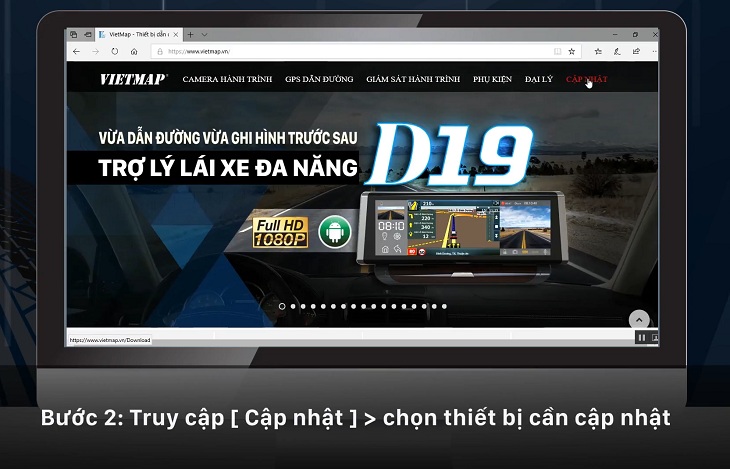
Sau đó, bạn chọn thiết bị cần cập nhật.
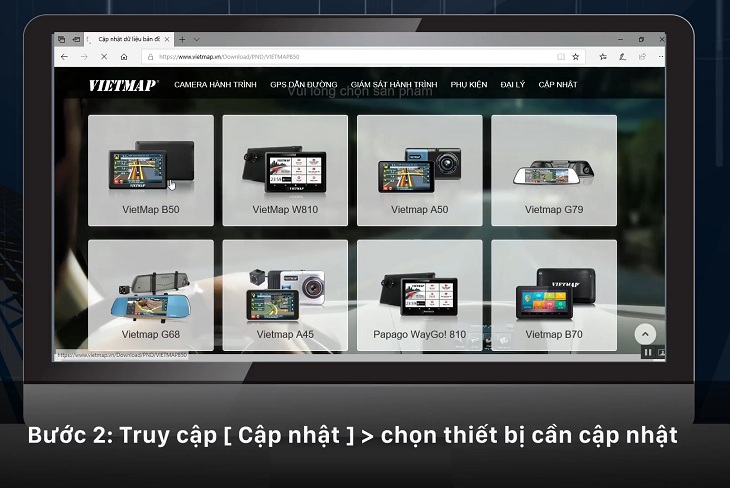
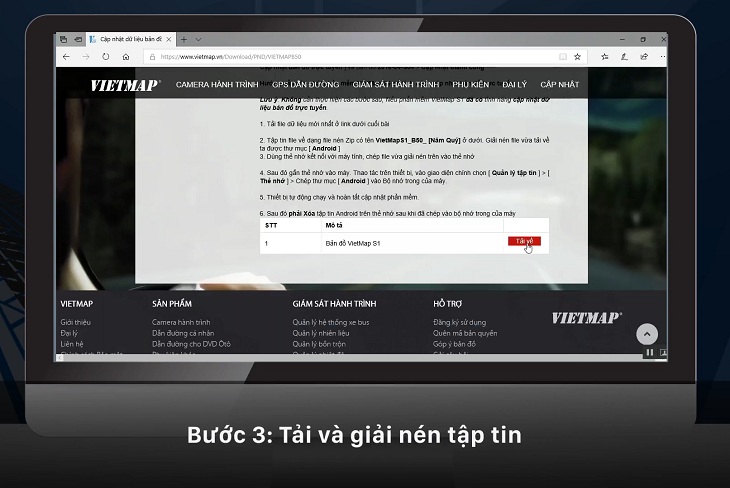
Bước 3: Tải và giải nén tệp tin
Bạn tải xuống tập tin xuất hiện trên màn hình và giải nén.
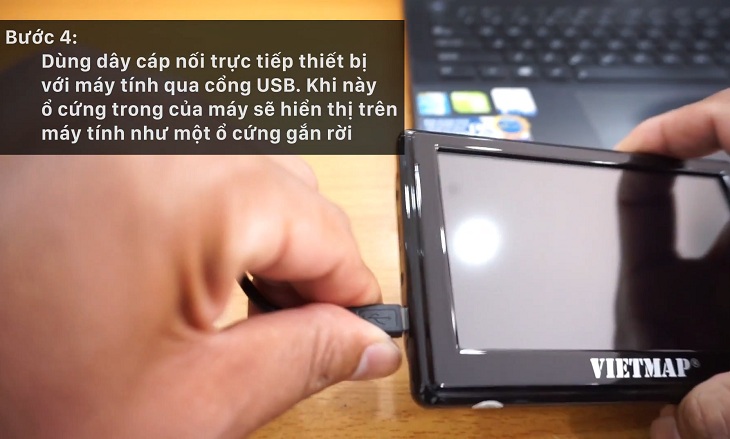
Bước 4: Nối thiết bị với máy tính
Bạn dùng dây cáp nối trực tiếp thiết bị Vietmap với máy tính thông qua cổng USB. Lúc này, ổ cứng trong của máy sẽ hiển thị trên máy tính như một ổ cứng gắn rời.
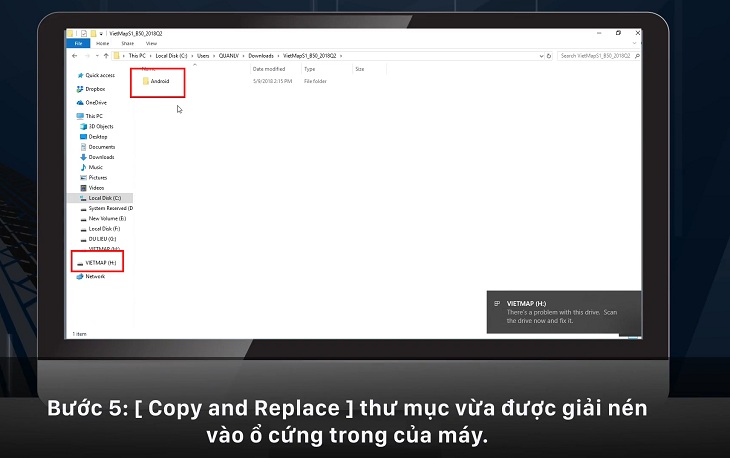
Bước 5: Copy và giải nén tệp tin vào máy
Bạn cần giải nén tập tin trông ổ cứng Vietmap vào máy tính.
Bước 6: Kiểm tra dữ liệu
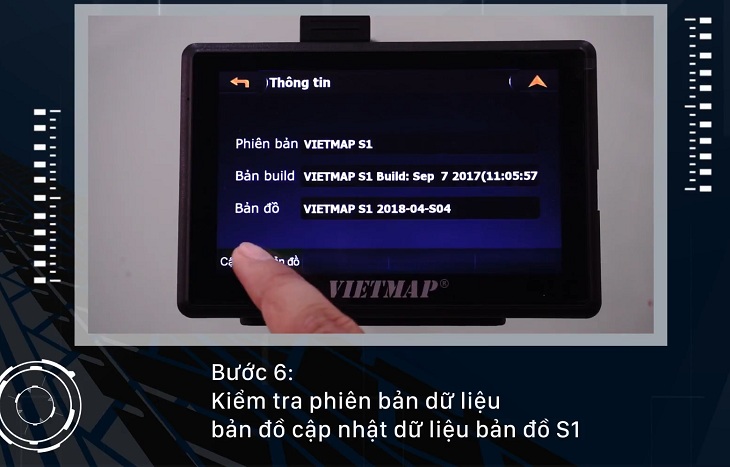
Khởi động ứng dụng Vietmap, vào Thông tin để kiểm tra dữ liệu, bấm Cập nhật để cập nhật dữ liệu bản đồ. Như vậy là dữ liệu trên Vietmap đã được cập nhật với các thao tác vô cùng đơn giản.
Cách cập nhật dữ liệu bản đồ Vietmap S1 trực tiếp với thẻ phần mềm S1 cho vào đầu DVD
Bước 1: Chuẩn bị thiết bị
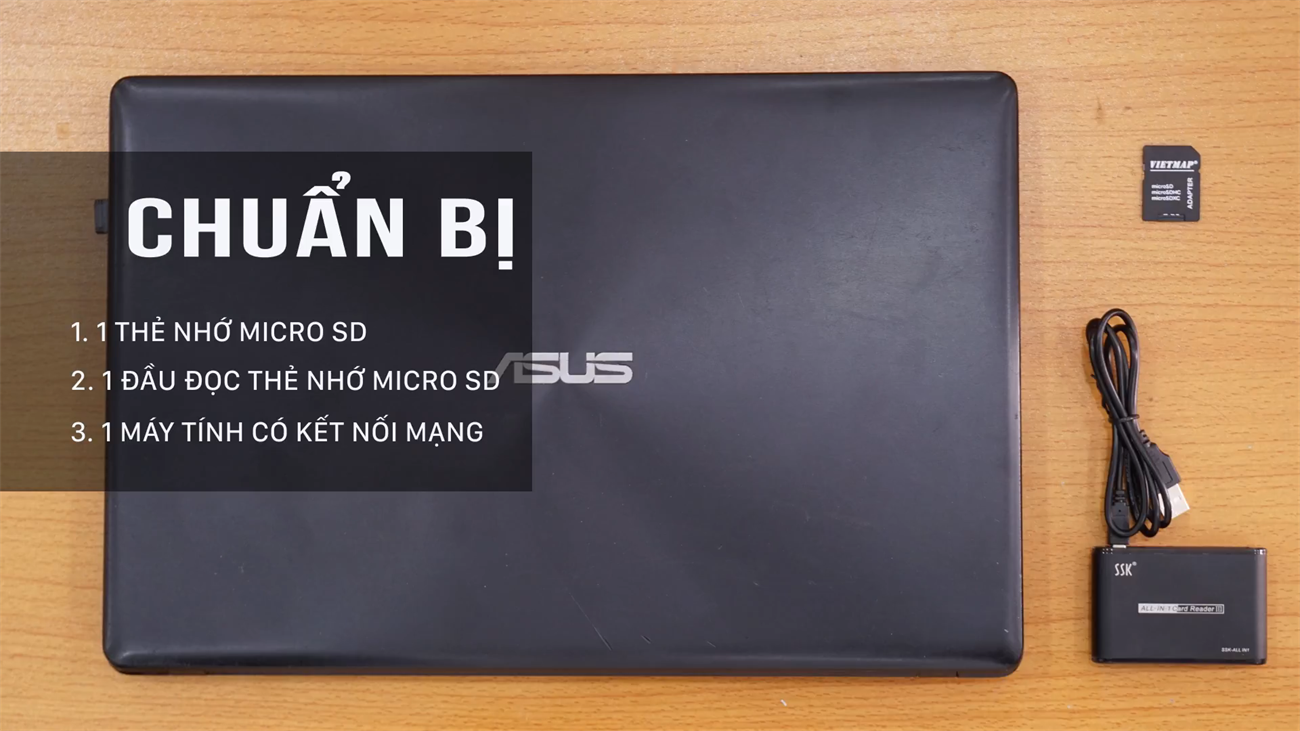
Để cập nhật dữ liệu bản đồ Vietmap S1 trực tiếp với thẻ phần mềm S1 cho vào đầu DVD, bạn cần chuẩn bị những thiết bị sau:
- 1 thẻ nhớ Micro SD.
- 1 đầu đọc thẻ nhớ Micro SD.
- 1 máy tính có kết nối mạng.
Bước 2: Truy cập trang chủ Vietmap và thiết lập
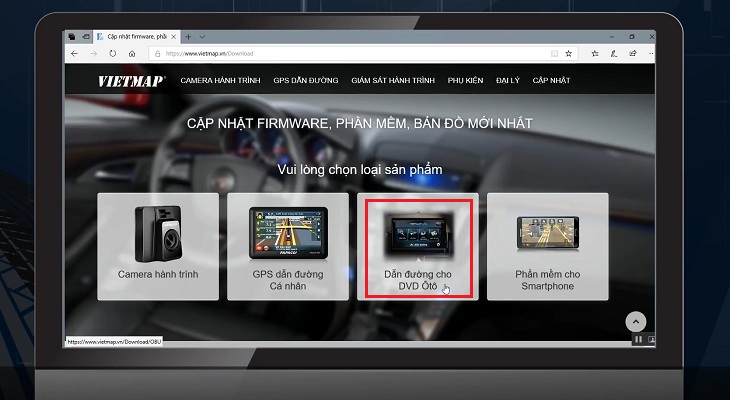
Trước tiên bạn cần truy cập trang Vietmap tại đây và vào trang Cập nhật.
Sau đó chọn Dẫn đường cho ô tô DVD.
Bước 3: Tải và giải nén tệp tin
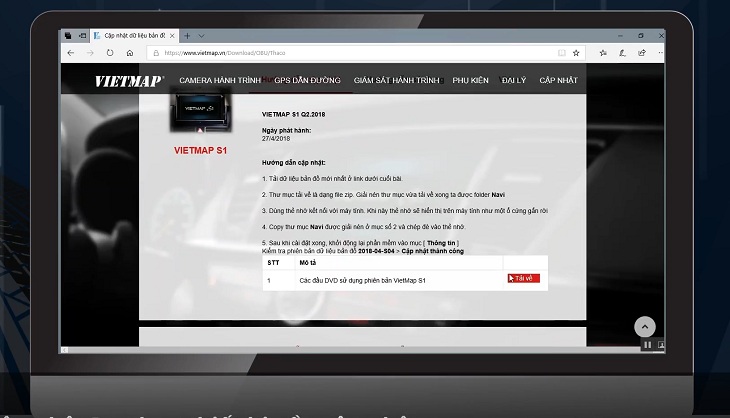
Tải xuống tập tin và tiến hành giải nén trên máy tính.
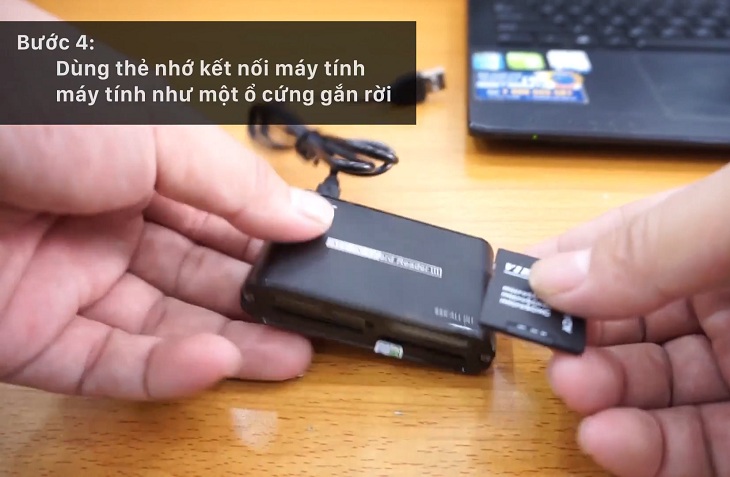
Bước 4: Kết nối thẻ nhớ với máy tính
Tiếp theo, bạn kết nối thẻ nhớ với máy tính như một cổ cứng rời DVD.
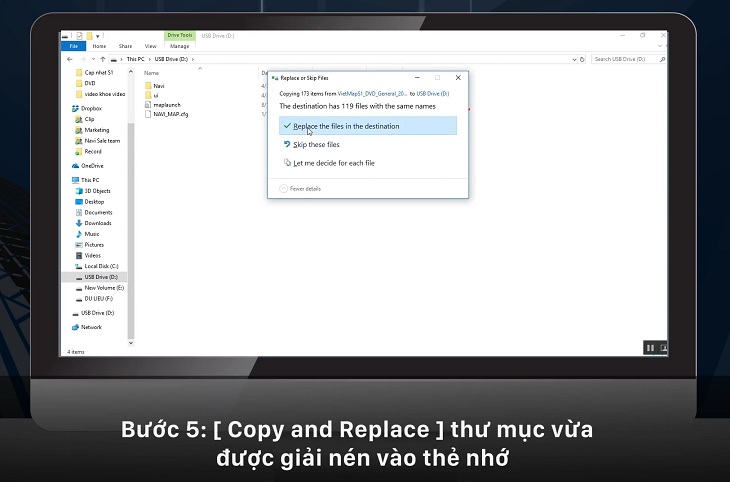
Bước 5: Copy thư mục giải nén vào thẻ nhớ
Bước 6: Kiểm tra dữ liệu
Kế đến, bạn hãy khởi động ứng dụng Vietmap, vào mục Thông tin để kiểm tra dữ liệu, bấm Cập nhật để cập nhật dữ liệu bản đồ.
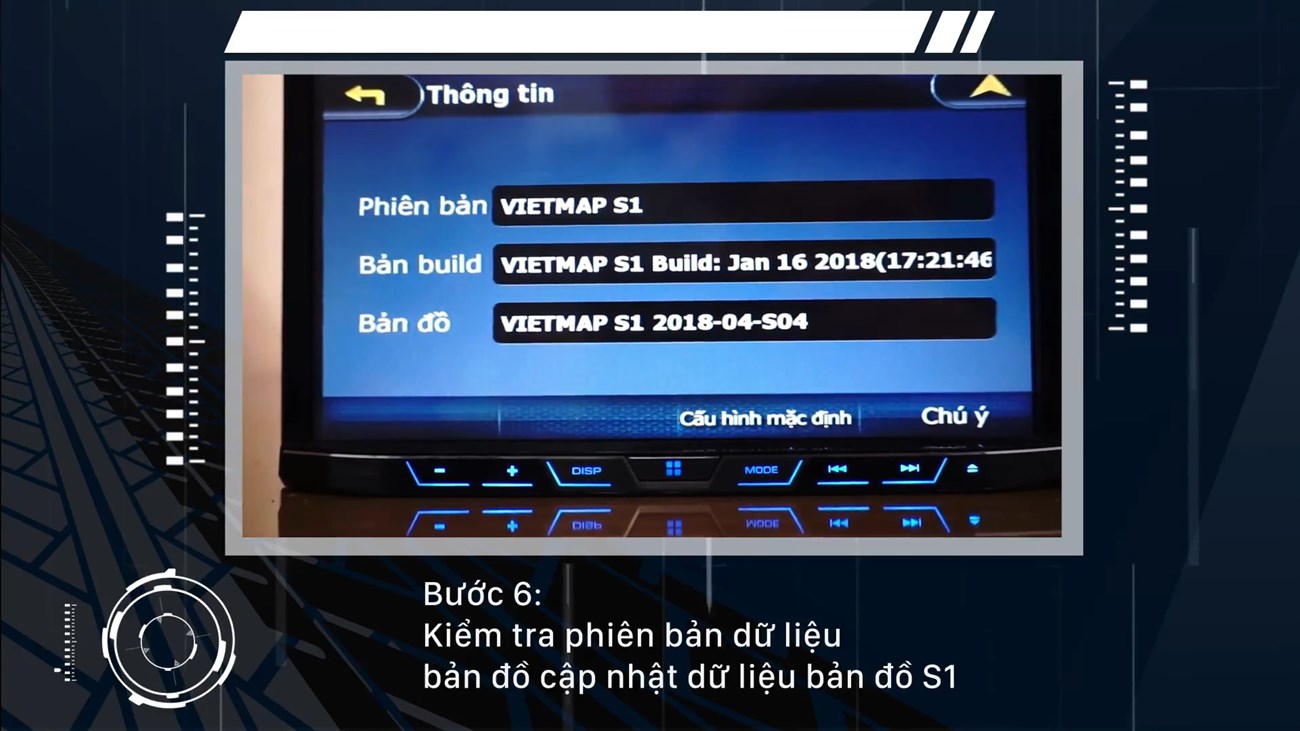
Như vậy là bạn đã hoàn thành các bước cập nhật dữ liệu bản đồ S1 vô cùng nhanh chóng và đơn giản.
Trên đây là bài viết hướng dẫn cập nhật dữ liệu bản đồ Vietmap S1. Chúc bạn thực hiện thành công!
Cảm ơn bạn đã xem bài viết Hướng dẫn cập nhật dữ liệu bản đồ Vietmap S1 tại Thcslytutrongst.edu.vn bạn có thể bình luận, xem thêm các bài viết liên quan ở phía dưới và mong rằng sẽ giúp ích cho bạn những thông tin thú vị.
