Bạn đang xem bài viết Hướng dẫn chạy giả lập Android trên PC, laptop không cần phần mềm tại Thcslytutrongst.edu.vn bạn có thể truy cập nhanh thông tin cần thiết tại phần mục lục bài viết phía dưới.
Giả lập Android trên máy tính, laptop giúp bạn nâng cao trải nghiệm hình ảnh và âm thanh khi chơi các game mobile. Cùng Thcslytutrongst.edu.vn theo dõi bài viết sau để biết cách chạy giả lập Android trên PC, laptop không cần phần mềm vô cùng tiện lợi nhé!
Xem ngay các sản phẩm máy tính để bàn đang giảm giá SỐC
Giả lập Android không cần phần mềm là gì?
Giả lập Android không cần phần mềm là gì?
Giả lập Android không cần phần mềm là việc mô phỏng cấu hình từ hệ điều hành Android của smartphone lên máy tính, mà người dùng không cần cài đặt những phần mềm giả lập như BlueStacks hoặc Droid4x.

Các cách giả lập Android không cần phần mềm
Có 2 cách để chạy giả lập Android trên máy tính, laptop không dùng phần mềm:
- Giả lập online: Chạy ứng dụng Android trên trình duyệt máy thông qua các trang web.
- Giả lập offline: Chạy Android trên máy tính thông qua USB, thẻ nhớ hoặc ổ cứng rời.

Ưu và nhược điểm của giả lập Android không cần phần mềm
– Ưu điểm
- Phù hợp với máy tính có cấu hình yếu.
- Game mobile nặng sẽ chạy mượt mà với hiệu suất cao hơn.
- Máy tính tránh được tình trạng bị lag và đơ khi giả lập Android.
- Do sử dụng trực tuyến hoặc qua USB nên bạn có thể sử dụng linh hoạt được nhiều máy tính khác nhau.
– Nhược điểm
- Hình ảnh và đồ họa có thể bị vỡ nét.
- Máy tính chỉ tương thích với một số game mobile.
Cách giả lập Android trực tuyến trên trình duyệt web
Giả lập Android trực tuyến bằng Apk Online
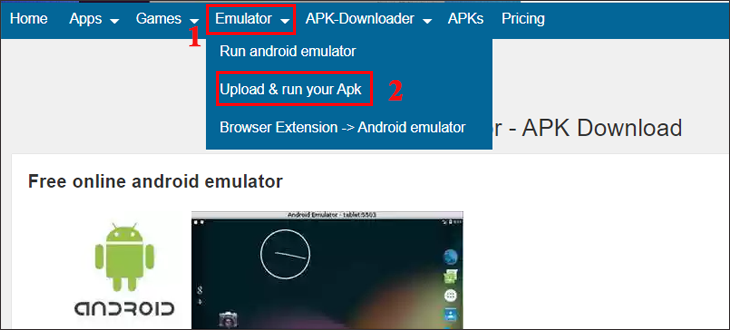
Bước 1: Bạn truy cập tại đây > Chọn Emulator > Chọn tiếp Upload & Run your Apk.
Bước 2: Bạn chọn biểu tượng mũi tên > Nhấn Chọn tệp > Chọn File Apk mà bạn cần > Nhấn Mở > Chọn Upload APK.

Bước 3: Bạn chọn vào Run_APK ngay tệp vừa tải.

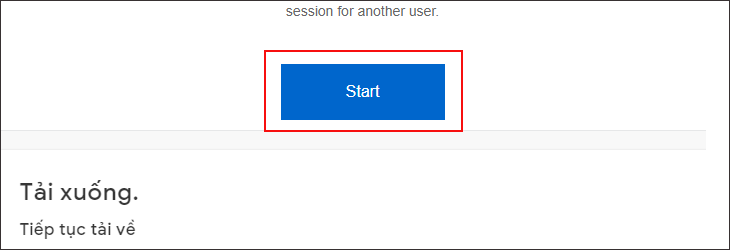
Bước 4: Bạn nhấn chọn Start.
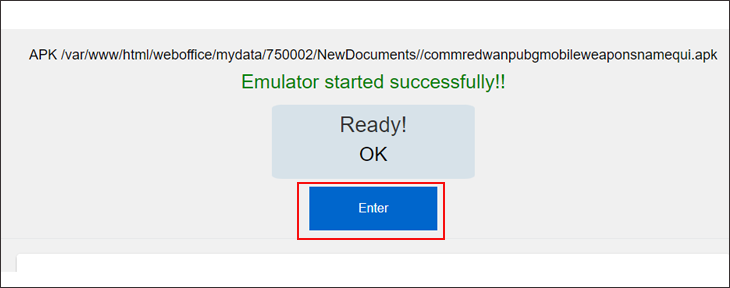
Bước 5: Bạn chọn Enter và chờ vài phút để game bắt đầu cài vào thiết bị giả lập.
Giả lập Android trực tuyến bằng Appetize
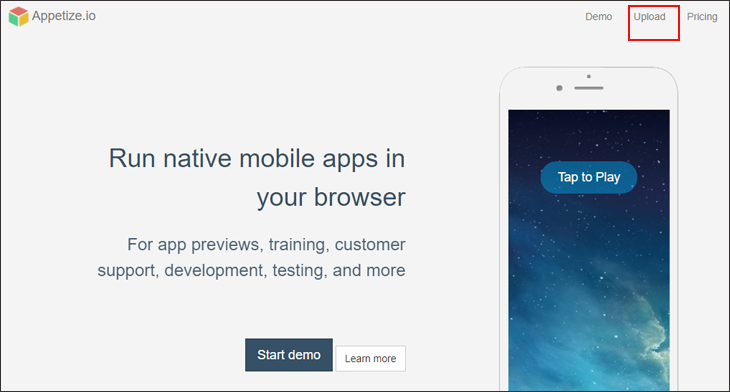
Bước 1: Bạn truy cập vào trang web Appetize.io > Trên giao diện chính bạn chọn Upload.
Bước 2: Bấm vào Select file > Chọn File Apk cần tải > Chọn Mở.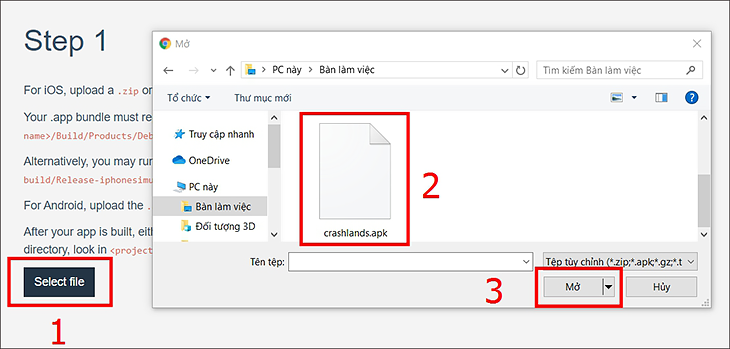
Bước 3: Sau khi tải thành công, bạn nhập địa chỉ Email > Chọn tiếp Generate.

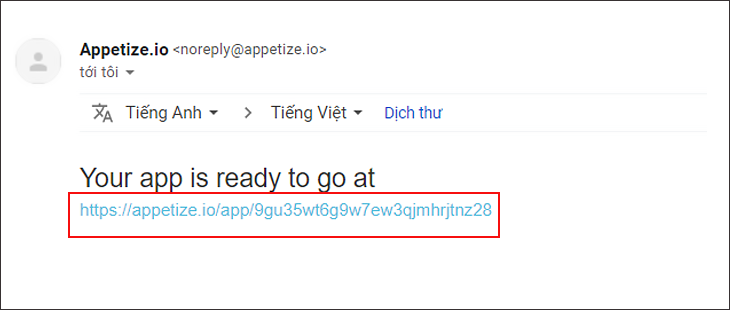
Bước 4: Bạn vào Email và tìm thư của Appetize.io > Sau đó nhấp vào link như hình bên dưới.
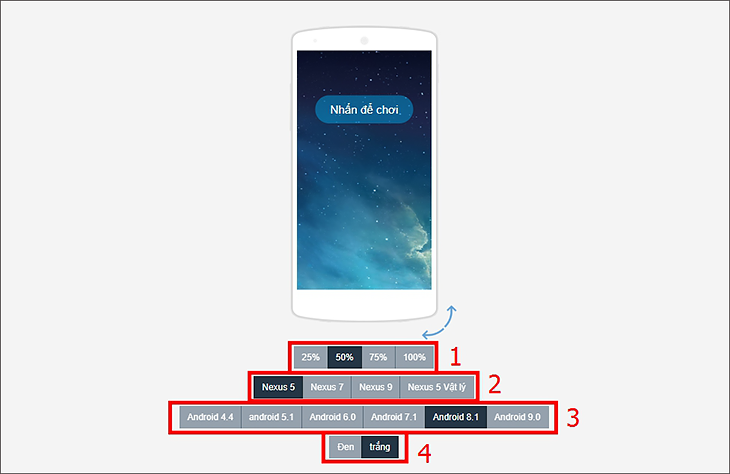
Bước 5: Sau đó bạn sẽ thấy giao diện như hình:
- 1. Chọn tỉ lệ của thiết bị mô phỏng.
- 2. Những mẫu thiết bị mô phỏng có thể sử dụng.
- 3. Những phiên bản của hệ điều hành Android.
- 4. Màu của thiết bị.
Bước 6: Bạn dùng trỏ chuột thực hiện động tác kéo xuống để hiện ra phần cài đặt Wi-Fi > Chọn Wi-Fi.
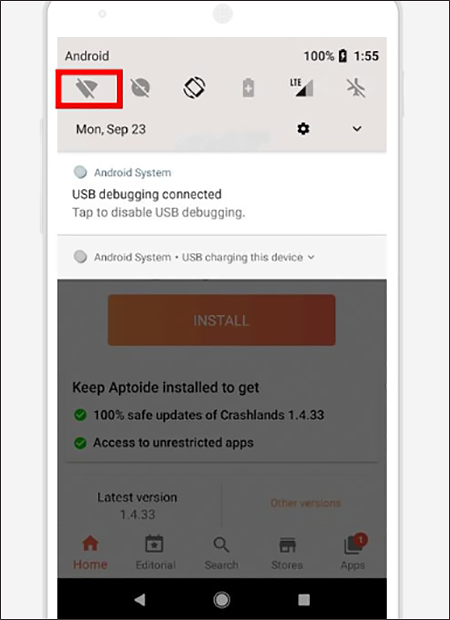
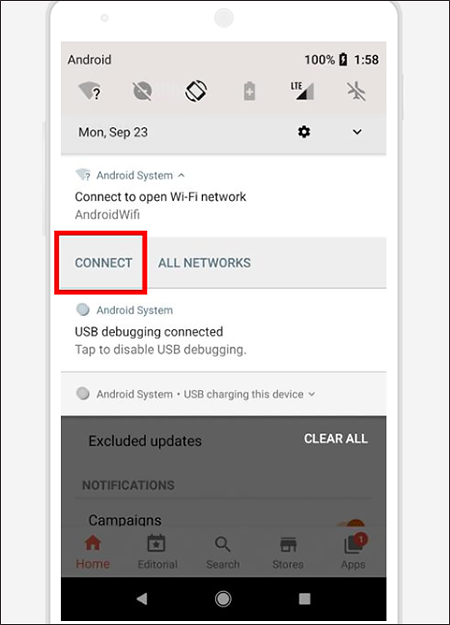
Bước 7: Bạn nhấn chọn Connect.
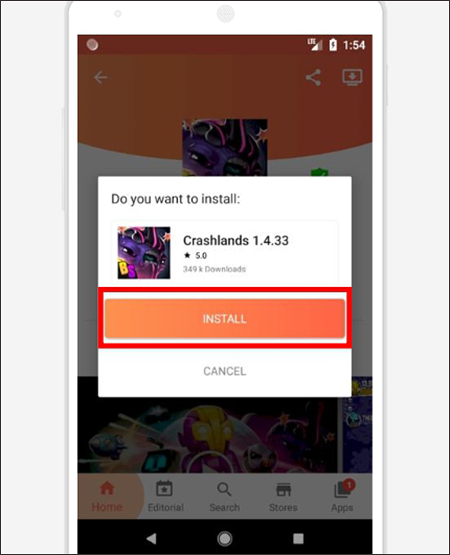
Bước 8: Bạn nhấn chọn Install và chờ vài phút để cài đặt giả lập game.
Cách giả lập Android trực tiếp trên PC, laptop
Bước 1: Kết nối USB với máy tính.
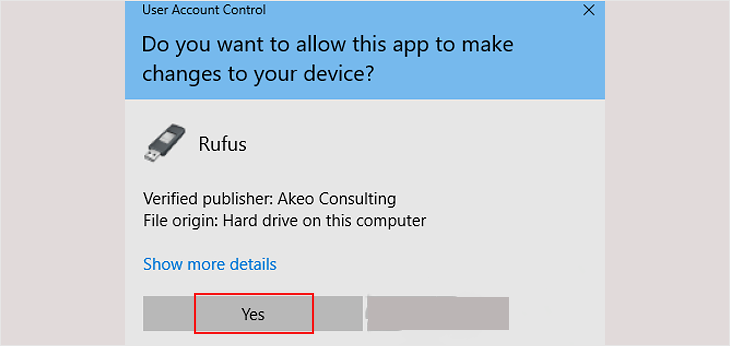
Bước 2: Mở ứng dụng Rufus vừa tải về, lúc này trên màn hình sẽ xuất hiện một thông báo. Bạn hãy nhấn Yes để cho phép ứng dụng thay đổi thiết bị.
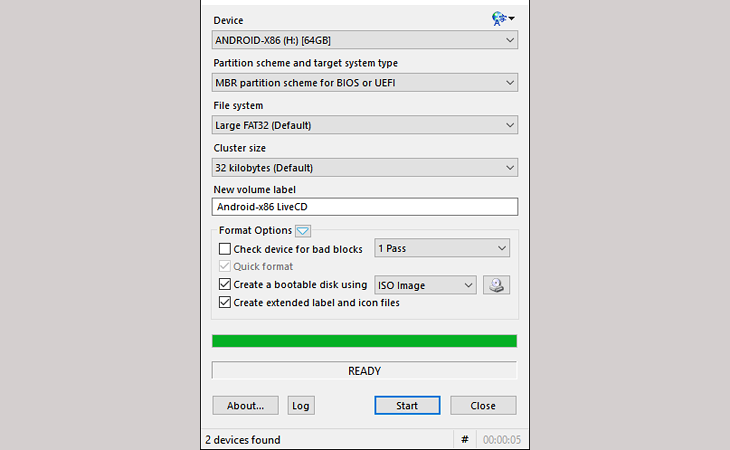
Bước 3: Tại mục Device, bạn chọn tên file ISO Android đã tải.
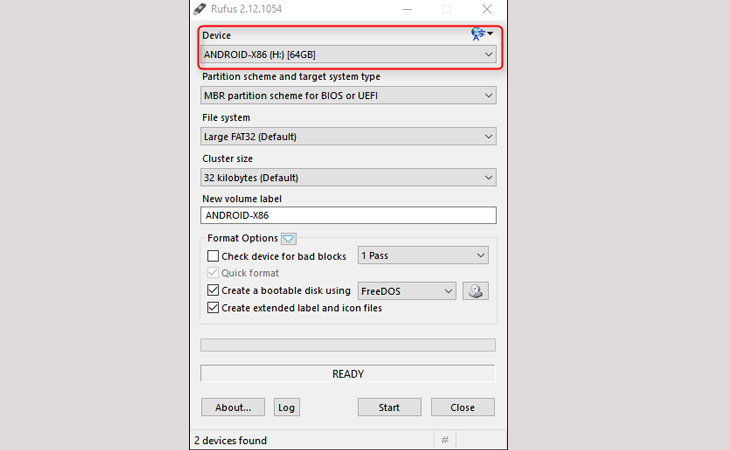
Bước 4: Tại File System, bạn chọn Large FAT32 (Default).

Bước 5: Bạn tích chọn Create bootable disk using > Bạn chọn tiếp ISO Image từ menu.
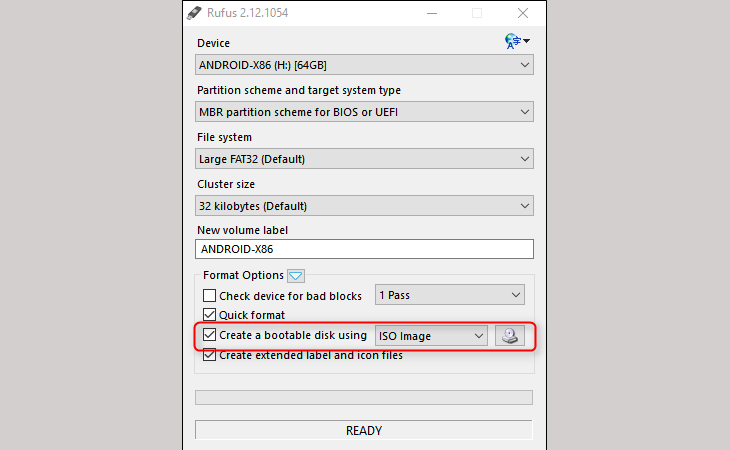
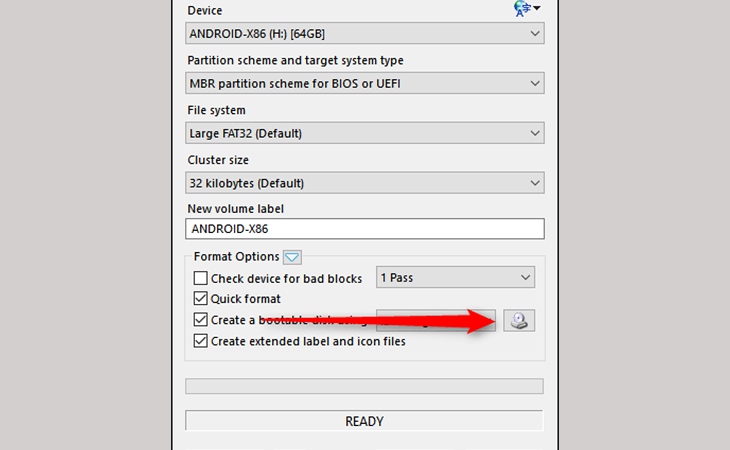
Bước 6: Kế bên ISO Image, bạn click vào biểu tượng ổ CD để lựa chọn file Android x86 ISO mà bạn tải về.
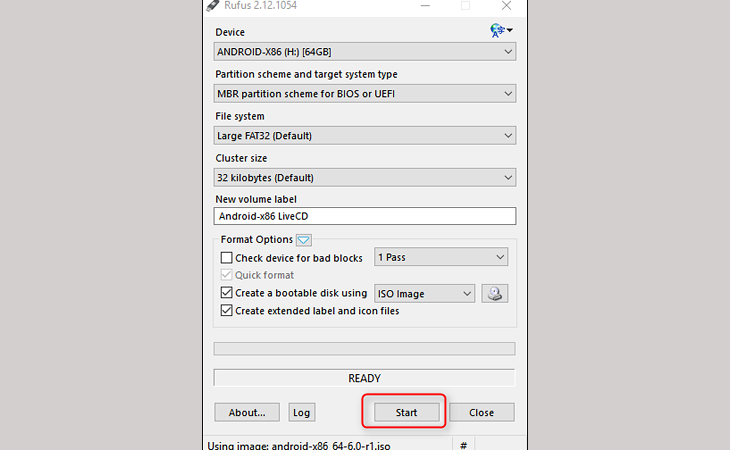
Bước 7: Lúc này file được tải lên sẽ kiểm tra các thiết lập đã có. Sau đó, bạn nhấn vào nút Start để bắt đầu quá trình.
Bước 8: Bạn hãy nhấn Write in ISO Image mode > Nhấn OK để xác nhận.
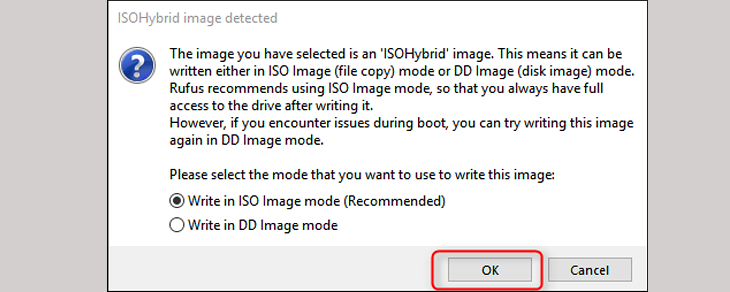
Bước 9: Bạnchọn OK để tiếp tục.
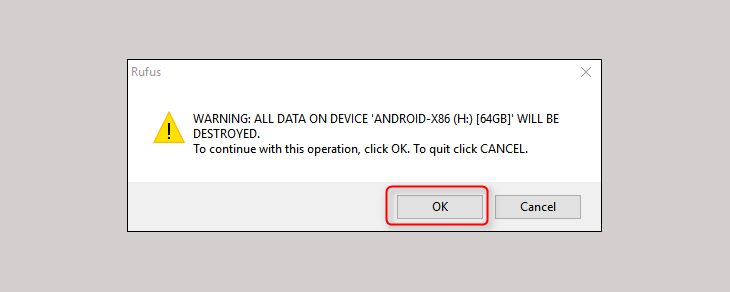
Bước 10: Đợi vài giây để quá trình cài đặt được hoàn tất, sau khi thanh tiến trình hiển thị màu xanh thì đồng nghĩa với việc cài đặt đã xong. Bạn có thể đóng cửa số lại và tháo USB ra.
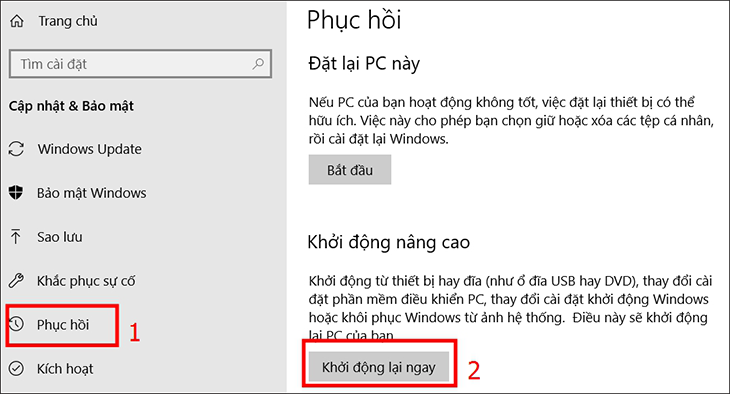
Bước 11: Bạn khởi động lại máy tính bằng cách vào Cài đặt > Chọn Phục hồi > Chọn Khởi động lại ngay.
Bước 12: Kích hoạt Boot Options (tùy vào dòng máy, ví dụ laptop HP nhấn F9, laptop Dell nhấn F12) trên bàn phím.
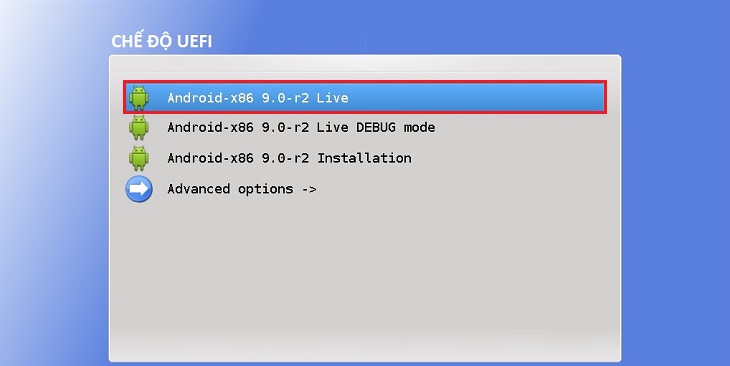
Bước 13: Cửa sổ hiện ra, bạn chọn Android-x86 9.0-r2 Live. Giao diện Android quen thuộc hiện ra và bạn chỉ cần trải nghiệm.
Trên đây là hướng dẫn chạy giả lập Android trên PC, laptop không cần phần mềm. Hi vọng rằng, bạn sẽ có thể trải nghiệm giả lập Android một cách nhẹ nhàng, mượt mà và hiệu suất cao. Mọi thắc mắc bạn hãy bình luận bên dưới.
Cảm ơn bạn đã xem bài viết Hướng dẫn chạy giả lập Android trên PC, laptop không cần phần mềm tại Thcslytutrongst.edu.vn bạn có thể bình luận, xem thêm các bài viết liên quan ở phía dưới và mong rằng sẽ giúp ích cho bạn những thông tin thú vị.
