Bạn đang xem bài viết Hướng dẫn dùng iPad làm màn hình phụ cho máy tính Windows và Macbook tại Thcslytutrongst.edu.vn bạn có thể truy cập nhanh thông tin cần thiết tại phần mục lục bài viết phía dưới.
Nếu công việc đòi hỏi trang bị màn hình phụ cho máy tính và bạn đã có trong tay một chiếc iPad? Sao không thử biến iPad làm màn hình phụ cho máy tính Windows và máy Macbook thông qua vài thao tác đơn giản sau đây?
Thao tác trên iPad
Bước 1: Tải phần mềm Splashtop Wired XDisplay HD – Extend & Mirror dành cho iPad Tại đây!.
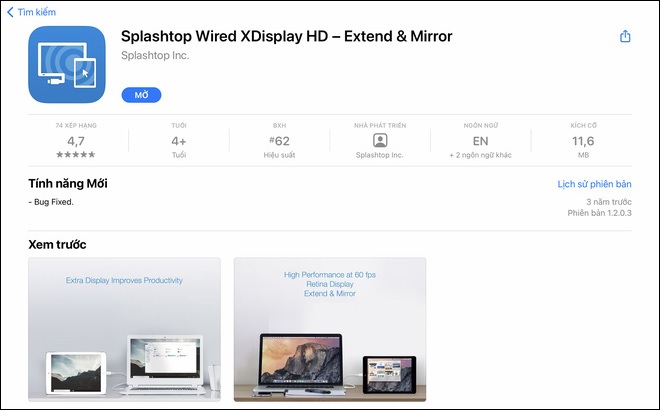
Bước 2: Sau khi tải về, mở phần mềm lên và cắm cáp để kết nối giữa iPad với máy tính.
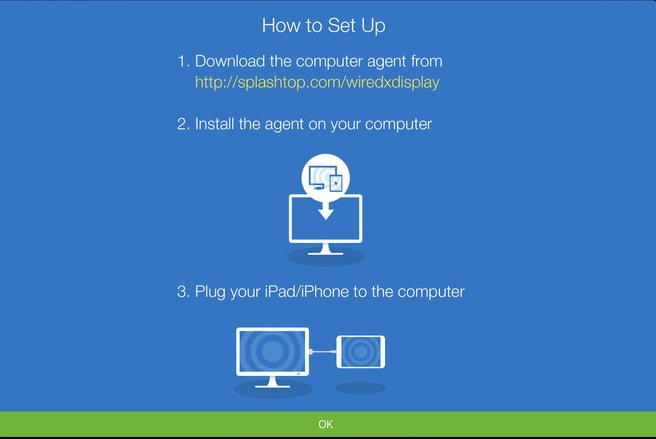
Thao tác trên máy tính Windows
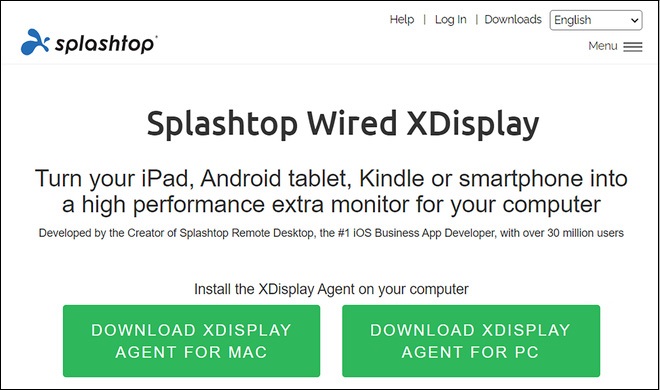
Bước 1: Tải phần mềm Splashtop Wired XDisplay tại Tại đây! và chọn phiên bản phù hợp với hệ điều hành bạn đang sử dụng, sau đó cài đặt.
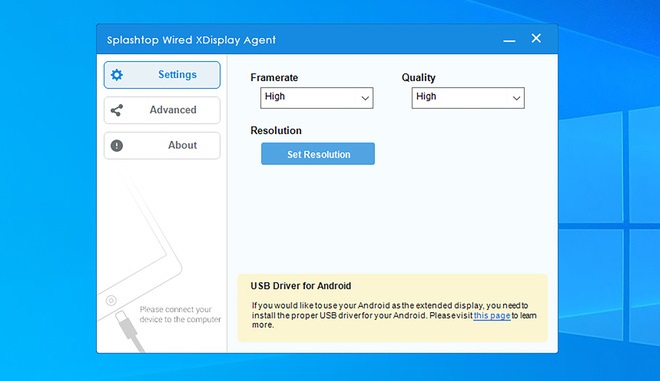
Bước 2: Khi đã cài đặt xong, mở phần mềm và giao diện chính sẽ hiện ra. Tại đây, bạn có thể thiết lập Framerate (Tốc độ khung hình) và Quality (Chất lượng hình ảnh) sao cho phù hợp với nhu cầu sử dụng.
Bước 3: Trên iPad lúc này sẽ hiển thị màn hình máy tính ở chế độ Duplicate, có 2 dải đen khá lớn ở phía trên và phía dưới do độ phân giải chưa được tối ưu.
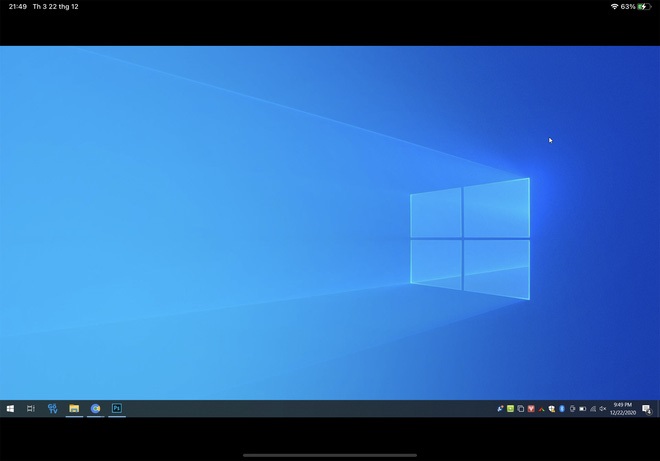
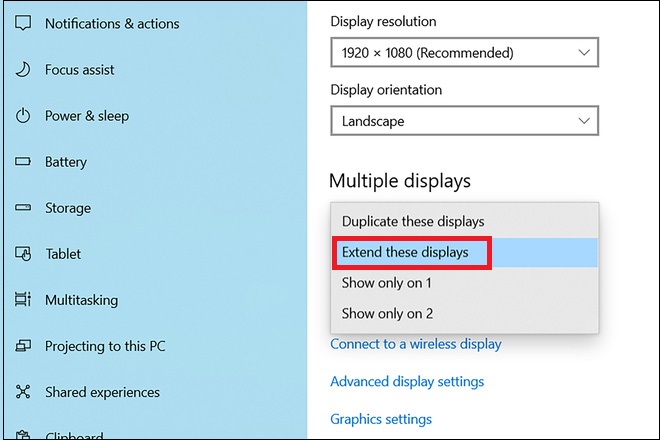
Bước 4: Trên máy tính, ta nhấn chọn nút Set Resolution ở giao diện chính của phần mềm Splashtop Wired XDisplay. Trong phần cài đặt Display, chọn Extend these displays ở mục Multiple displays.
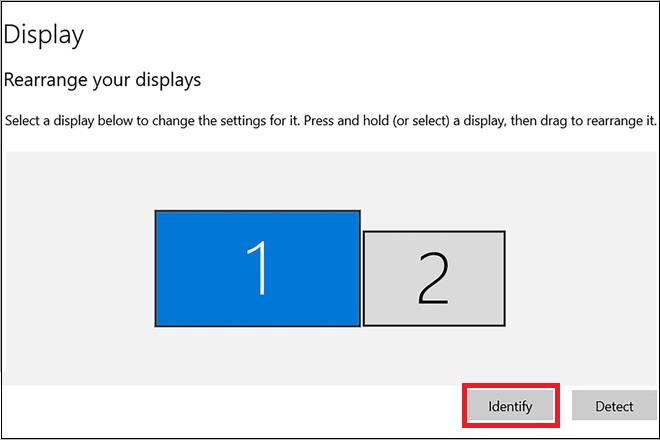
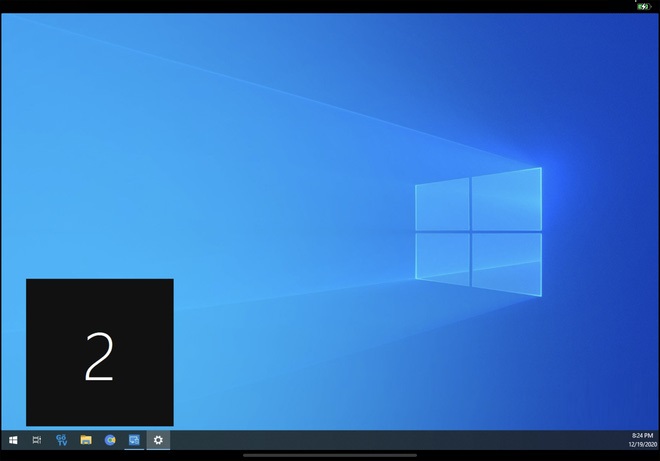
Bước 5: Căn chỉnh thứ tự, vị trí của màn hình máy tính và iPad sao cho phù hợp. Ngoài ra, bạn cũng có thể chọn màn hình 1 hoặc 2, sau đó điều chỉnh độ phân giải cho từng màn hình (độ phân giải khuyên dùng cho iPad là 1336 x 888).
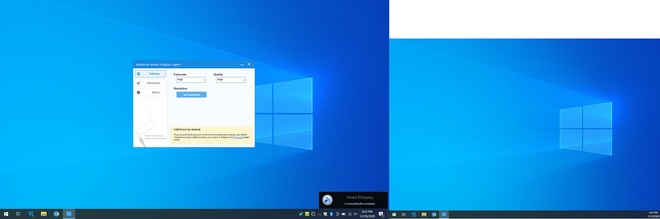
Bước 6: Sau khi thiết lập ở chế độ Extend, căn chỉnh vị trí của màn hình và độ phân giải, chúng ta sẽ thu được kết quả như hình bên dưới.
Thao tác trên Macbook
Bạn cũng có thể sử dụng phần mềm Splashtop Wired XDisplay để thiết lập iPad làm màn hình phụ cho máy Mac tương tự như thao tác trên máy tính Windows.
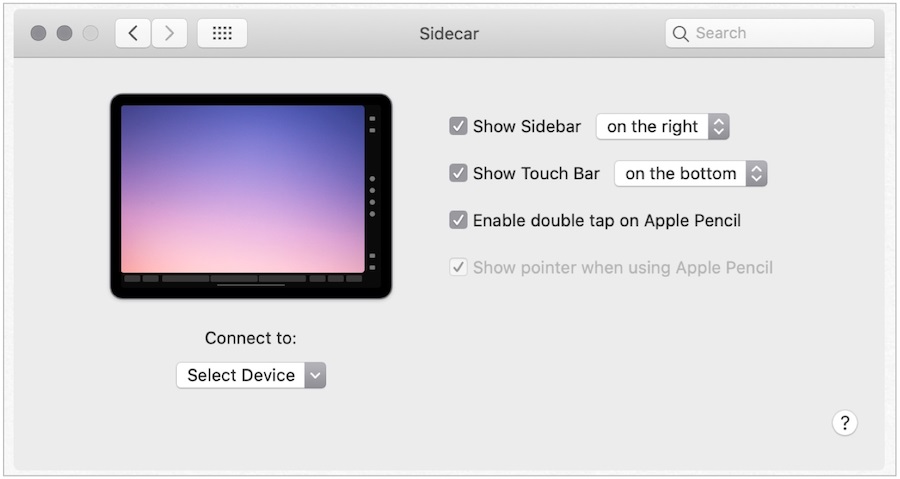
Trên thực tế, bản thân macOS cũng có tính năng Sidecar với chức năng tương tự do chính Apple phát triển. Tuy nhiên, tính năng này yêu cầu macOS Catalina và iPadOS 13 trở lên, đồng thời không phải máy Mac và iPad nào cũng hỗ trợ.
Với hướng dẫn chi tiết cách dùng iPad làm màn hình phụ cho máy tính Windows và máy Mac vừa được giới thiệu. Chúc các bạn sử dụng tính năng tiện ích này hiệu quả nhé!
Cảm ơn bạn đã xem bài viết Hướng dẫn dùng iPad làm màn hình phụ cho máy tính Windows và Macbook tại Thcslytutrongst.edu.vn bạn có thể bình luận, xem thêm các bài viết liên quan ở phía dưới và mong rằng sẽ giúp ích cho bạn những thông tin thú vị.
