Bạn đang xem bài viết Hướng dẫn kết nối và điều khiển máy lạnh Panasonic bằng smartphone tại Thcslytutrongst.edu.vn bạn có thể truy cập nhanh thông tin cần thiết tại phần mục lục bài viết phía dưới.
Hiện nay hầu hết các dòng máy lạnh Panasonic đều được trang bị tính năng điều khiển bằng smartphone rất tiện lợi và hữu ích cho người sử dụng. Cùng Thcslytutrongst.edu.vn tìm hiểu cách kết nối và điều khiển máy lạnh Panasonic bằng smartphone nhé!
Xem ngay điện thoại với giá SỐC
Tính năng kết nối với điện thoại của máy lạnh Panasonic
Máy lạnh Panasonic có khả năng kết nối với ứng dụng Panasonic Comfort Cloud trên điện thoại thông minh nhờ khả năng kết nối với Wifi. Bạn có thể sử dụng ứng dụng này để điều khiển mọi chức năng của chiếc máy lạnh Panasonic như là remote thông thường.
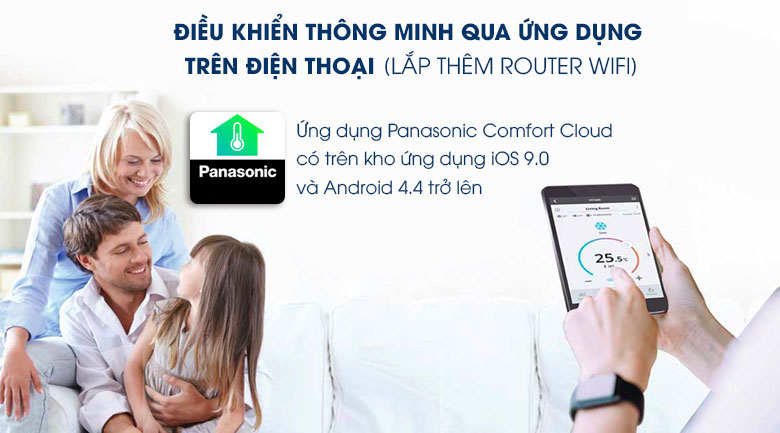
Cụ thể, với tính năng này bạn có thể dễ dàng kiểm soát, theo dõi và điều khiển các chức năng của máy lạnh Panasonic thông thường như tăng giảm nhiệt độ, kích hoạt các chế độ trên máy, kiểm soát hướng gió, nhận thông báo nếu máy bị lỗi ở bất kì đâu thông qua ứng dụng smartphone kết nối internet.
Ngoài ra, bạn còn có thể phân tích điện năng tiêu thụ bằng cách so sánh lịch sử vận hành theo ngày/tuần/tháng/năm, nhờ đó bạn có thể lên kế hoạch sử dụng sao cho phù hợp với nhu cầu và ngân sách của gia đình mình.
Cách kết nối điện thoại với máy lạnh Panasonic thông qua smartphone dành cho các model dùng thêm bộ thu Wi-fi
Điều kiện để kết nối máy lạnh Panasonic với điện thoại
- Sản phẩm máy lạnh của bạn đã được lắp đặt bộ chuyển đổi CZ-TACG1.
- Điện thoại của bạn phải là smartphone hay máy tính bảng chạy hệ điều hành Android (4.4 trở lên) hoặc IOS (9.0 trở lên)
- Phải luôn giữ máy lạnh kết nối wifi, có thể tắt máy nhưng không ngắt CB.
- Thiết bị điều khiển đã tải về ứng dụng điều khiển Panasonic Comfort Cloud.
Cách kết nối điện thoại với máy lạnh Panasonic thông qua smartphone
Bước 1: Tải về ứng dụng điều khiển Panasonic Comfort Cloud về thiết bị của bạn.
Link tải: Android / iOS
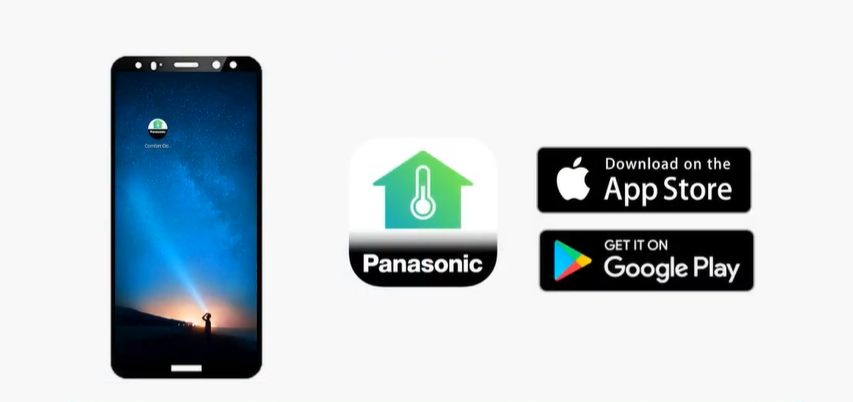
Bước 2: Mở điều hòa và mở ứng dụng Panasonic Comfort Cloud đã tải về thiết bị.
Bước 3: Tại giao diện của ứng dụng, nhấn vào biểu tượng dấu cộng (+) để thêm thiết bị.
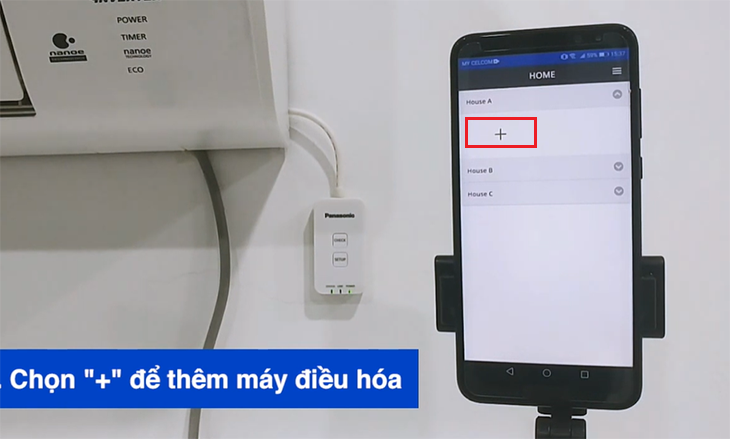
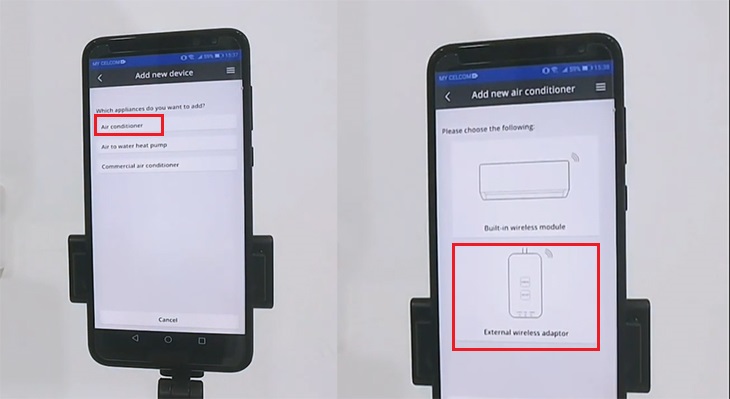
Bước 4: Chọn Air conditioner ( Điều hòa không khí) => External wireless adaptor (Bộ điều hợp không bên ngoài) => Start (Bắt đầu).
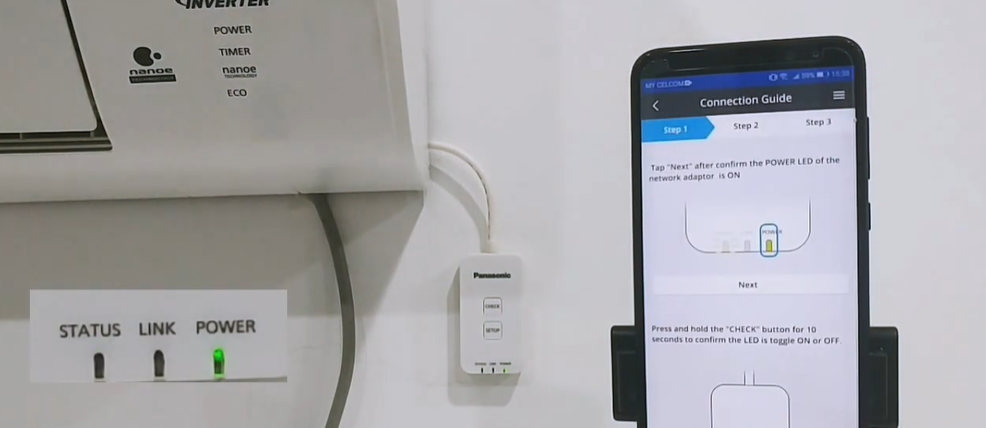
Bước 5: Xác nhận nếu có tín hiệu đèn LED nháy như trên hình thì bấm Next (Tiếp tục).
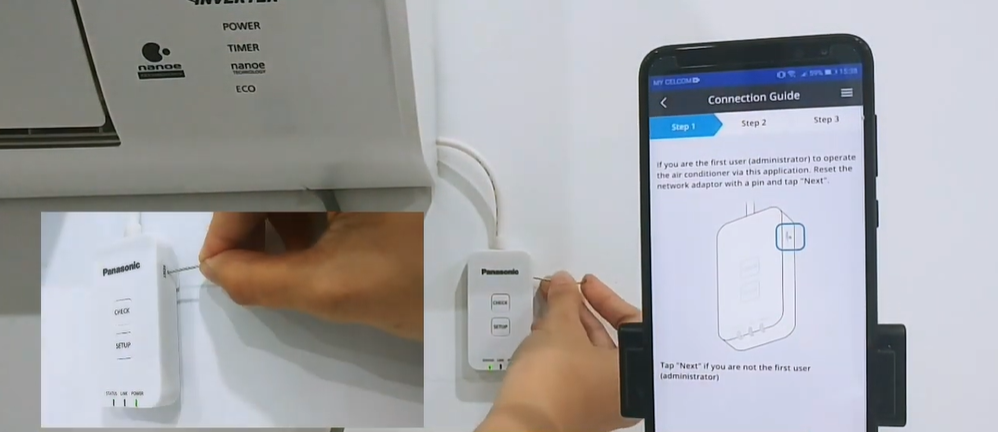
Bước 6: Sử dụng ghim nhấn vào nút Reset trên cục adaptor wifi để khởi động thiết bị và chọn Next (Tiếp tục).
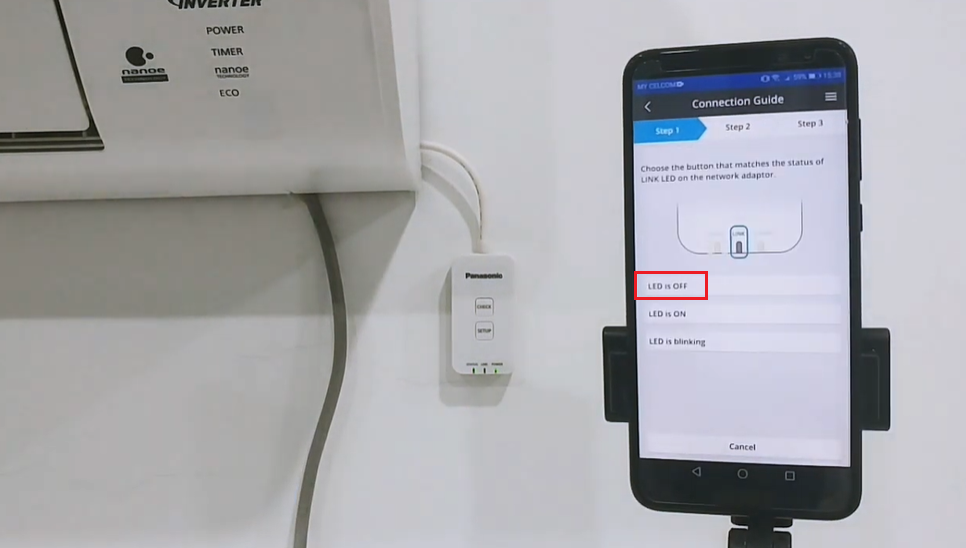
Bước 7: Chọn LED is OFF (Đèn tắt).
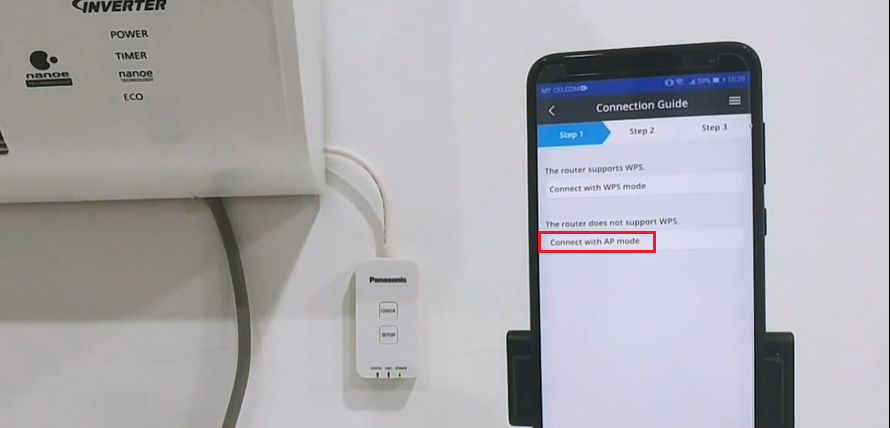
Sau đó, bạn sẽ thấy màn hình hiển thị hai lựa chọn là kết nối chế độ có hỗ trợ WPS và không hỗ trợ WPS (chế độ AP).
Nếu muốn kết nối với chế độ AP, bạn thực hiện các thao tác sau đây:
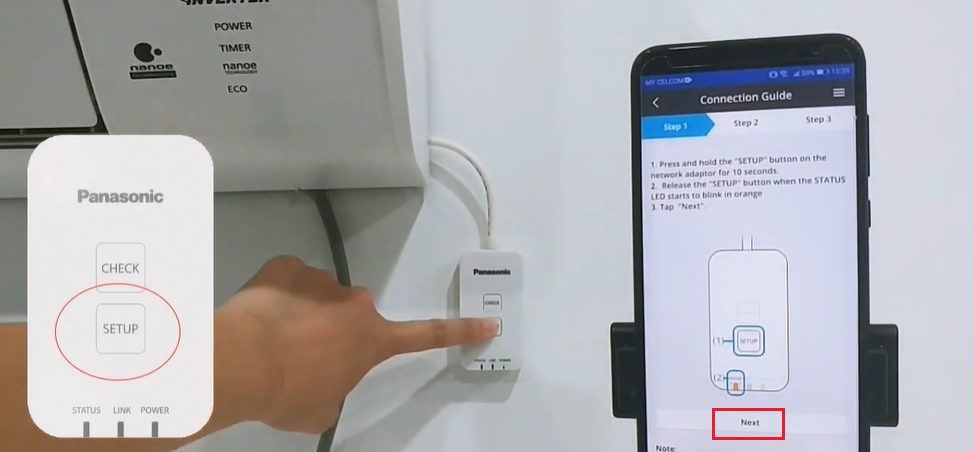
Bước 1: Chọn Connect with AP mode (kết nối với chế độ AP).
Sau đó nhấn vào nút SET UP trên cục adaptor wifi cho đến khi đèn chuyển sang màu cam thì nhấn chọn Next (Tiếp theo).
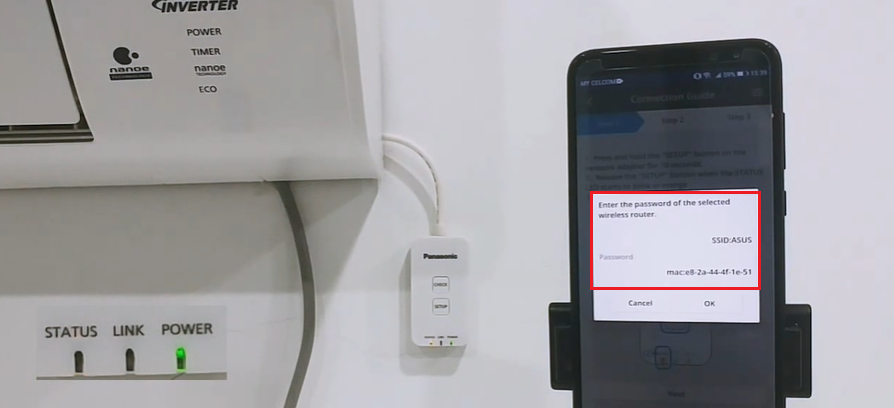
Bước 2:Nhập mật khẩu của bộ định tuyến wifi được chọn và nhấn OK.
Bước 3: Chờ đến khi đèn LINK chuyển tín hiệu màu xanh và ổn định, không còn nháy nữa thì ấn Next (Tiếp tục).
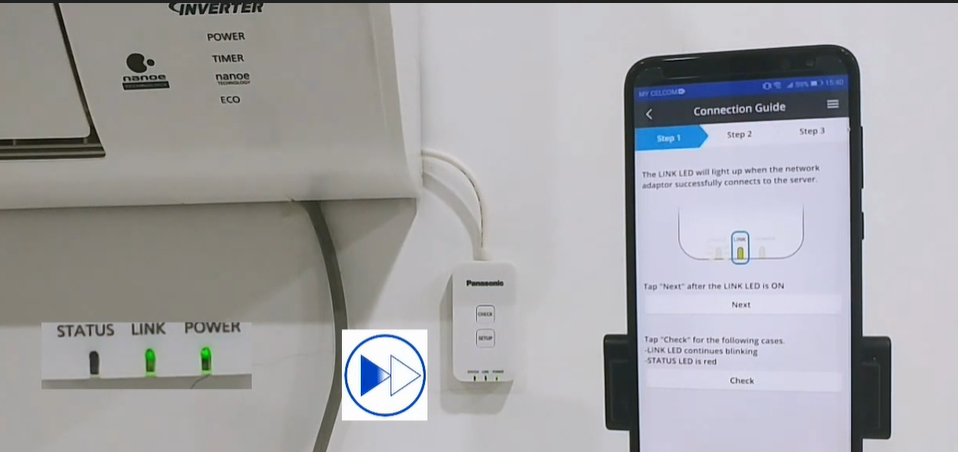
Lưu ý: Quá trình này có thể mất đến vài phút.
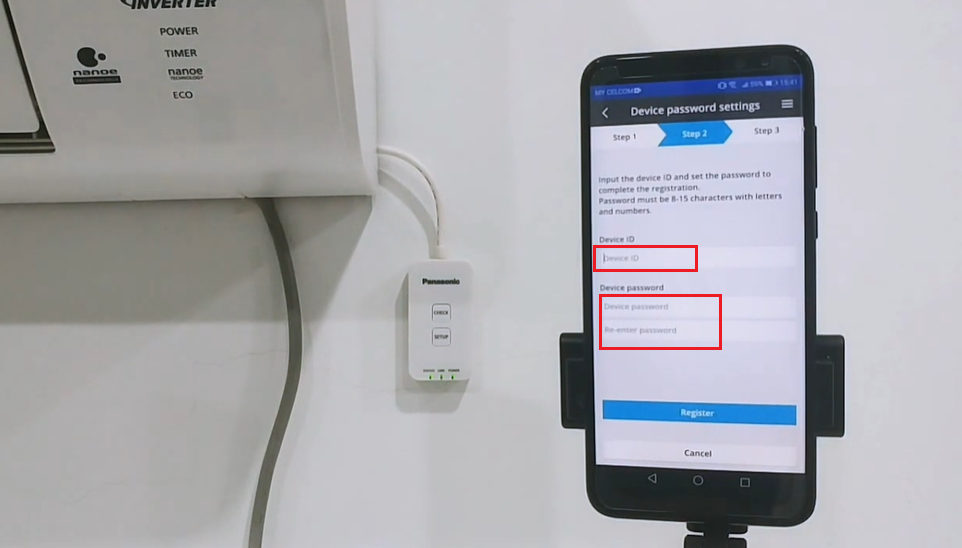
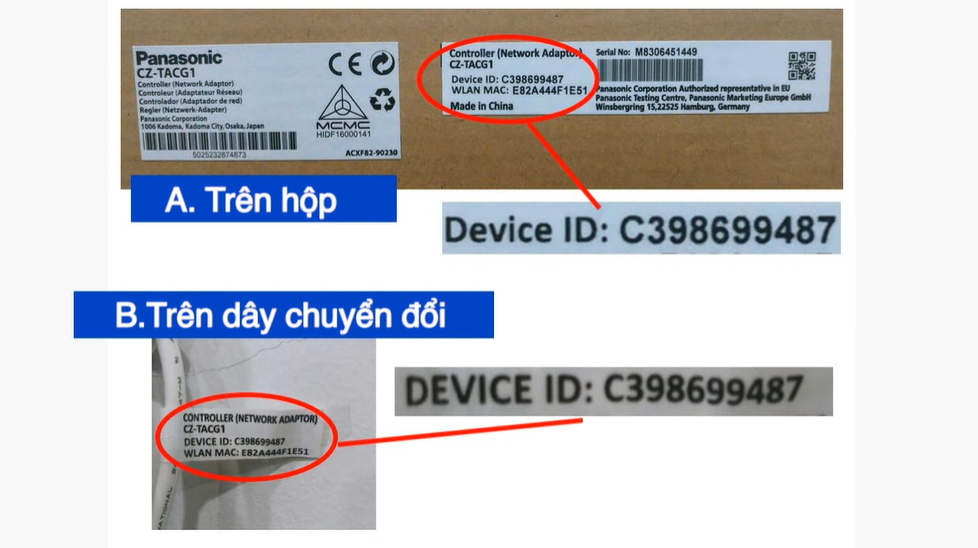
Bước 4: Nhập tên và mật khẩu của thiết bị, chọn Register (Đăng kí).
Lưu ý:
– Tên thiết bị bạn có thể tìm thấy trên hộp hoặc trên dây chuyển đổi là dãy số trên dòng Device ID.
– Mật khẩu thiết bị là mật khẩu bạn có thể tự chọn để dễ nhớ.
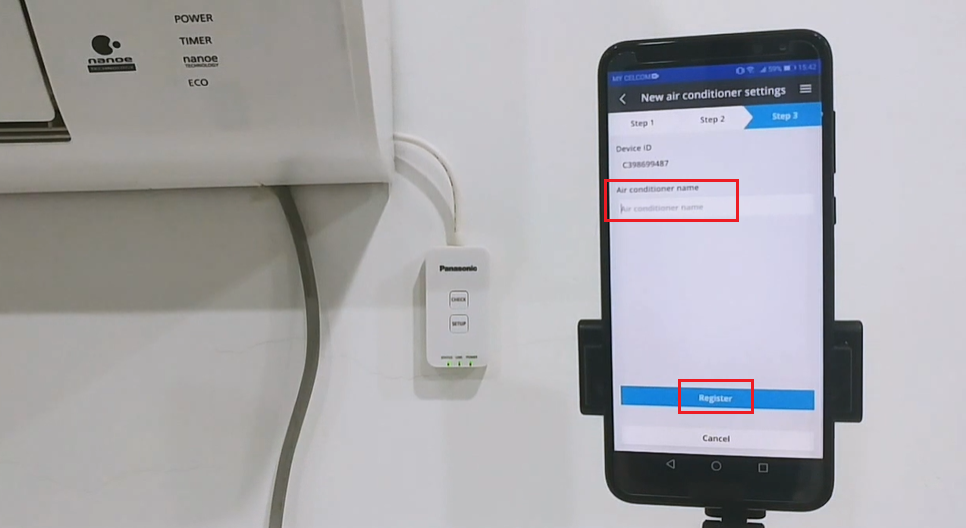
Bước 5: Đặt tên cho điều hòa và ấn chọn Register (Đăng kí).
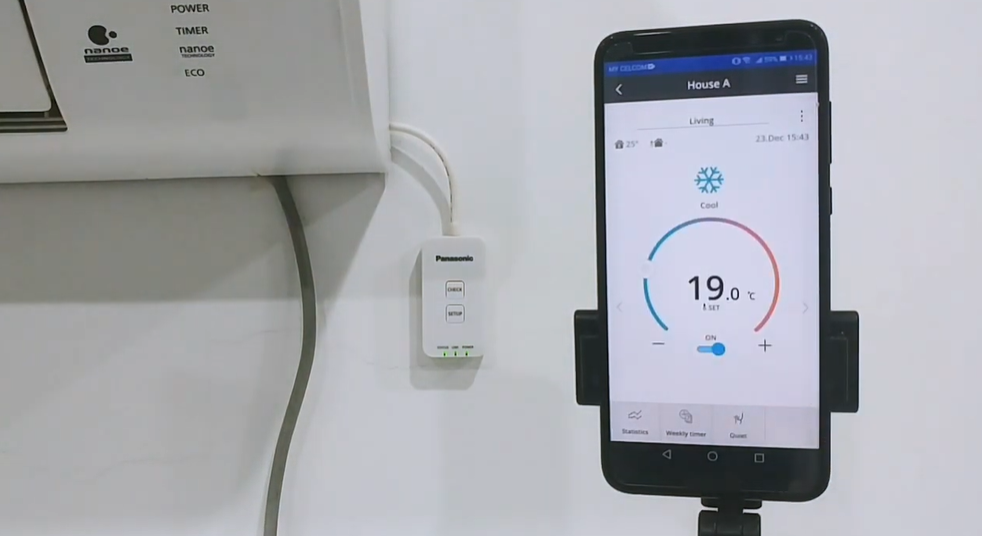
Như vậy là qua 5 bước nhanh chóng và đơn giản, bạn đã kết nối thành công máy lạnh Panasonic với điện thoại sử dụng chế độ AP.
Nếu muốn kết nối với chế độ WPS, bạn thực hiện các thao tác sau đây:
Bước 1: Ấn nút WPS trên thiết bị.
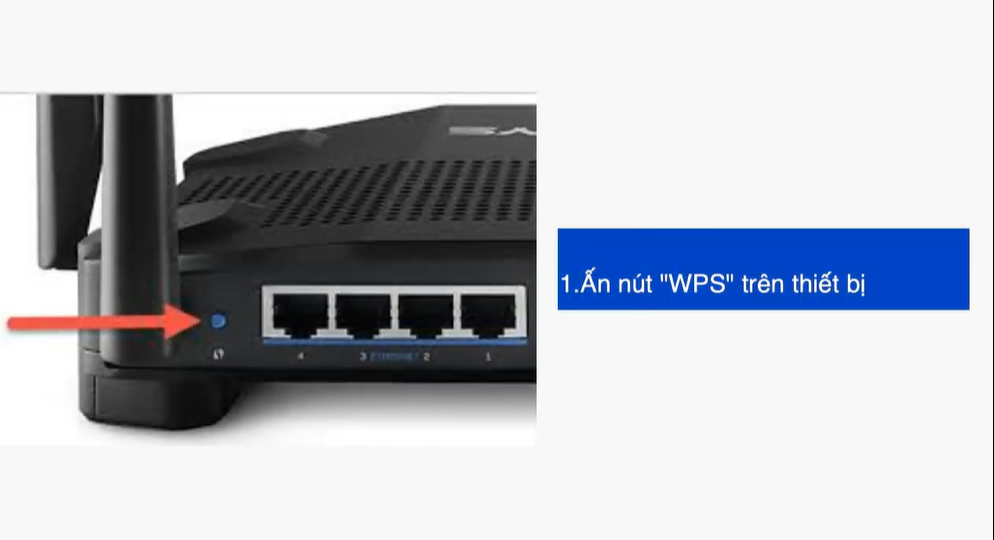
Bước 2: Tại giao diện ứng dụng Panasonic Comfort Cloud, bạn nhấn chọn Connect with WPS Mode (kết nối với chế độ WPS) và nhấn Next (Tiếp tục).
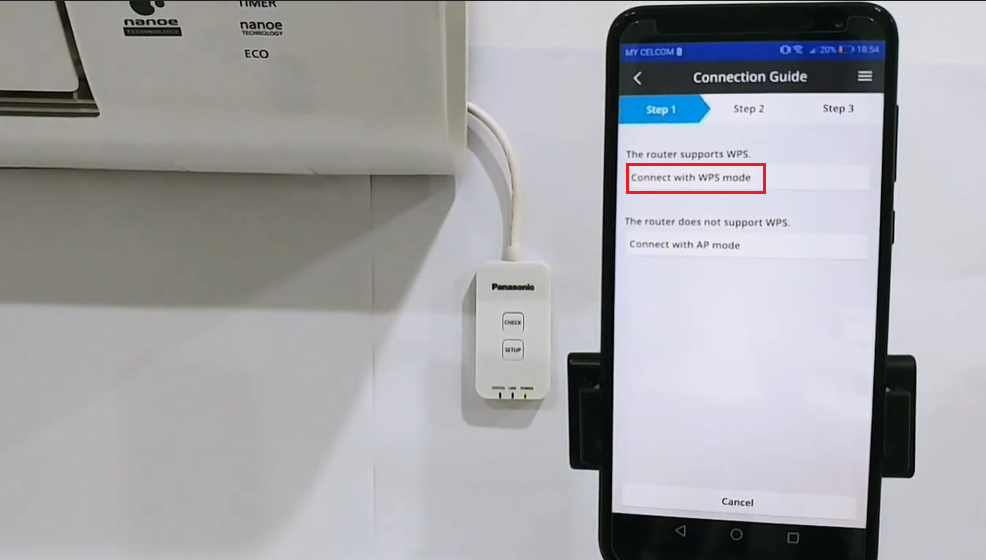
Bước 3: Giữ nút SET UP trên cục adaptor wifi cho đến khi đèn status và link nháy cùng một lúc như trên hình.
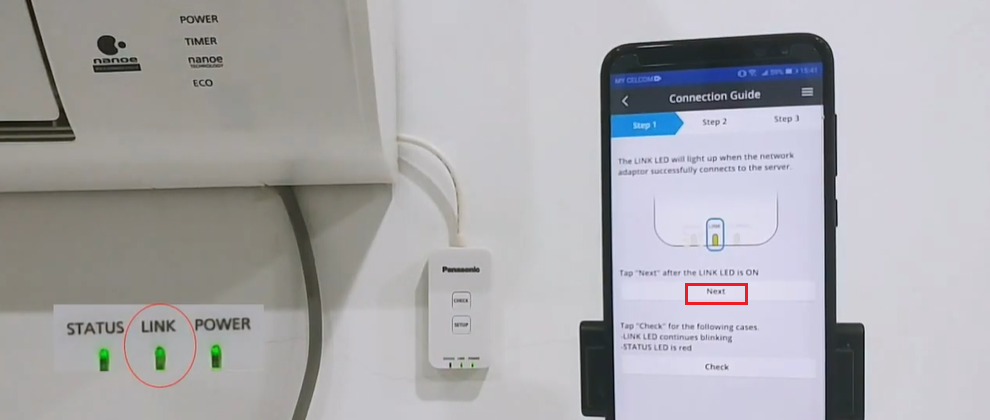
Bước 4: Chờ đến khi đèn LINK chuyển tín hiệu màu xanh và ổn định, không còn nháy nữa thì ấn Next (Tiếp tục).
Lưu ý: Quá trình này có thể mất đến vài phút.
Bước 5: Nhập tên và mật khẩu của thiết bị, chọn Register (Đăng kí).
Lưu ý:
– Tên thiết bị bạn có thể tìm thấy trên hộp hoặc trên dây chuyển đổi là dãy số trên dòng Device ID.
– Mật khẩu thiết bị là mật khẩu bạn có thể tự chọn để dễ nhớ.
Bước 6: Đặt tên cho điều hòa và ấn chọn Register (Đăng kí).
Như vậy là qua 6 bước nhanh chóng và đơn giản, bạn đã kết nối thành công máy lạnh Panasonic với điện thoại sử dụng chế độ WPS.
Cách kết nối điện thoại với máy lạnh Panasonic dành cho các model 2020 tích hợp bộ điều hợp mạng
Đối với các model 2020 tích hợp sẵn bộ điều hợp mạng, khách hàng chỉ cần tải ứng dụng Panasonic Comfort Cloud về điện thoại smartphone rồi làm theo hướng dẫn tại clip.
Điều kiện để kết nối máy lạnh Panasonic với smartphone
- Dòng máy bạn đang sử dụng được sản xuất trong năm 2020 và có các mã model như sau CU/CS-WPU9/12/18/24WKH-8M.
- Điện thoại của bạn phải là smartphone hay máy tính bảng chạy hệ điều hành Android (4.4 trở lên) hoặc IOS (9.0 trở lên).
- Phải luôn giữ máy lạnh kết nối wifi, có thể tắt máy nhưng không ngắt CB.
- Thiết bị điều khiển đã tải về ứng dụng điều khiển Panasonic Comfort Cloud.
Cách kết nối điện thoại với máy lạnh Panasonic
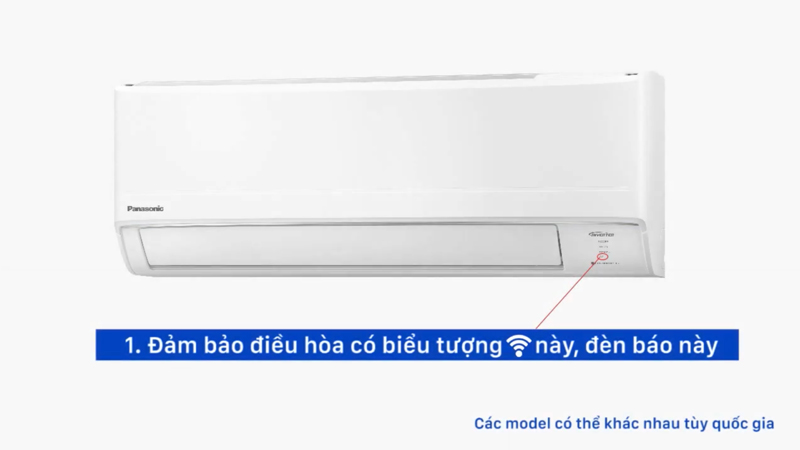
Bước 1: Tải ứng dụng Panasonic Comfort Cloud về thiết bị của bạn
Link tải: Android / iOS
Bước 2: Mở điều hòa và mở ứng dụng Panasonic Comfort Cloud đã tải về thiết bị.
Bước 3: Tại giao diện của ứng dụng, nhấn vào biểu tượng dấu cộng (+) để thêm thiết bị.
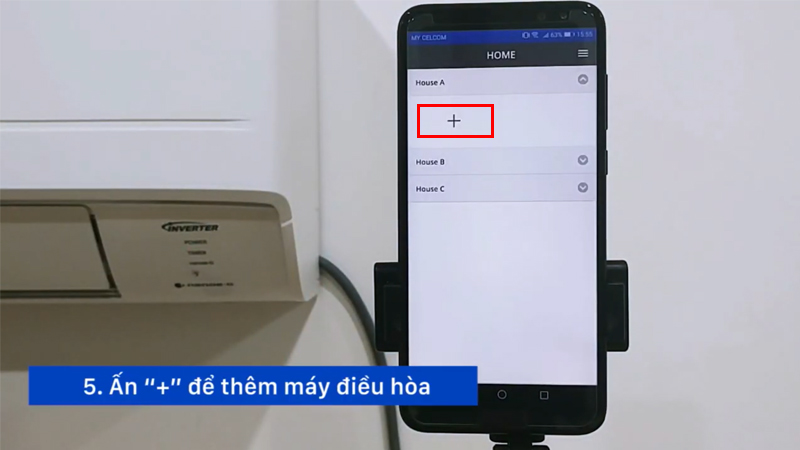
Bước 4: Chọn Air conditioner => Start.
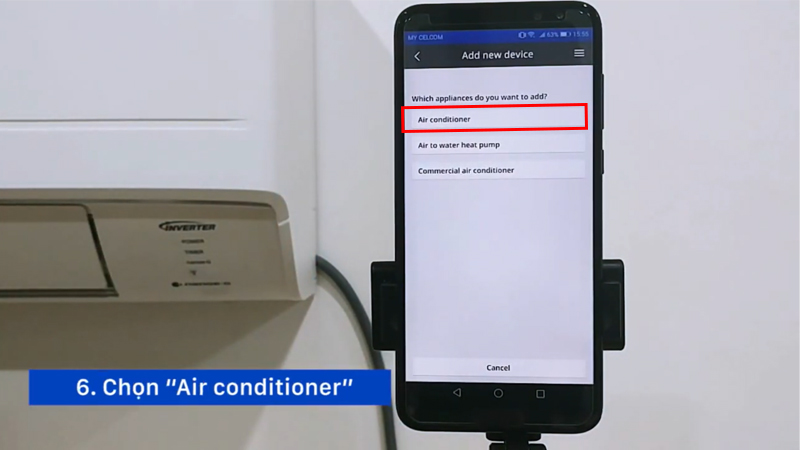
Tiếp tục nhấn chọn Built-in wireless module sau đó chọn Start.
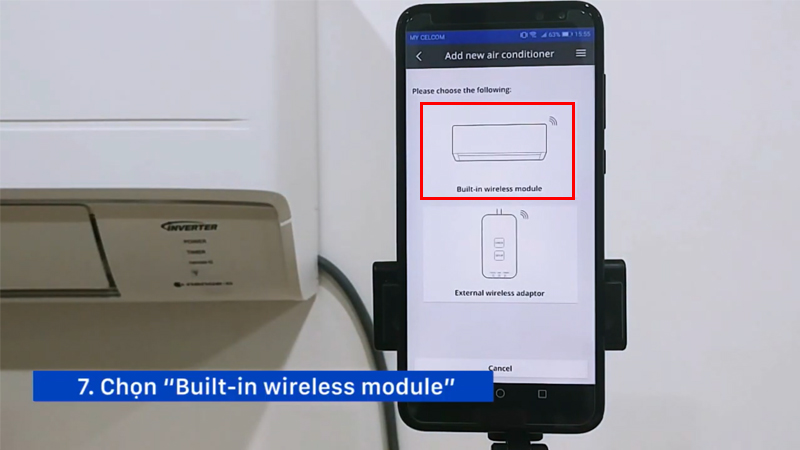
Bước 5: Chọn Newly purchased air-conditioner.
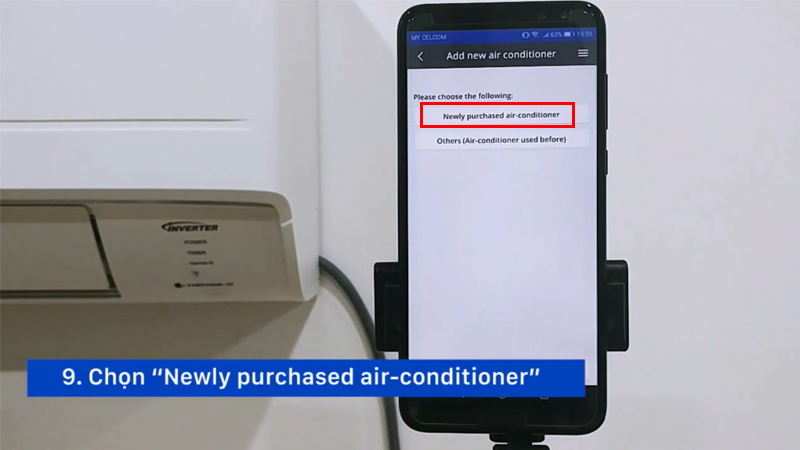
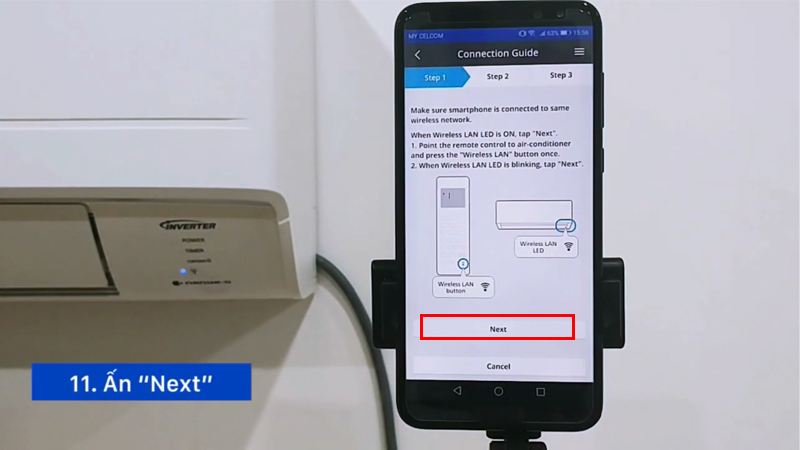
Bước 6: Lấy một cây đinh ghim nhỏ nhấn vào biểu tượng wifi một lần trên remote điều khiển.
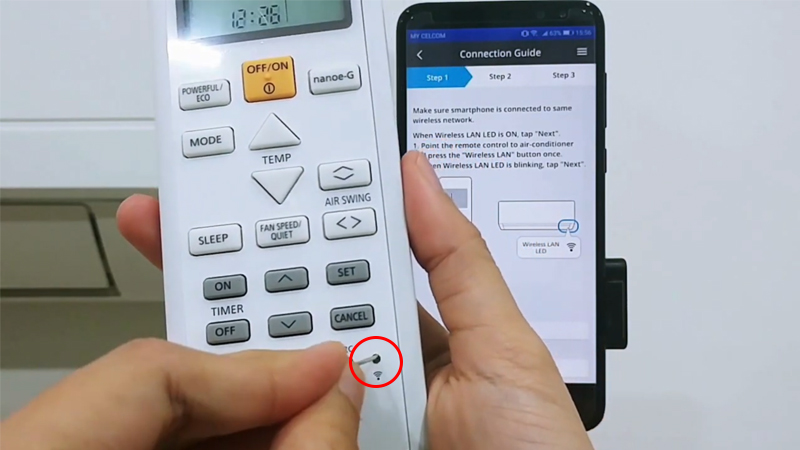
Sau khi nhấn nút, trên máy lạnh sẽ xuất hiện đèn xanh nhấp nháy => nhấn Next trên ứng dụng.
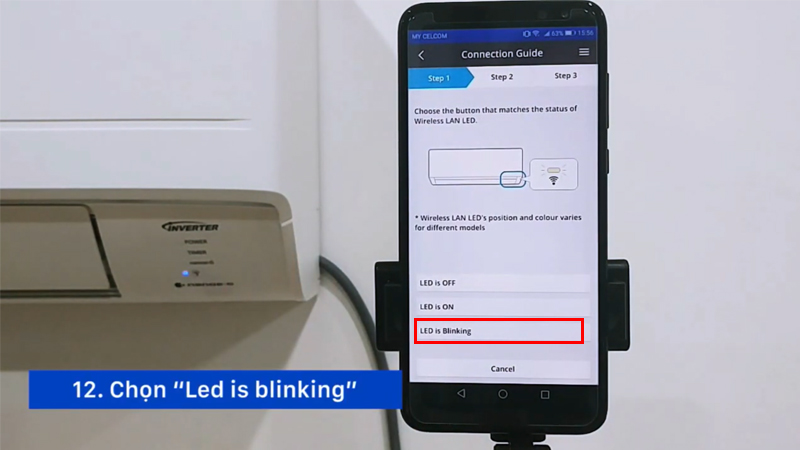
Bước 7: Chọn Led is blinking.
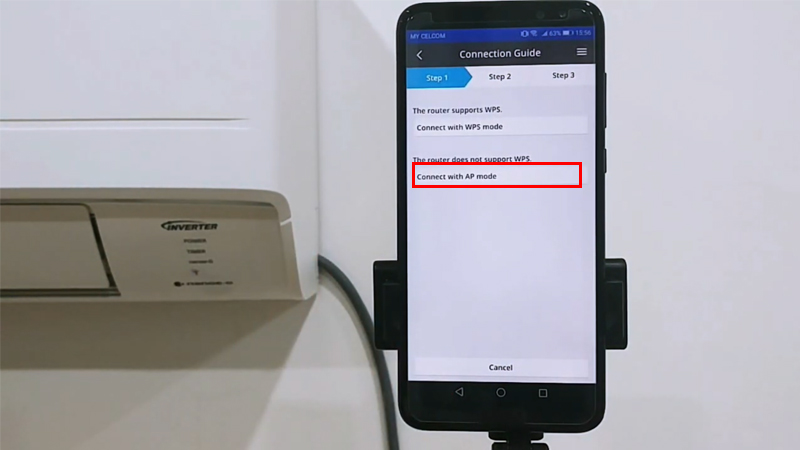
Sau đó, bạn sẽ thấy màn hình hiển thị hai lựa chọn là kết nối chế độ có hỗ trợ WPS và không hỗ trợ WPS (chế độ AP).
Kết nối với chế độ AP
Bước 1: Chọn Connect with AP mode (kết nối với chế độ AP).
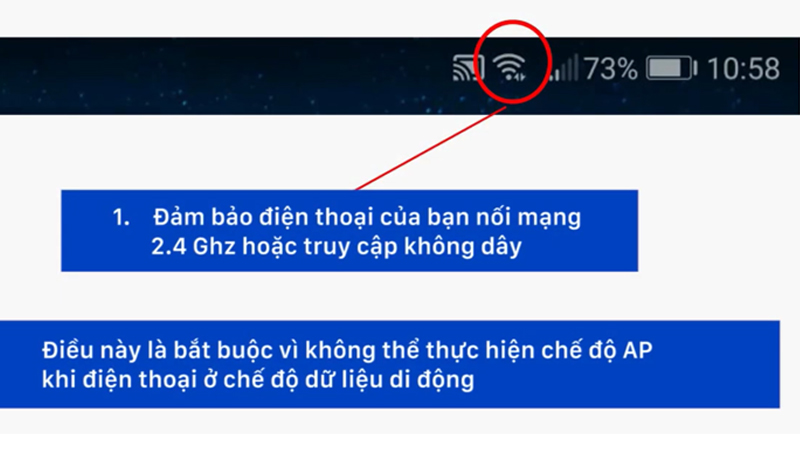
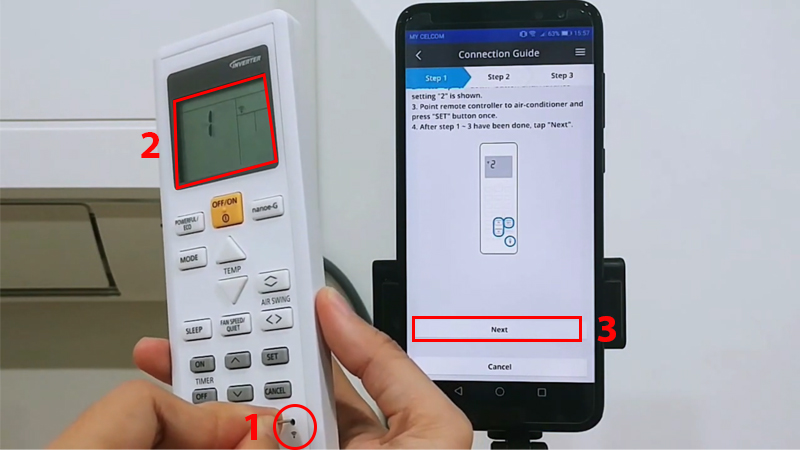
Bước 2: Lấy một cây đinh ghim nhỏ nhấn giữ vào biểu tượng wifi trên remote điều khiển cho đến khi màn hình điều khiển xuất hiện số “1” => bấm chuyển sang “2” và nhấn SET sẽ nghe thấy tiếng “bíp” => nhấn Next trên ứng dụng.
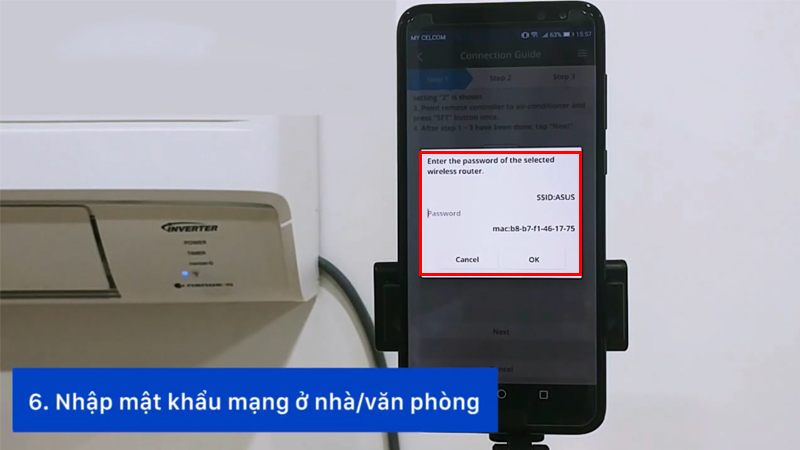
Bước 3: Nhập mật khẩu mạng bạn đang sử dụng => chọn OK.
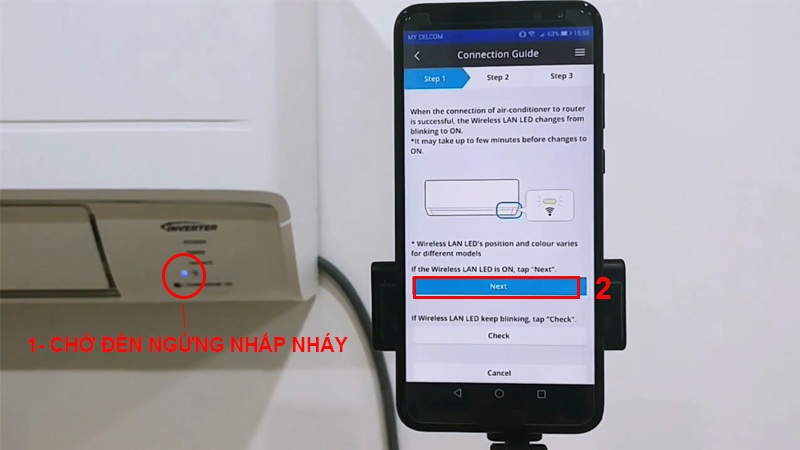
**Chờ cho đến khi đèn xanh trên điều hòa ngừng nhấp nháy. Điều đó có nghĩa điều hòa của bạn đã kết nối với mạng.
Bước 4: Nhấn Next trên ứng dụng. (Chờ một lúc để ứng dụng tìm thiết bị điều hòa chưa đăng ký).
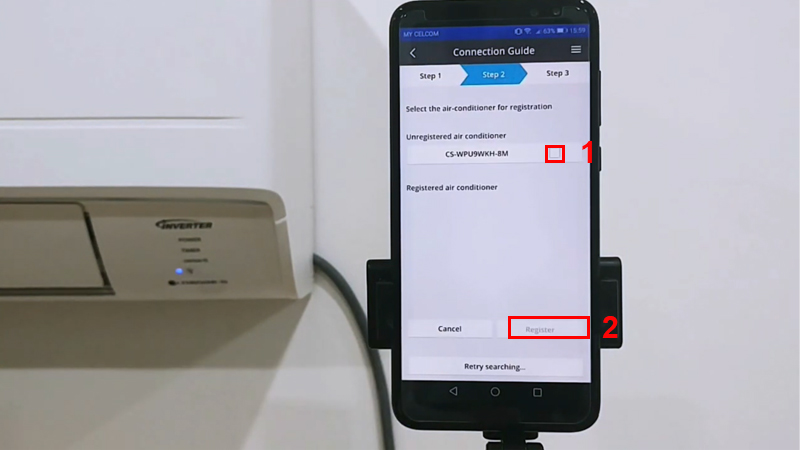
Bước 5: Nhấn vào ô vuông để chọn model điều hòa => chọn Register.
Bước 6: Lấy một cây đinh ghim nhỏ nhấn giữ biểu tượng wifi trên remote điều khiển một lần nữa cho đến khi màn hình hiển thị số “1” => bấm chuyển sang “3” và nhấn SET sẽ nghe thấy tiếng “bíp” => nhấn Next trên ứng dụng.
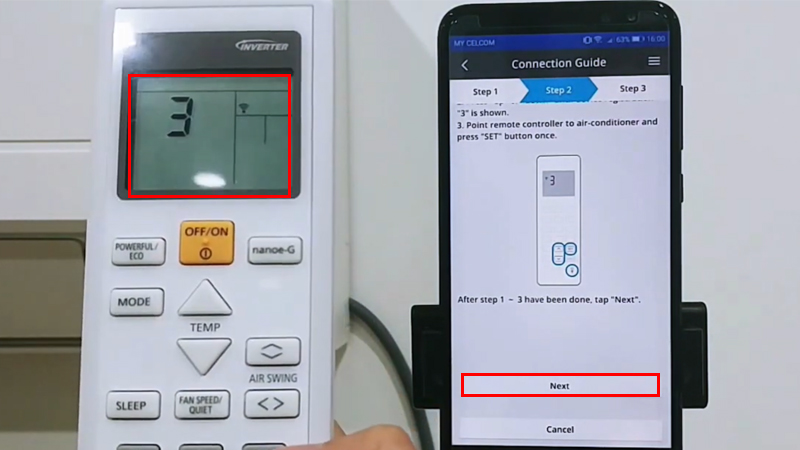
Bước 7: Đặt mật khẩu mới cho điều hòa => Nhấn chọn Register.
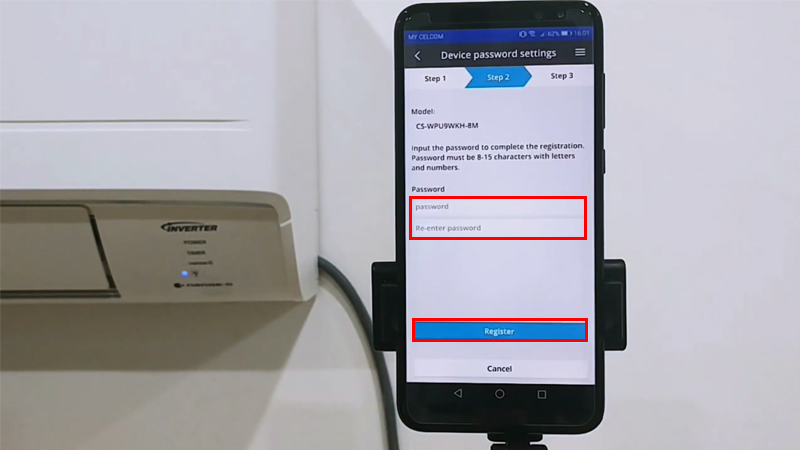
Bước 8: Sau khi đã đặt mật khẩu mới à Đặt tên mới cho điều hòa => Nhấn chọn Register.
Qua 8 bước trên bạn đã kết nối thành công máy lạnh Panasonic với điện thoại ở chế độ AP.
Kết nối với chế độ WPS
Bước 1: Ấn nút WPS trên bộ định tuyến.
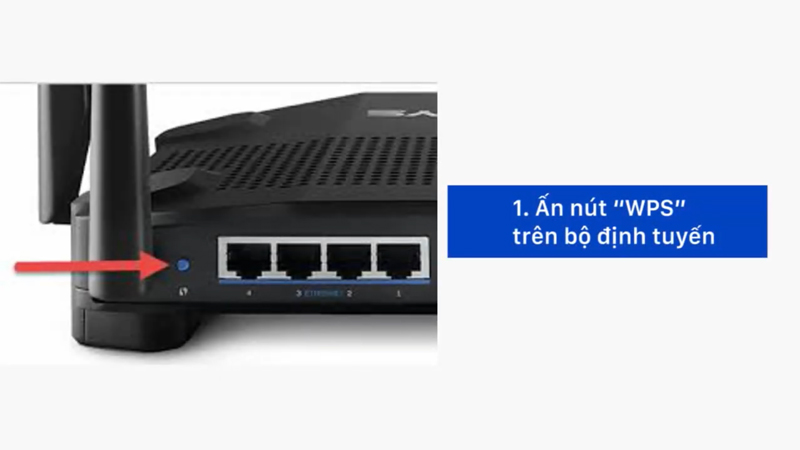
Bước 2: Chọn chế độ WPS trên ứng dụng => Chọn Next.
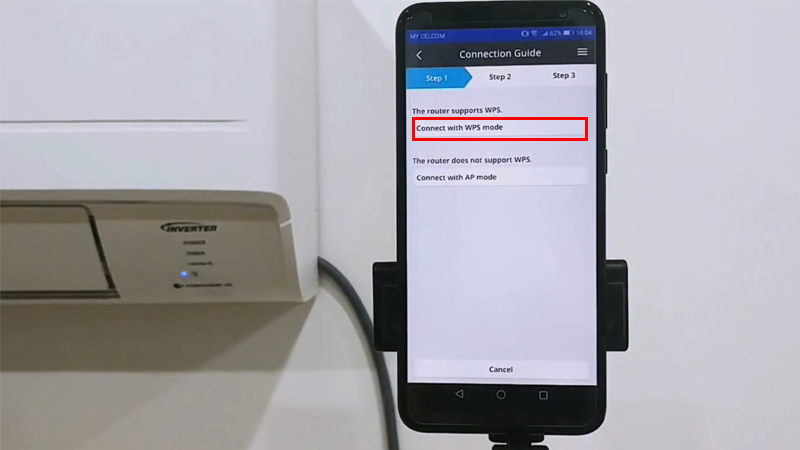
Bước 3: Lấy một cây đinh ghim nhỏ nhấn giữ vào biểu tượng wifi trên remote điều khiển cho đến khi màn hình xuất hiện số “1” => nhấn SET sẽ nghe thấy tiếng “bíp” => nhấn Next trên ứng dụng.
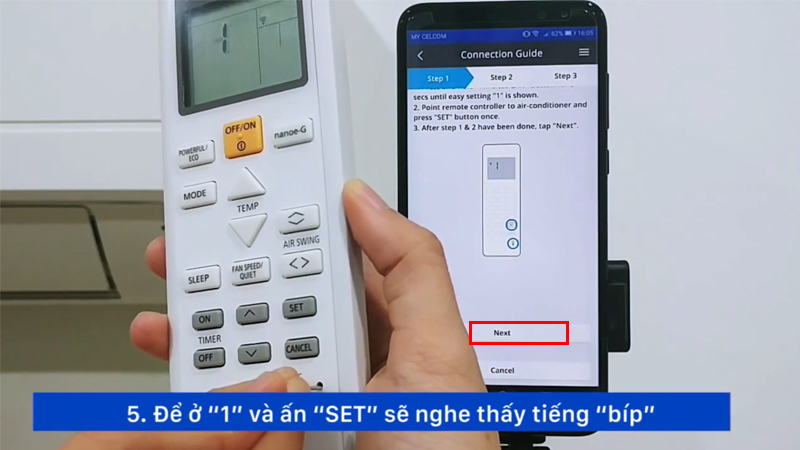
**Chờ cho đến khi đèn xanh trên điều hòa ngừng nhấp nháy. Điều đó có nghĩa điều hòa của bạn đã kết nối với mạng.
Bươc 4: Nhấn Next => nhấn vào ô vuông để chọn điều hòa => chọn Register.
Bước 5: Lấy một cây đinh ghim nhỏ nhấn giữ biểu tượng wifi trên remote điều khiển một lần nữa cho đến khi màn hình hiển thị số “1” => bấm chuyển sang “3” và nhấn SET sẽ nghe thấy tiếng “bíp” => nhấn Next trên ứng dụng.
Bước 6: Đặt mật khẩu mới cho điều hòa => Bấm chọn Register.
Bước 7: Sau khi đã đặt mật khẩu mới => Đặt tên mới cho điều hòa => Nhấn chọn Register.
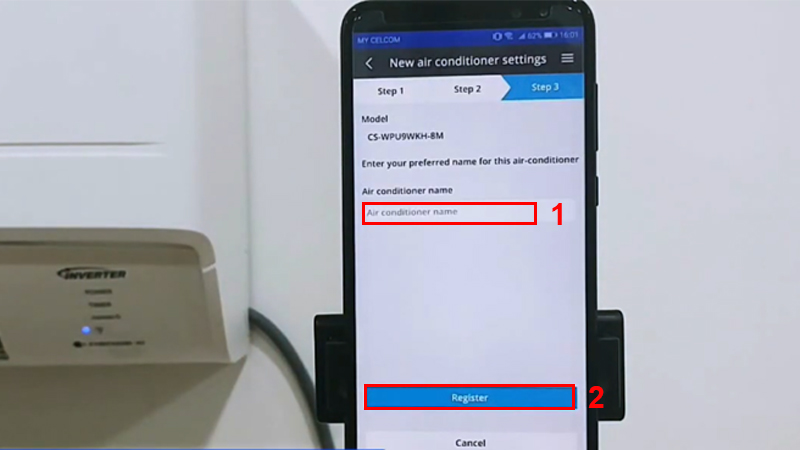
Như vậy qua 7 bước trên bạn đã kết nối thành công máy lạnh Panasonic với điện thoại ở chế độ WPS
Trên đây là thông tin về hướng dẫn kết nối và điều khiển máy lạnh Panasonic bằng smartphone mà Thcslytutrongst.edu.vn chia sẻ đến bạn. Nếu bạn có bất kì thắc mắc nào, vui lòng để lại thông tin dưới bài viết.
Cảm ơn bạn đã xem bài viết Hướng dẫn kết nối và điều khiển máy lạnh Panasonic bằng smartphone tại Thcslytutrongst.edu.vn bạn có thể bình luận, xem thêm các bài viết liên quan ở phía dưới và mong rằng sẽ giúp ích cho bạn những thông tin thú vị.
