Bạn đang xem bài viết Hướng dẫn kích hoạt key bản quyền Windows 10 tại Thcslytutrongst.edu.vn bạn có thể truy cập nhanh thông tin cần thiết tại phần mục lục bài viết phía dưới.
Trong quá trình cài đặt, bạn sẽ được nhắc nhập key để kích hoạt Windows bản quyền. Tuy nhiên nếu đã bỏ qua lúc đó thì làm thế nào để kích hoạt lại. Cùng xem hướng dẫn nhé!
Xem ngay các phần mềm đang giảm giá SỐC
Những phiên bản Windows 10 trên laptop hiện nay
Windows 10 Home: Được thiết kế cho các PC, máy tính bảng. Windows 10 Home bao gồm tất cả các tính năng hướng tới người tiêu dùng phổ thông.
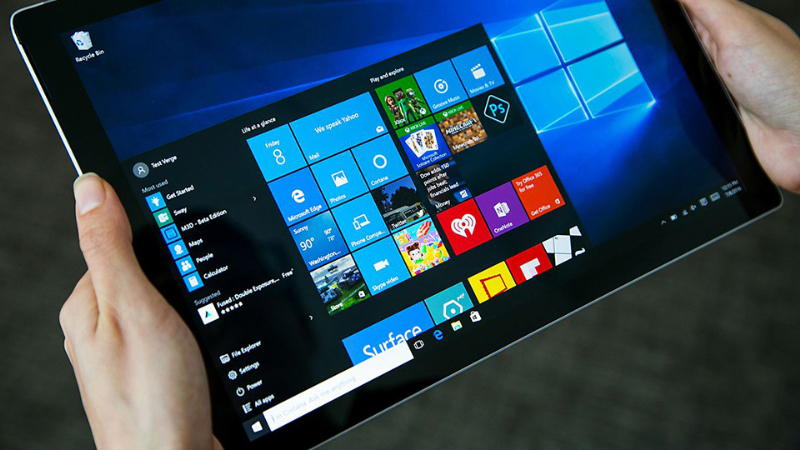
Windows 10 Pro: Là phiên bản Home được bổ sung thêm các tính năng cần thiết cho đối tượng doanh nghiệp nhỏ.
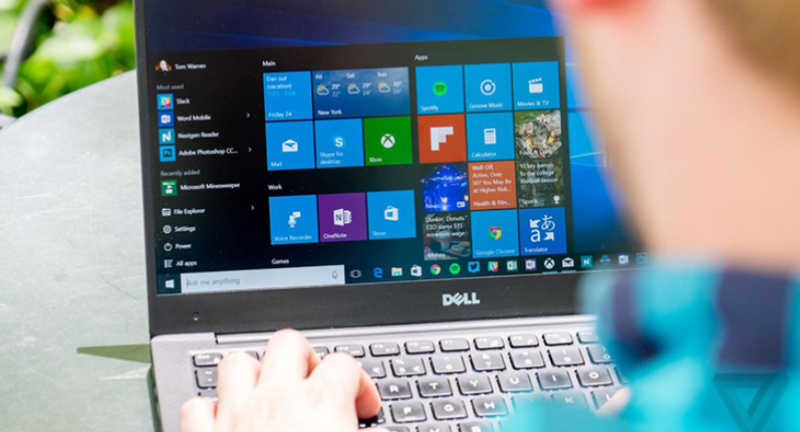
Windows 10 Enterprise: Dành cho doanh nghiệp, cung cấp tất cả các tính năng của Windows 10 Pro, với các tính năng bổ sung để hỗ trợ các tổ chức công nghệ và các tính năng tương đương với Windows 8.1 Enterprise.
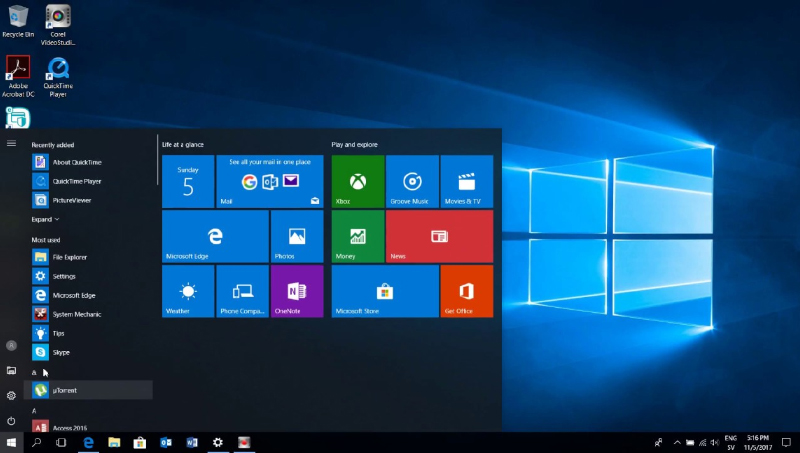
Windows 10 Education: Windows 10 Education có đầy đủ các tính năng của bản Enterprise, nhưng thay vì được cấu hình cho doanh nghiệp thì lại được cấu hình để phù hợp với môi trường giáo dục. Được trang bị thêm Cortana ở thời gian gần đây.
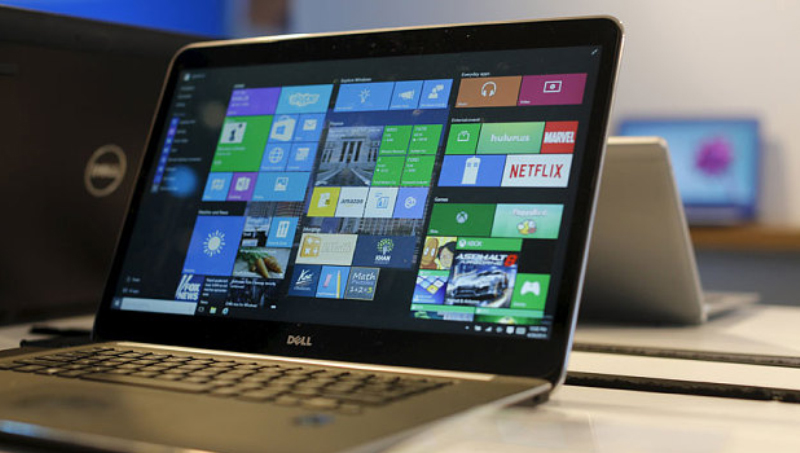
Kiểm tra phiên bản Windows hiện tại trên máy
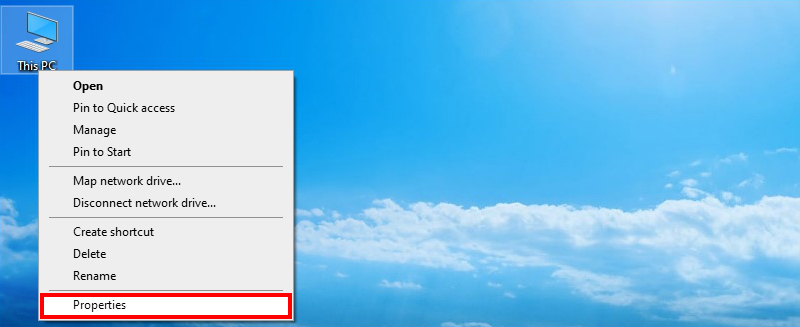
Click chuột phải vào This PC trên máy, chọn Properties (hoặc nhấn Alt + Enter).
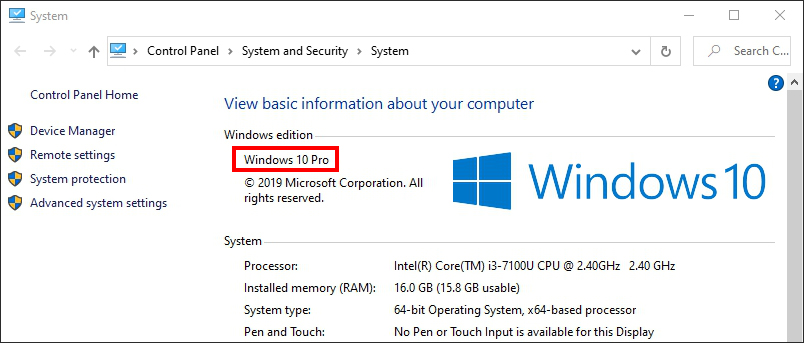
Tại đây bạn có thể kiểm tra được phiên bản Windows hiện tại xem có đúng với key bản quyền đã mua hay không.
Kích hoạt key (mã khóa) bản quyền
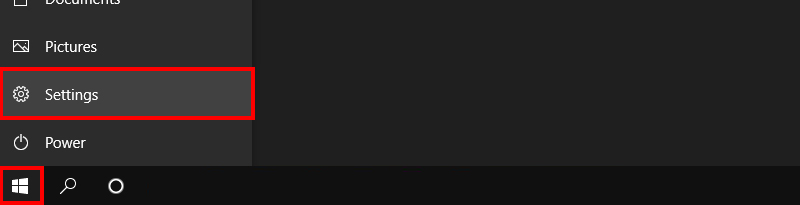
Bước 1: Vào Menu Start sau đó chọn Setting (hoặc sử dụng tổ hợp phím Windows + I) để mở giao diện cài đặt trên Windows.
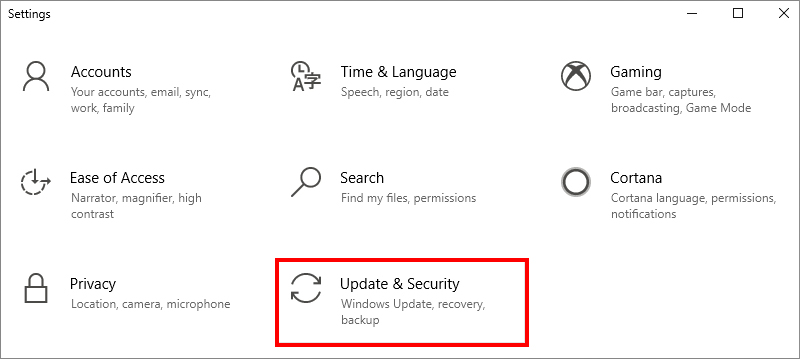
Bước 2: Chọn Update & Security.
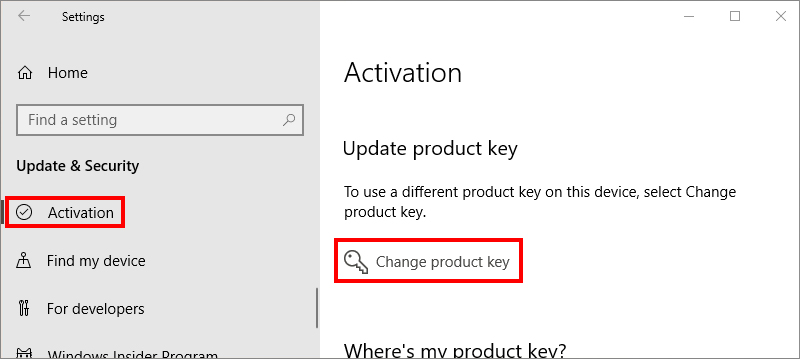
Bước 3: Chọn Activation sau đó chọn Change product key.
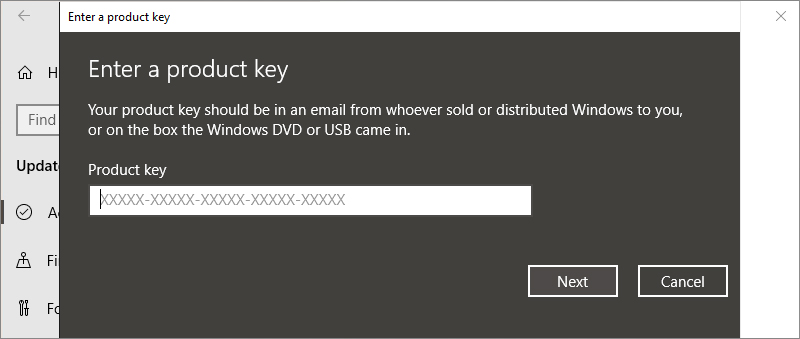
Bước 4: Tại đây bạn có thể nhập key bản quyền của mình (bao gồm 25 ký tự chữ và số). Sau khi nhập xong chỉ cần bấm Next để hoàn tất.
Hi vọng bài viết giúp các bạn có thể tự kích hoạt Windows 10 tại nhà, nếu gặp vấn đề hay có thắc mắc gì bạn có thể phản hồi bên dưới để được hỗ trợ nhé!
Cảm ơn bạn đã xem bài viết Hướng dẫn kích hoạt key bản quyền Windows 10 tại Thcslytutrongst.edu.vn bạn có thể bình luận, xem thêm các bài viết liên quan ở phía dưới và mong rằng sẽ giúp ích cho bạn những thông tin thú vị.
