Bạn đang xem bài viết Hướng dẫn kiểm tra tình trạng ổ cứng HDD máy tính bằng 2 cách đơn giản tại Thcslytutrongst.edu.vn bạn có thể truy cập nhanh thông tin cần thiết tại phần mục lục bài viết phía dưới.
Ổ cứng là nơi lưu trữ dữ liệu của máy tính, để biết được trạng thái hoạt động hay tuổi thọ của ổ cứng có hoạt động tốt hay không thì không phải ai cũng biết. Dưới đây Thcslytutrongst.edu.vn sẽ hướng dẫn cho các bạn cách kiểm tra tình trạng ổ cứng HDD máy tính nhé.
Click xem ổ cứng giảm giá SỐC
Kiểm tra tình trạng ổ cứng HDD bằng phần mềm CrystalDiskInfo
CrystalDiskInfo là phần mềm miễn phí giúp bạn kiểm tra tình trạng ổ cứng, nó là một phần mềm mã nguồn mở đơn giản và dễ sử dụng. Bạn có thể tải phiên bản mới nhất của CrystalDiskInfo tại đây.
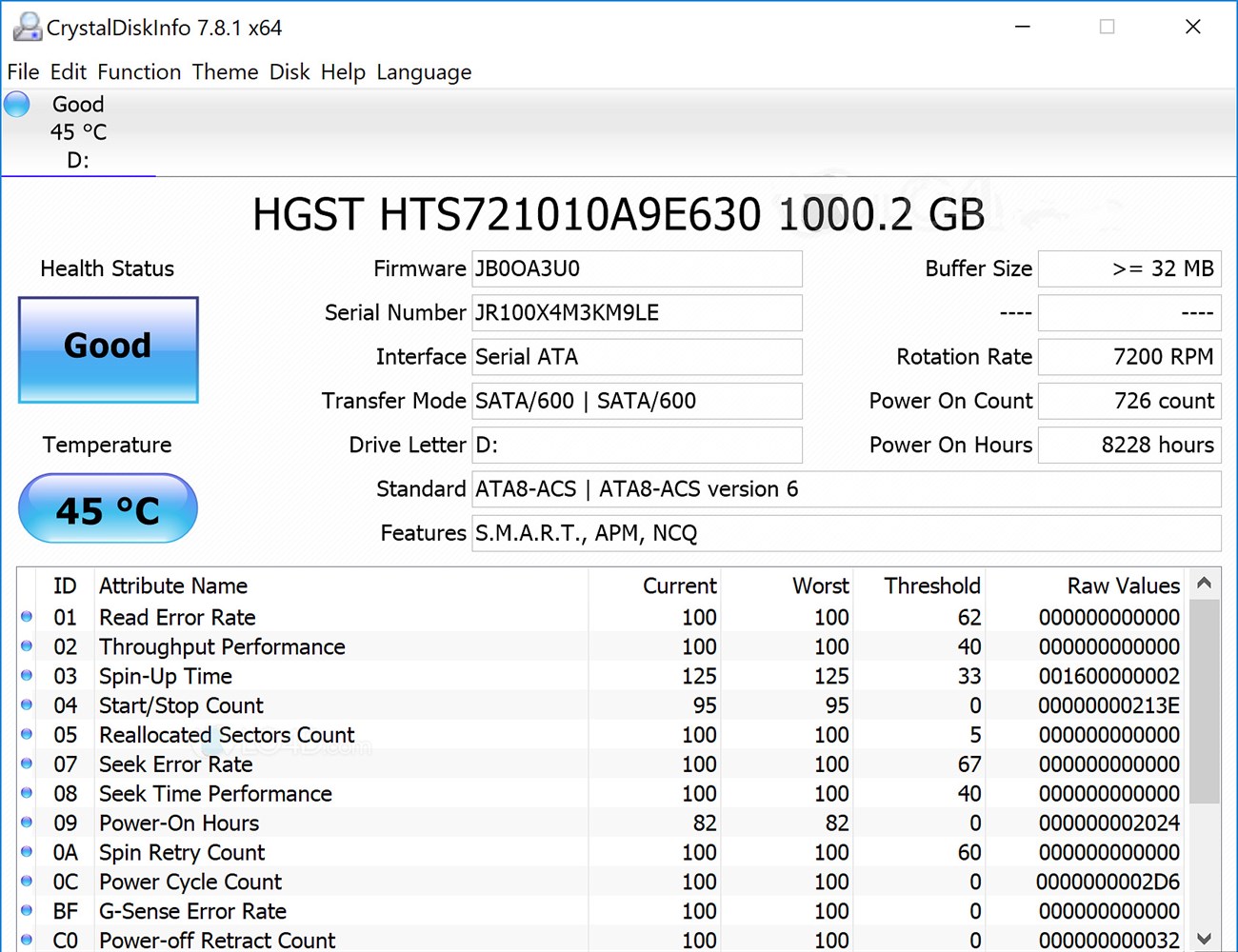
Bước 1: Sau khi cài đặt phần mềm, thì phần mềm sẽ cung cấp cho bạn những thông tin chi tiết về ổ cứng như: Tên ổ cứng, dung lượng, nhiệt độ,… Nếu mọi thứ đều hoạt động bình thường, bạn sẽ thấy chữ “Good“ hiển thị. Từ những thông tin trên CrystalDiskInfo thì bạn hoàn toàn có thể xác định được những lỗi liên quan để có thể sửa chữa ổ cứng kịp thời.
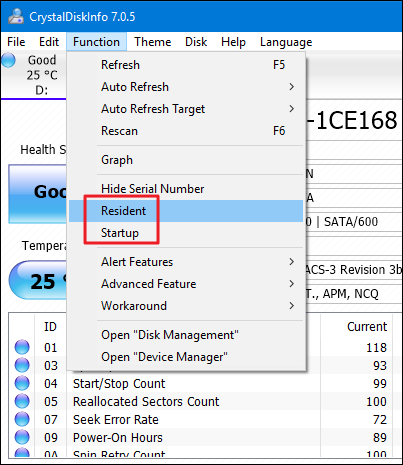
Bước 2: Nếu bạn muốn để cho phần mềm luôn chạy ngầm, hãy vào mục Function => Resident và để khởi động Windows bạn vào mục Function => Startup. Quá trình sẽ hiện lên và cảnh báo cho bạn biết ổ cứng có vấn đề ngay lập tức.
Kiểm tra tình trạng ổ cứng bằng mã lệnh Command Prompt
Ngoài phần mềm ra thì bạn cũng có thể sử dụng mã lệnh Command Prompt để kiểm tra tình trạng ổ cứng di động, bằng cách:
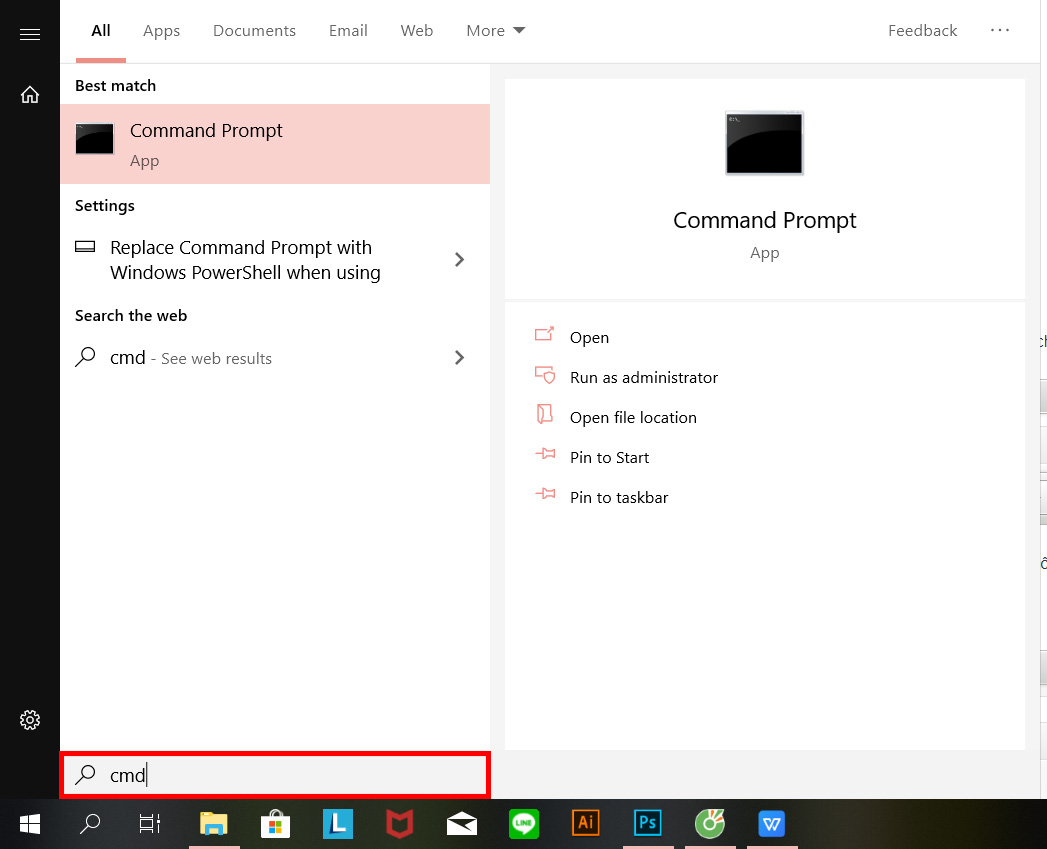
Bước 1: Vào Start gõ CMD => bấm Enter.
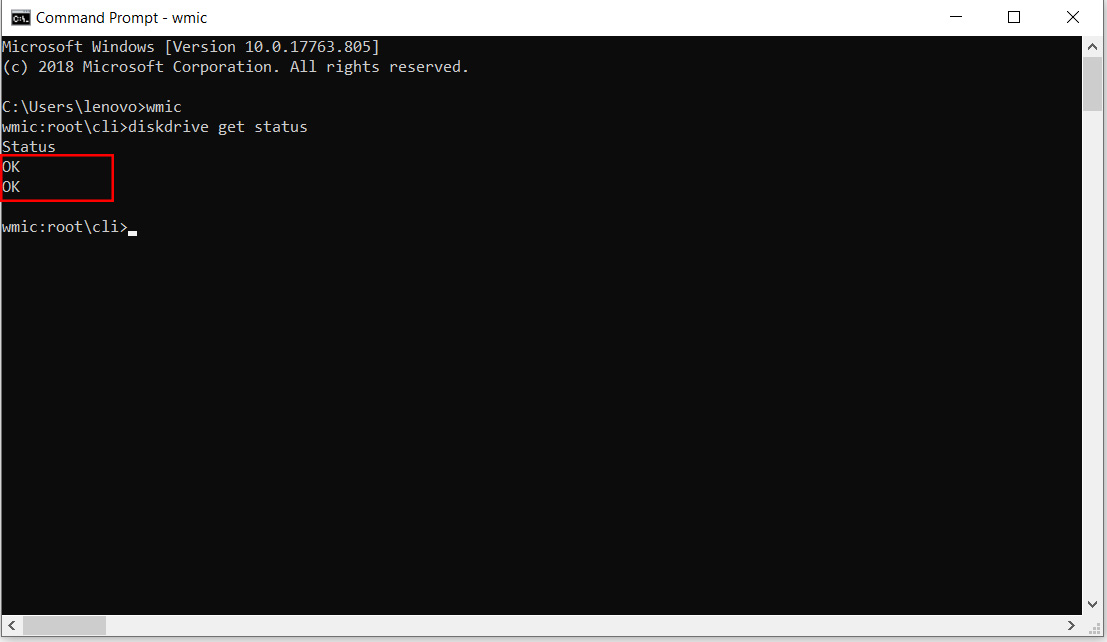
Bước 2: Vào cửa sổ Command Prompt gõ lệnh wmic => Bấm Enter. Sau đó gõ tiếp lệnh diskdrive get status => bấm Enter. Nếu ổ cứng bạn hoạt động tốt thì có dòng OK xuất hiện, còn nếu không có dòng này bạn nên đi sửa chữa lại ổ cứng của mình để dữ liệu luôn được an toàn.
Trên đây là 2 cách kiểm tra tình trạng ổ cứng HDD máy tính mà Thcslytutrongst.edu.vn chia sẻ đến bạn. Nếu bạn có bất kì thắc mắc nào, vui lòng để lại thông tin dưới bài viết.
Cảm ơn bạn đã xem bài viết Hướng dẫn kiểm tra tình trạng ổ cứng HDD máy tính bằng 2 cách đơn giản tại Thcslytutrongst.edu.vn bạn có thể bình luận, xem thêm các bài viết liên quan ở phía dưới và mong rằng sẽ giúp ích cho bạn những thông tin thú vị.
