Bạn đang xem bài viết Hướng dẫn kiểm tra tốc độ CPU máy tính/laptop của bạn trên Windows 10 tại Thcslytutrongst.edu.vn bạn có thể truy cập nhanh thông tin cần thiết tại phần mục lục bài viết phía dưới.
Kiểm tra tốc độ CPU giúp bạn biết được tình trạng máy tính của mình như thế nào, vậy làm cách nào để kiểm tra tốc độ CPU. Dưới đây, Thcslytutrongst.edu.vn sẽ hướng dẫn kiểm tra tốc độ CPU máy tính của bạn trên Windows 10.
Kiểm tra thuộc tính hệ thống
Trên màn hình máy tính ấn chuột phải vào This PC => Properties, tại đây máy sẽ hiển thị lên tốc độ CPU của bạn.

Cài đặt
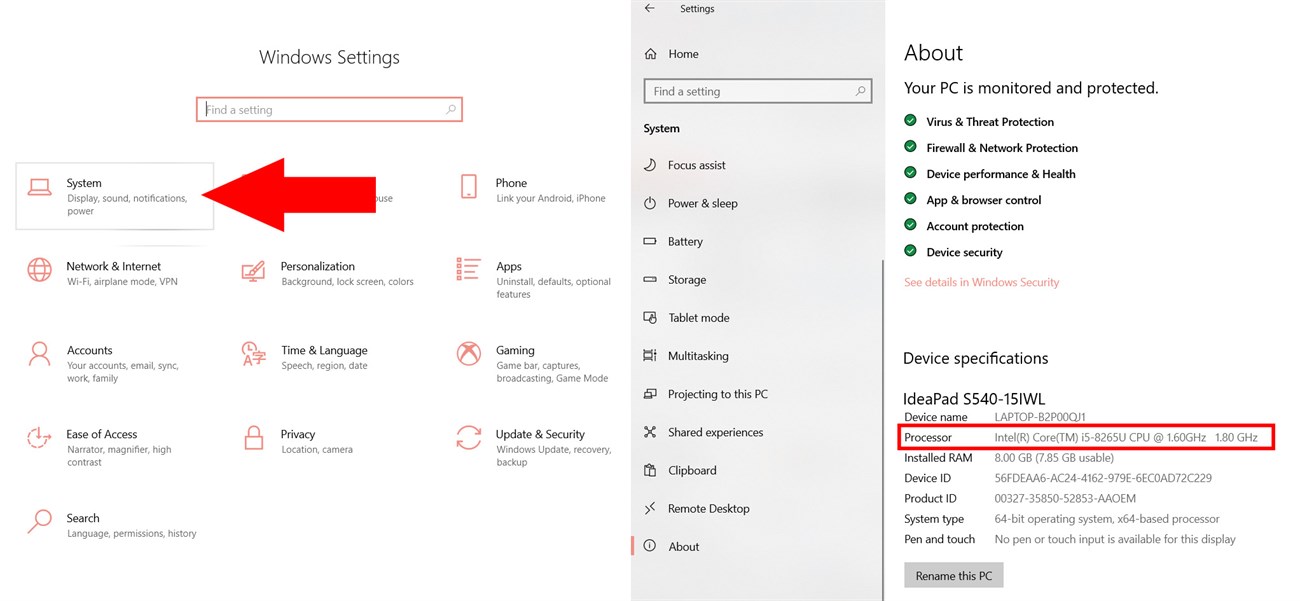
Đây là một cách hữu ích và dễ dàng để kiểm tra tốc độ CPU, bằng cách ấn vào Start => cài đặt => System, lướt xuống chọn About.
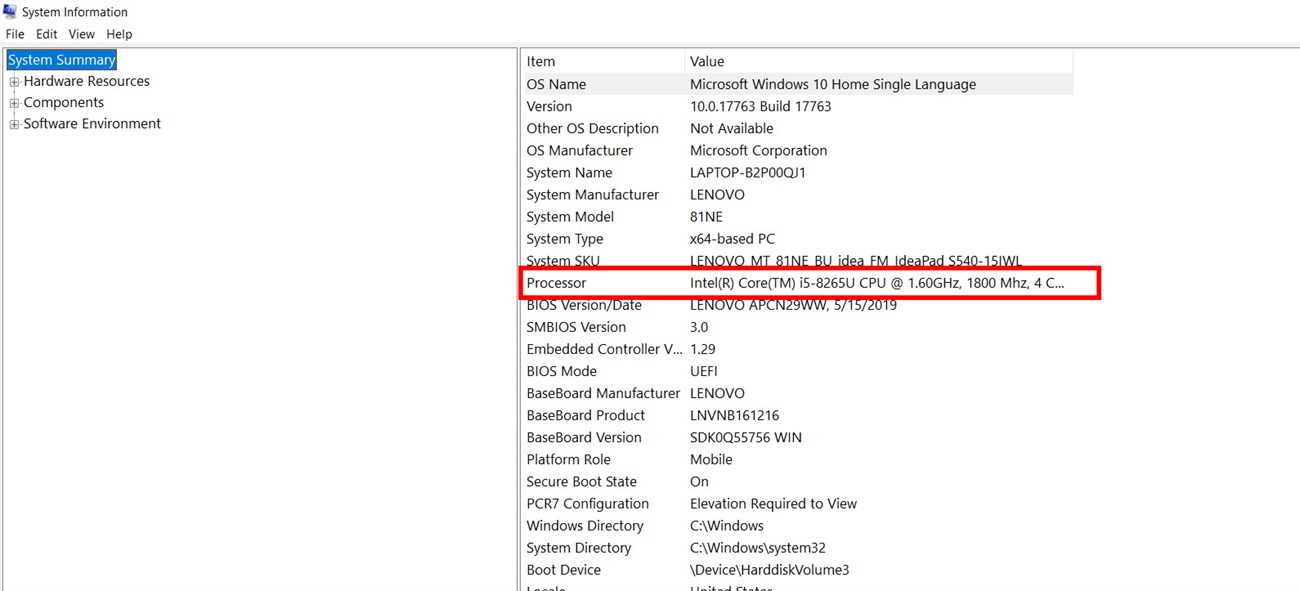
Dùng mã lệnh “Msinfo32”
Vào Start gõ Msinfo32 => bấm Enter, bảng thông số hiển thị tốc độ cũng như số lượng các lõi CPU được cài đặt trong hệ thống.
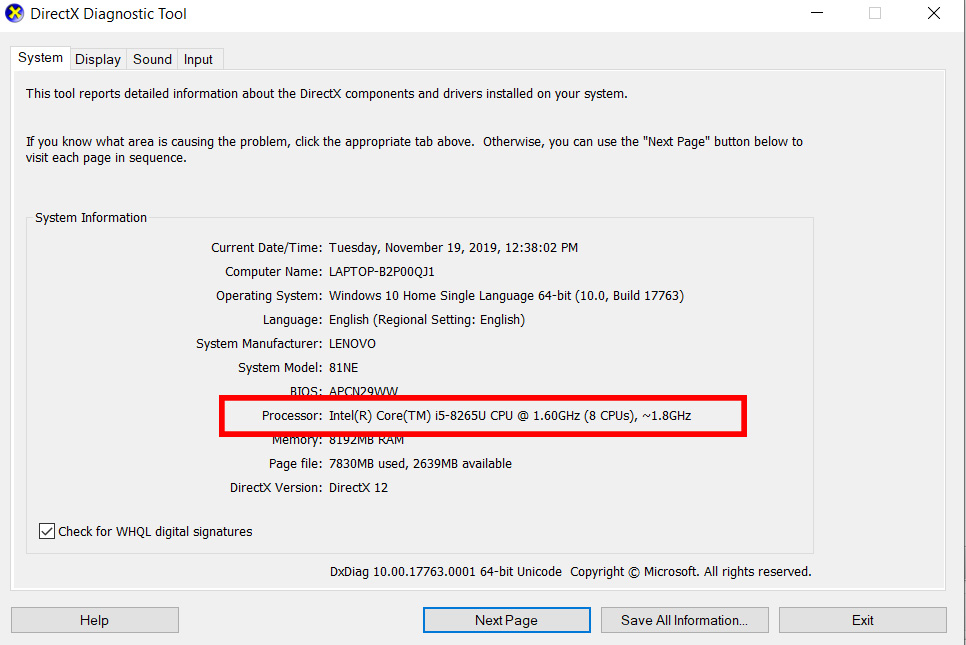
Dùng mã lệnh “Dxdiag”
Cách này không hiển thị số lượng lõi trong CPU, mà chỉ hiển thị tốc độ CPU và cấu hình bộ xử lý (CPU). Để mở tiện ích này, vào Start gõ Dxdiag => bấm Enter.
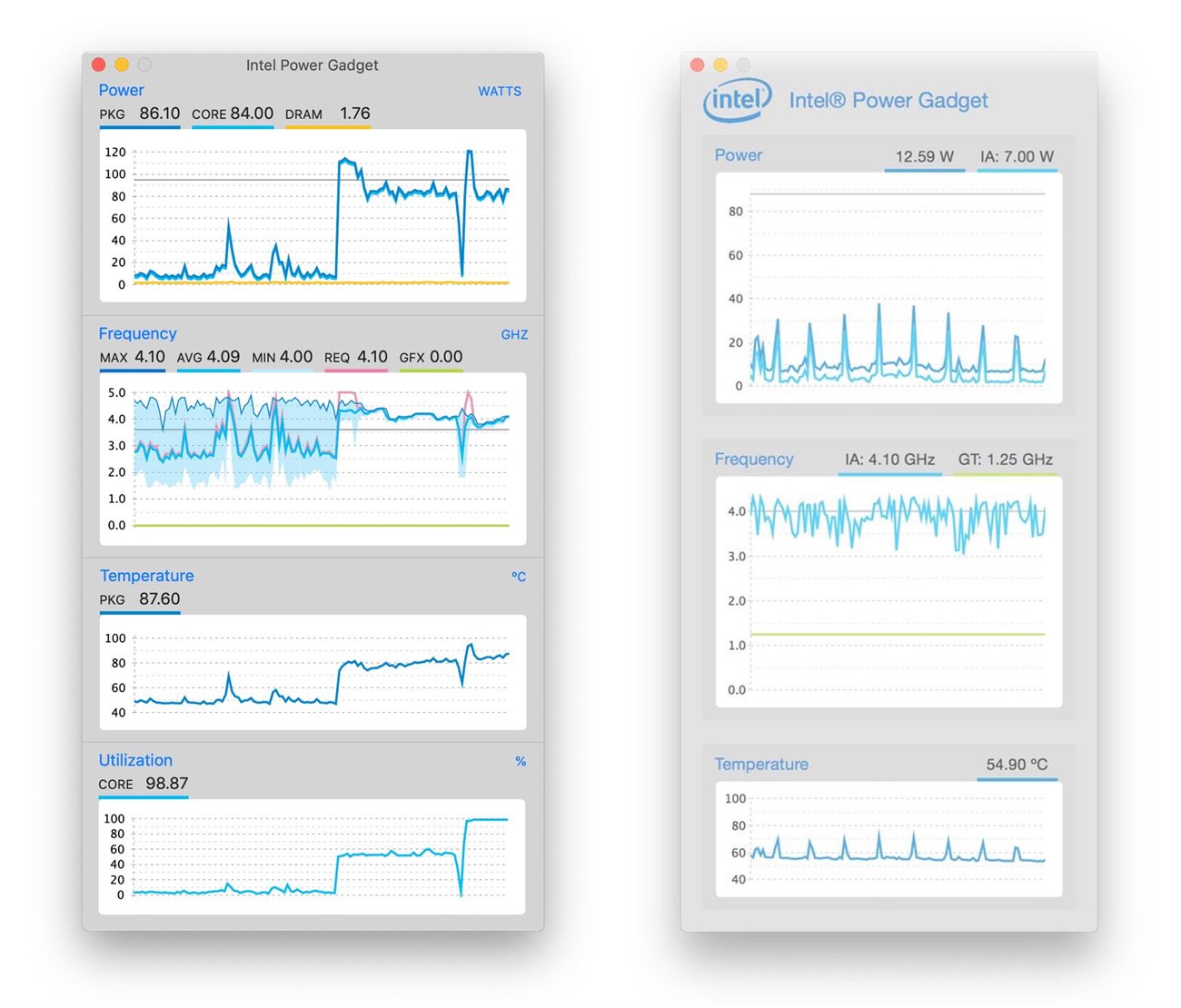
Phần mềm Intel Power Gadget
Đây là phần mềm bên thứ 3 để kiểm tra tốc độ của CPU, sau khi bạn giải nén và cài đặt phần mềm, bạn có thể chạy phần mềm và kiểm tra tần số hoặc tốc độ cơ bản của CPU. Bên cạnh đó bạn cũng có thể biết tốc độ hiện tại của CPU đang hoạt động, nhiệt độ của CPU và mức tiêu thụ năng lượng của CPU.
Trên đây là hướng dẫn kiểm tra tốc độ CPU máy tính/laptop của bạn trên Windows 10 mà Thcslytutrongst.edu.vn chia sẻ đến bạn. Nếu bạn có bất kì thắc mắc nào, vui lòng để lại thông tin dưới bài viết.
Cảm ơn bạn đã xem bài viết Hướng dẫn kiểm tra tốc độ CPU máy tính/laptop của bạn trên Windows 10 tại Thcslytutrongst.edu.vn bạn có thể bình luận, xem thêm các bài viết liên quan ở phía dưới và mong rằng sẽ giúp ích cho bạn những thông tin thú vị.
