Bạn đang xem bài viết Hướng dẫn lắp thêm ổ cứng cho PC nhanh chóng, dễ hiểu tại Thcslytutrongst.edu.vn bạn có thể truy cập nhanh thông tin cần thiết tại phần mục lục bài viết phía dưới.
Ổ cứng là phần không thể thiếu của một chiếc máy tính giúp đọc và lưu trữ các dữ liệu cá nhân. Cùng Thcslytutrongst.edu.vn tìm hiểu cách lắp ổ cứng cho PC nhanh chóng, dễ hiểu nhé.
Xem ngay các ổ cứng di động đang giảm giá SỐC
Ổ cứng PC là gì?
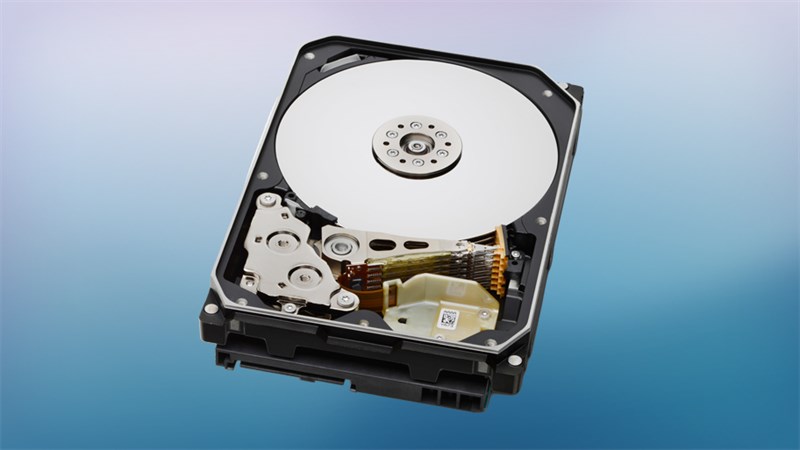
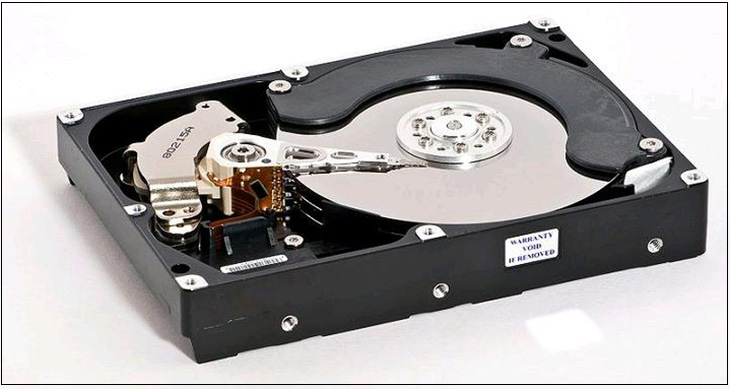
Ổ cứng có tên tiếng anh là Hard Disk Drive (viết tắt HDD) là thiết bị dùng để lưu trữ dữ liệu không thể thiếu của máy tính hay laptop. Ổ cứng là thiết bị chứa toàn bộ dữ liệu của người dùng như hệ điều hay windows, các tệp cá nhân.
Bên cạnh đó, ổ cứng sẽ quyết định tốc độ xử lý như: Tốc độ truyền dữ liệu sang ổ cứng di động, USB của máy tính, tính bảo mật của dữ liệu, điện năng tiêu thụ hay nhiệt độ của CPU.
Tác dụng của việc lắp thêm ổ cứng cho PC
Việc lắp thêm ổ cứng cho PC sẽ đem lại nhiều tác dụng như:
- Giúp quá trình khởi động Windows và tốc độ truyền dữ liệu được nhanh hơn.
- Làm tăng không gian lưu trữ dữ liệu mà không cần tốn nhiều chi phí, ngoài ra sẽ giúp gia tăng tốc độ của quy trình xử lý dữ liệu.
- Phục vụ nhu cầu giải trí như lướt web, xem phim được mượt mà hơn, chơi game sẽ cho tốc độ nhanh gấp 2 lần so với bình thường.
- Ngoài ra, giúp giảm tải cường độ hoạt động của bộ nhớ chính, làm tăng tuổi thọ sử dụng của các linh kiện cũng như bộ phận trong máy tính. Đặc biệt của việc lắp thêm ổ cứng sẽ giúp tiết kiệm điện năng tiêu thụ cho người sử dụng.
Hướng dẫn cách lắp thêm ổ cứng cho PC đơn giản
Bước 1: Tắt máy tính, rút bỏ dây nguồn và tháo vỏ cây PC
Để gắn thêm ổ cứng cho PC, đầu tiên bạn phải tắt máy, rút nguồn và tháo vỏ máy tính ra.
Trong bước này bạn phải lưu ý:
- Nếu môi trường xung quanh máy là môi trường dễ bị tĩnh điện thì trước khi tiến hày, bạn phải mua một dây tiếp đất, sau đó quấn quanh cổ tay của bạn.
- Ngay cả khi xung quanh không có nhiều tĩnh điện, bạn nên lưu ý khi chạm vào vỏ máy xong, hãy đặt tay xuống đất trước khi tiếp xúc với các linh kiện khác bên trong máy.
Bước 2: Lựa chọn ổ cứng tương thích với PC và lắp đặt
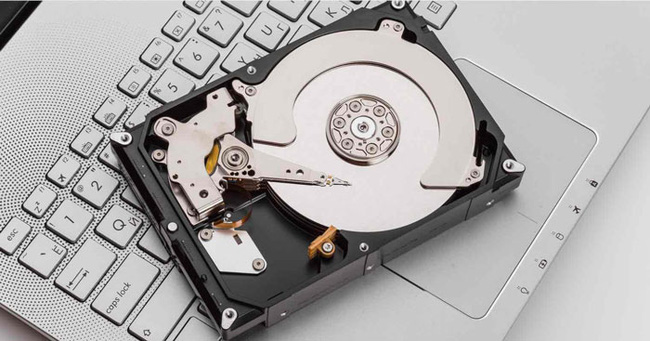
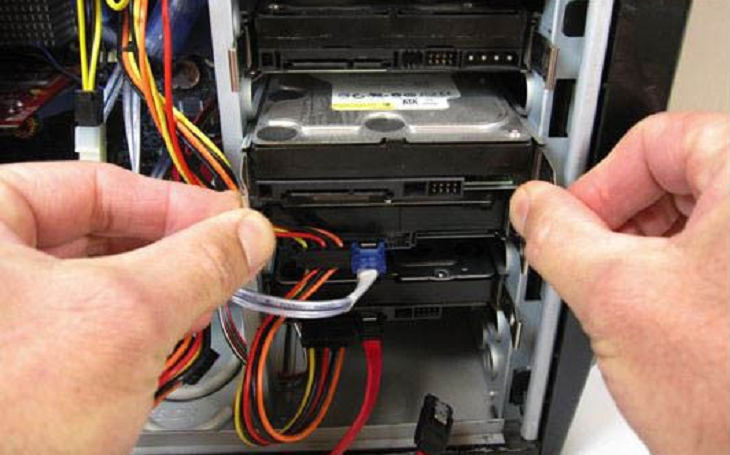
Để lắp thêm ổ cứng cho PC, bạn cần phải chọn ổ cứng tương thích với dòng PC mà mình đang sử dụng. Khi đã chọn ổ cứng phù hợp, bạn ấn nó vào một vị trí trống ở giá lắp bên trong máy. Giá lắp có dạng khay trượt do vậy việc lắp cũng không quá khó khăn.
Bước 3: Cắm cáp SATA của ổ cứng
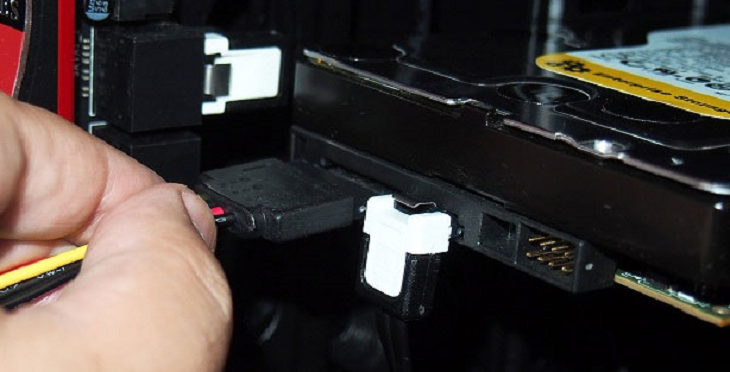
Để cắm cáp SATA bạn cần tìm cáp được đánh dấu SATA trên bo mạch chủ ở ổ cứng có trong máy. Sau đó tiến hành cắm cáp SATA của ổ cứng mới vào ngay cạnh vị trí đó.
Lưu ý: Đầu cắm chỉ dùng một đầu nối và nằm ở bên phải.
Bước 4: Gắn dây cáp điện vào ổ cứng
Bạn cần tìm một dây cáp điện SATA trong giống như cấp dữ liệu SATA nhưng lớn hơn và được dẫn từ nguồn của máy tính. Sau đó gắn vào ổ cứng.
Bước 5: Lắp ổ cứng và vặn đúng vị trí
Đầu tiên bạn kiểm tra máy tính, nếu như hai ổ cứng được lắp cùng một vị trí trên giá lắp thì bạn nên đợi một lúc, sau đó dùng tua – vít nới lỏng các ốc vít của ổ cứng để giúp ổ cứng mới lắp có thể trượt vào đúng vị trí bên trong, đồng thời việc lắp dây cáp sẽ trở nên dễ dàng hơn. Sau đó, bạn lắp vỏ máy tình vào và cắm nguồn điện rồi bật máy tính.
Bước 6: Khởi tạo ổ cứng mới
Để ổ cứng có thể hoạt động được, bạn cần cài đặt lại máy tính, các bước thực hiện:
- Bước 1: Vào Start ở cuối màn hình và chọn Computer -> Manage.
- Bước 2: Khi cửa sổ Manage, bạn chọn Disk Management nằm bên trái màn hình.
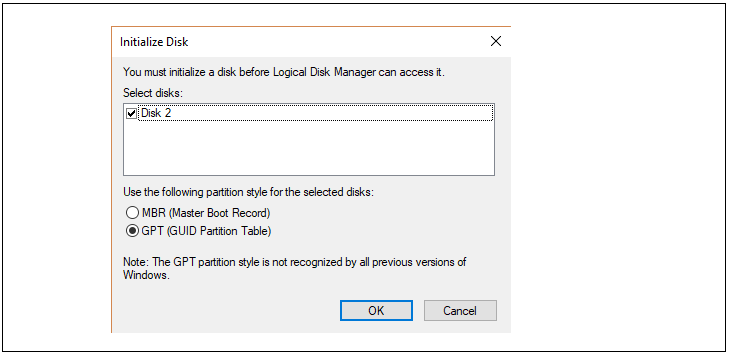
- Bước 3: Lúc này cửa sổ Initialize Disk xuất hiện. Sau đó bạn chọn dòng GPT (GUID Partition Table) và nhấn nút OK
Bước 7: Phân vùng cho ổ cứng
Để phân vùng cho ổ cứng, bạn cần thực hiện các bước:
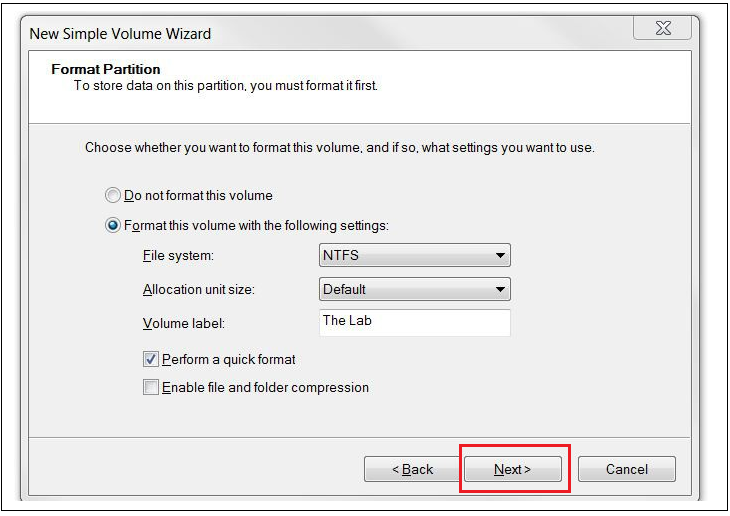
- Bước 1: Quay lại cửa sổ Computer Management và nhấn chuột phải vào vị trí của ổ cứng mới, sau đó chọn New Simple Volume.
- Bước 2: Sau đó bạn chọn File System là NTFS rồi bấm Next.
Hy vọng những thông tin trên đây đã giúp bạn hiểu về lắp thêm ổ cứng cho PC nhanh chóng, dễ hiểu. Nếu có bất kì thắc mắc gì, hãy bình luận bên dưới để được giải đáp nhé!
Cảm ơn bạn đã xem bài viết Hướng dẫn lắp thêm ổ cứng cho PC nhanh chóng, dễ hiểu tại Thcslytutrongst.edu.vn bạn có thể bình luận, xem thêm các bài viết liên quan ở phía dưới và mong rằng sẽ giúp ích cho bạn những thông tin thú vị.
