Bạn đang xem bài viết Hướng dẫn mở, khóa bàn phím laptop nhanh chóng, đơn giản tại Thcslytutrongst.edu.vn bạn có thể truy cập nhanh thông tin cần thiết tại phần mục lục bài viết phía dưới.
Trong một số trường hợp, bạn muốn khóa bàn phím laptop để tránh các tình huống nghịch ngợm của trẻ con và để đảm bảo dữ liệu trên laptop không bị mất. Bài viết bên dưới sẽ hướng dẫn bạn mở, khóa bàn phím laptop đơn giản, cùng tham khảo nhé!
Xem ngay các sản phẩm bàn phím đang giảm giá SỐC
Cách khóa bàn phím laptop
Khóa bằng Device Manager trên Windows
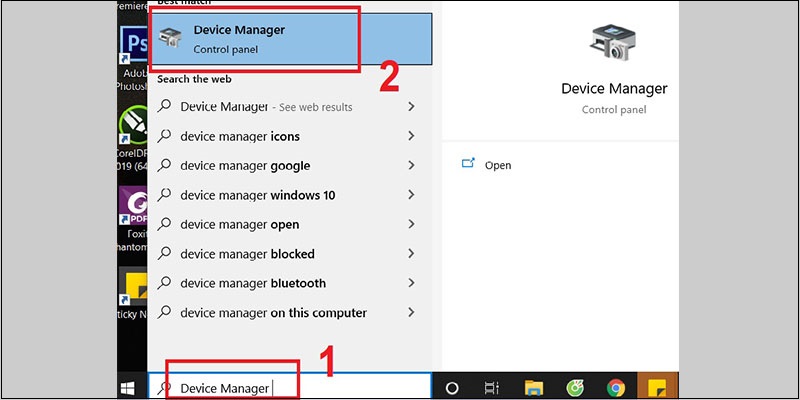
Bước 1: Gõ Device Manager trên thanh tìm kiếm > Chọn mục Device Manager.
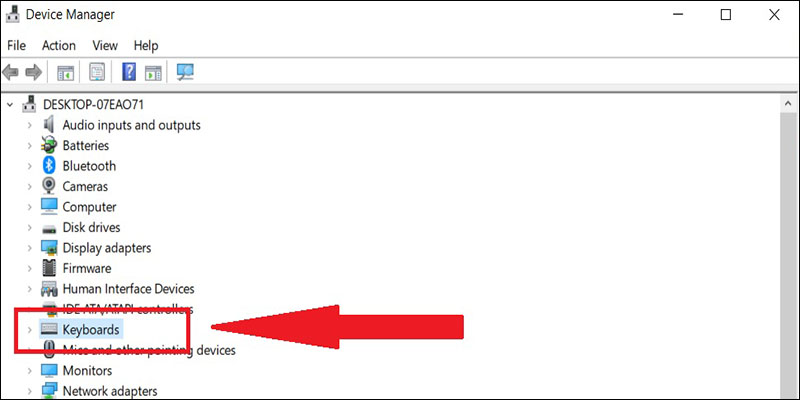
Bước 2: Khi cửa sổ Device Manager xuất hiện, bạn nhấn mục Keyboards để biết bàn phím đang kết nối với máy tính.
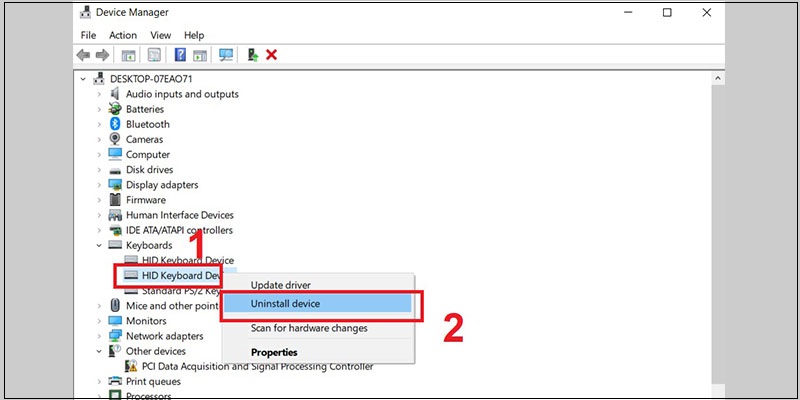
Bước 3: Nhấn chuột phải vào tên bàn phím bạn muốn khóa, sau đó chọn Uninstall device.
Bước 4: Bạn nhấn chọn Uninstall để xác nhận.
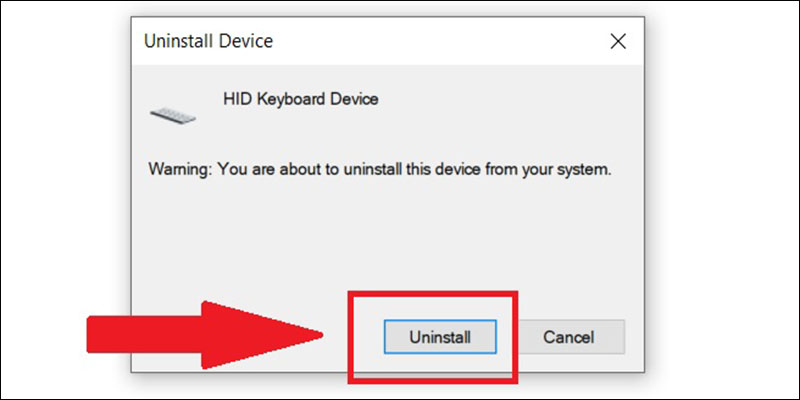
Cuối cùng khởi động lại máy tính để hoàn thành khóa bàn phím laptop.
Khóa bàn phím laptop bằng phần mềm KeyFreeze
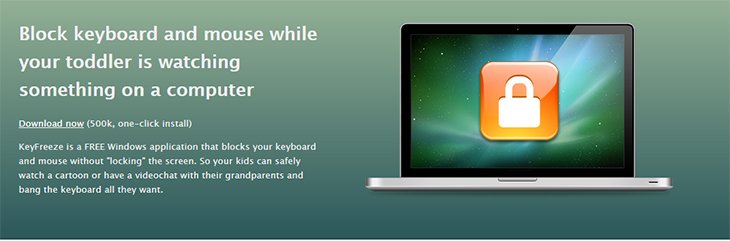
Bước 1: Bạn tải và cài đặt phần mềm KeyFreeze, bạn có thể tải tại đây.
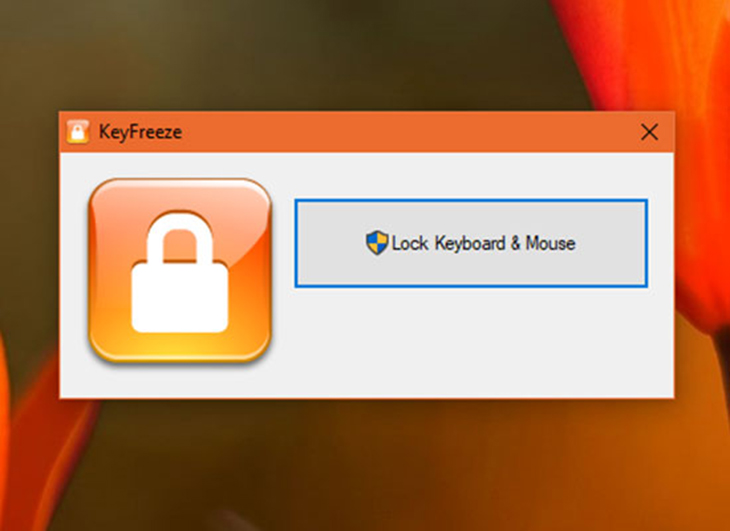
Bước 2: Sau khi cài đặt, bạn mở phần mềm lên > Chọn Lock Keyboard & Mouse giúp bạn vô hiệu hóa bàn phím và chuột của laptop.
Sử dụng phần mềm Simple Disable Key
Simple Disable Key là phần mềm giúp vô hiệu hóa phím hoặc tổ hợp phím bất kỳ trên bàn phím. Ứng dụng này còn có thêm cài đặt nâng cao như chọn khoảng thời gian khóa phím.
Bước 1: Bạn tải và cài đặt phần mềm Simple Disable Key, bạn có thể tải tại đây.
Bước 2: Mở phần mềm, tại ô khung Key, bạn có thể chọn một phím bất kỳ trên bàn phím mà bạn muốn vô hiệu hóa > Chọn Add Key.
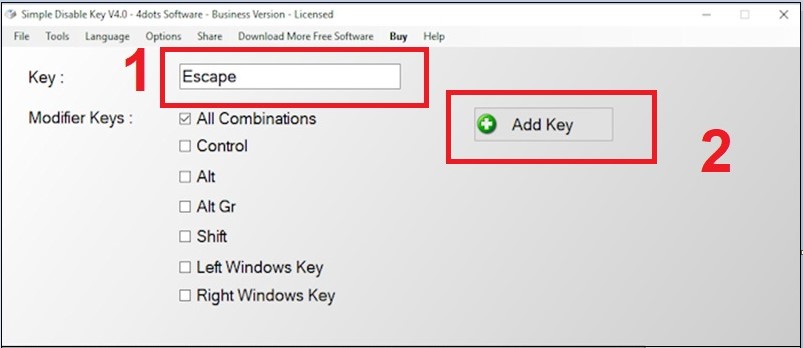
Ví dụ: Nếu muốn vô hiệu hóa phím Esc trên bàn phím, bạn chỉ cần nhấn phím Esc trên bàn phím. Khi đó, phím Esc sẽ được thêm vào trong danh sách.
Bước 3: Trên màn hình sẽ xuất hiện một cửa sổ hộp thoại gồm 3 tùy chọn sau:
- Always: Tắt phím hoặc tắt phím đối với tất cả các chương trình.
- Program: Tắt phím đã chọn cho một chương trình cụ thể.
- Schedule: Lên lịch trình cho việc vô hiệu hóa.
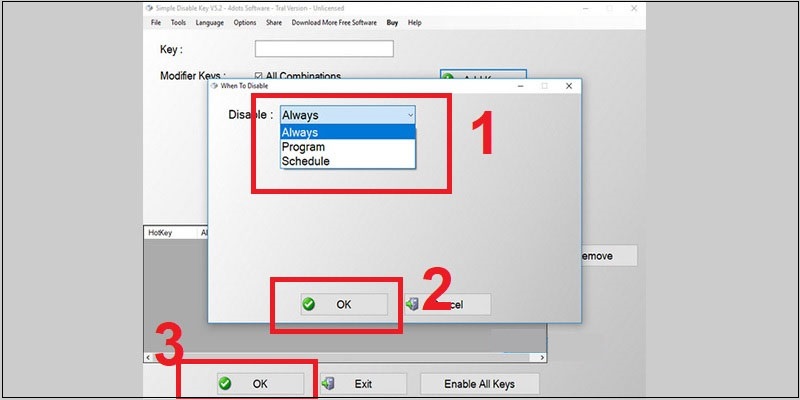
Bạn có thể chọn 1 trong 3 và thiết lập tùy chọn.
Bước 4: Chọn OK để hoàn tất quá trình vô hiệu hóa bàn phím.
Sử dụng phím tắt trên bàn phím
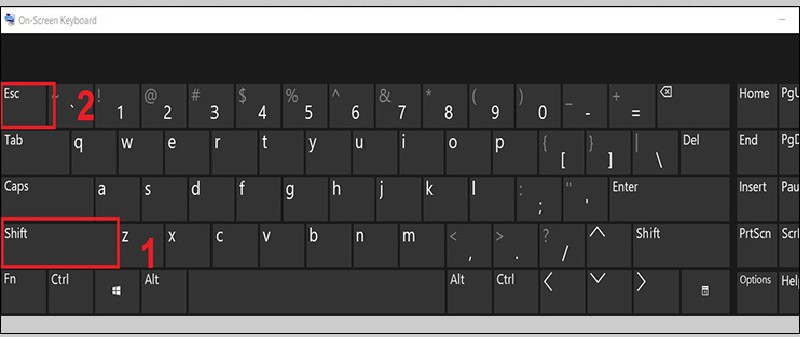
Cách dùng phím tắt khóa bàn phím laptop áp dụng trên Windows 7 & Windows 10. Với cách này, bạn chỉ cần nhấn tổ hợp phím “Windows + L” để vô hiệu hóa bàn phím laptop và nhấn tổ hợp phím “Windows + Space” hay “Shift + Esc” để bật bàn phím laptop bị vô hiệu hóa.

Một số dòng laptop có trang bị phím nóng giúp bạn bật/tắt dễ dàng. Tùy vào dòng máy bạn đang sử dụng như Acer, Dell, Asus, Lenovo, MSI… mà bạn có thể sử dụng phím Fn kết hợp với F1 đến F12 để vô hiệu hóa bàn phím.
Cách mở khóa bàn phím laptop khi cần dùng
Mở khóa bàn phím trực tiếp trên Windows
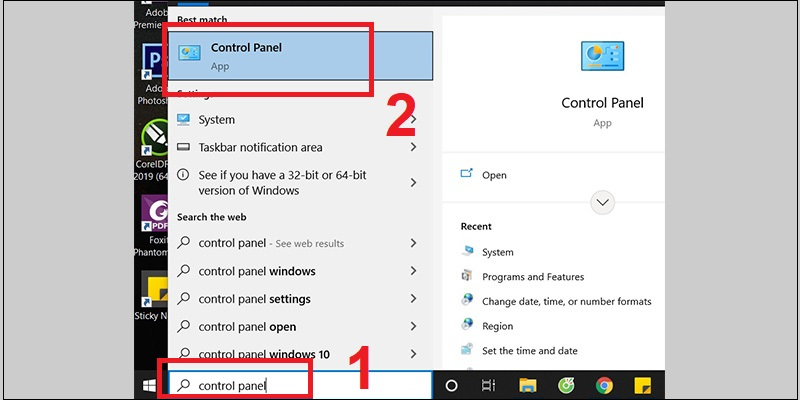
Bước 1: Tìm kiếm và mở Control Panel.
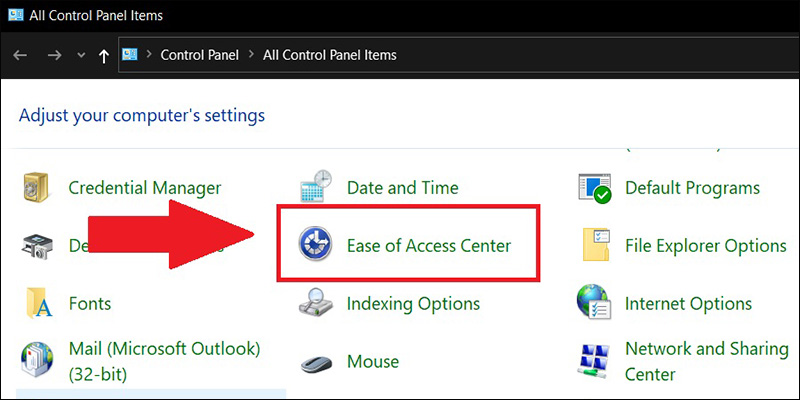
Bước 2: Chọn mục Ease of Access Center.
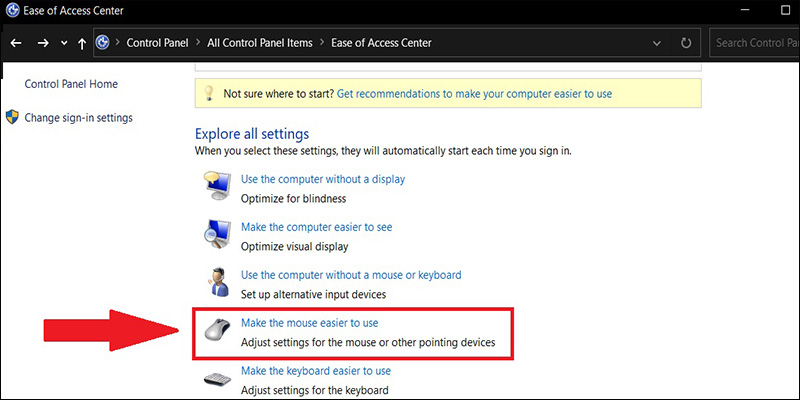
Bước 3: Chọn mục Make the keyboard easier to use.
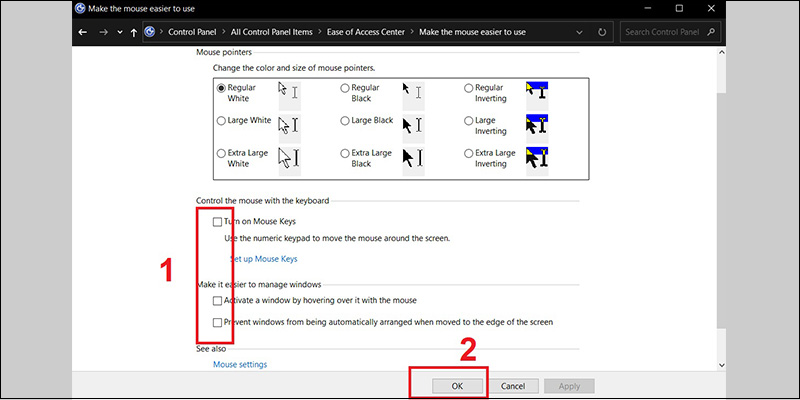
Bước 4: Bỏ hết dấu tick chọn ở các mục > Sau đó, nhấn chọn OK, bàn phím laptop sẽ hoạt động lại bình thường.
Cách mở khóa bàn phím laptop bằng tổ hợp phím
Bạn ấn tổ hợp Shift + Esc (hoặc Windows + Space) để mở trạng thái khóa bàn phím cho laptop.
Trên đây là cách khóa hoặc mở bàn phím laptop khi cần thiết, nếu bạn có góp ý hay thắc mắc vui lòng bình luận dưới bài viết nhé! Chúc bạn thực hiện thành công!
Cảm ơn bạn đã xem bài viết Hướng dẫn mở, khóa bàn phím laptop nhanh chóng, đơn giản tại Thcslytutrongst.edu.vn bạn có thể bình luận, xem thêm các bài viết liên quan ở phía dưới và mong rằng sẽ giúp ích cho bạn những thông tin thú vị.
