Bạn đang xem bài viết Hướng dẫn sử dụng tai nghe AirPods 2 đơn giản, nhanh chóng tại Thcslytutrongst.edu.vn bạn có thể truy cập nhanh thông tin cần thiết tại phần mục lục bài viết phía dưới.
AirPods 2 là một trong những mẫu tai nghe hiện đại giúp kết nối với các thiết bị thông minh của hãng Apple, với nhiều tiện ích như tai nghe sạc không dây, chống ồn, chống nước… Tuy nhiên, nhiều người vẫn còn gặp khó khăn khi dùng, hãy tham khảo ngay hướng dẫn sử dụng AirPods 2 qua bài viết sau nhé!
Xem ngay túi đựng AirPods giảm giá SỐC
Cách kết nối AirPods 2 với các thiết bị
Kết nối AirPods 2 với iPhone, iPad
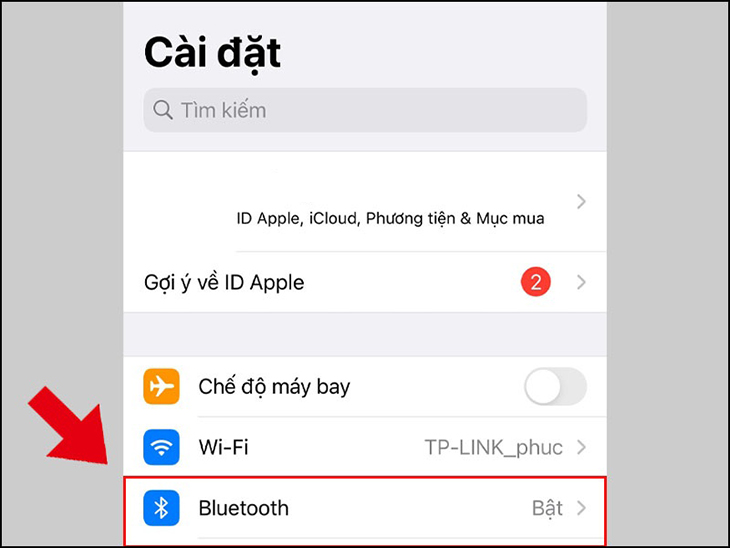
Bước 1: Đầu tiên, bạn vào trung tâm điều khiển hoặc cài đặt để mở bluetooth trên iPhone hoặc iPad.
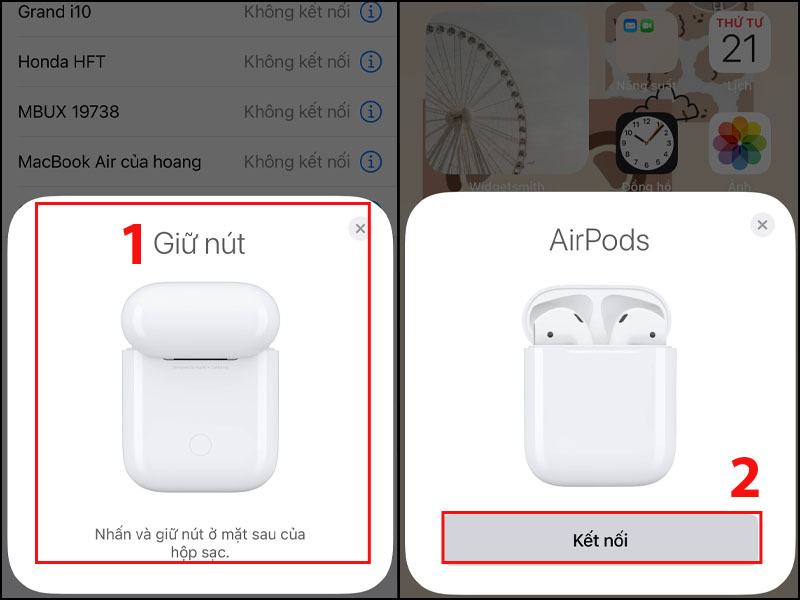
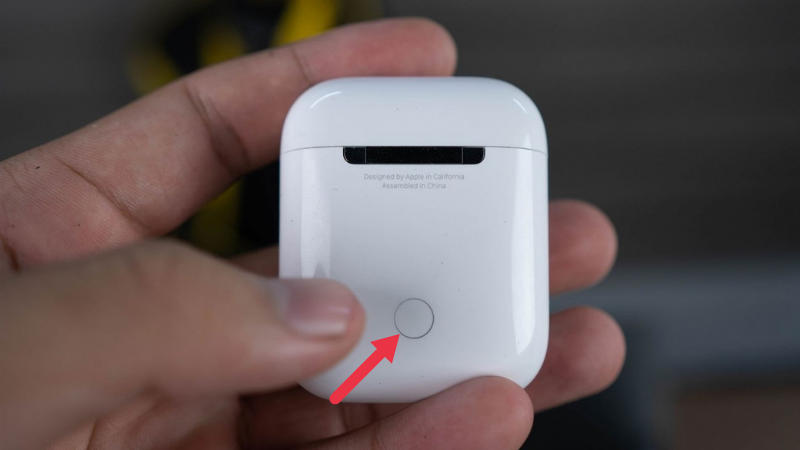
Bước 2: Mở hộp sạc AirPods 2 (tai nghe phải ở trong hộp) và nhấn giữ nút tròn ở mặt sau của hộp. Sau đó, bạn bấm vào dòng chữ kết nối trên màn hình iPhone hoặc iPad.
Kết nối AirPods 2 với MacBook
Khi kết nối AirPods 2 với MacBook không yêu cầu tai nghe phải ở trong hộp, tai nghe nằm bên ngoài bạn vẫn có thể kết nối được.
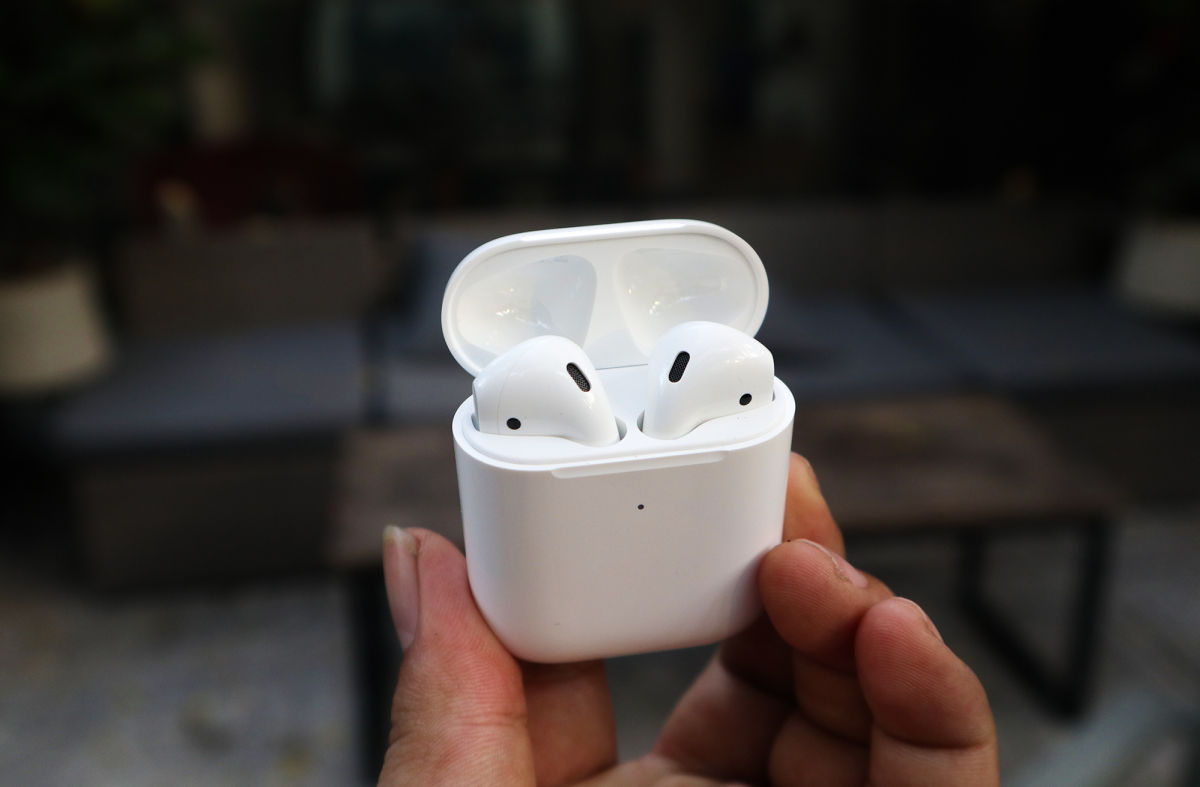
Bước 1: Mở nắp hộp sạc và nhấn nút khi đèn xuất hiện trạng thái nhấp nháy màu trắng.
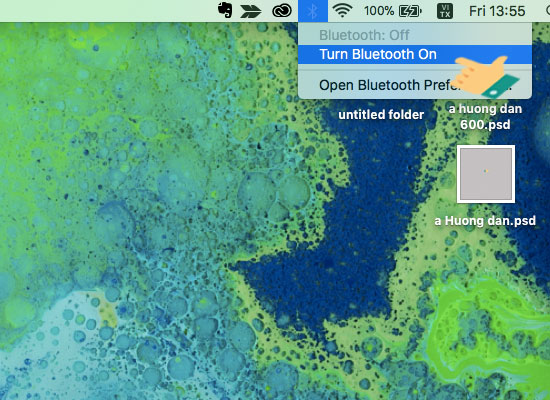
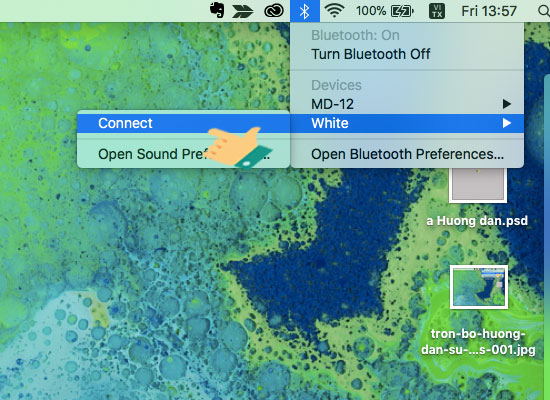
Bước 2: Bạn mở bluetooth cho MacBook.
Bước 3: Nhấn chọn White > Chọn Connect. Như vậy là kết nối thành công AirPods với MacBook.
Kết nối AirPods 2 với Apple Watch
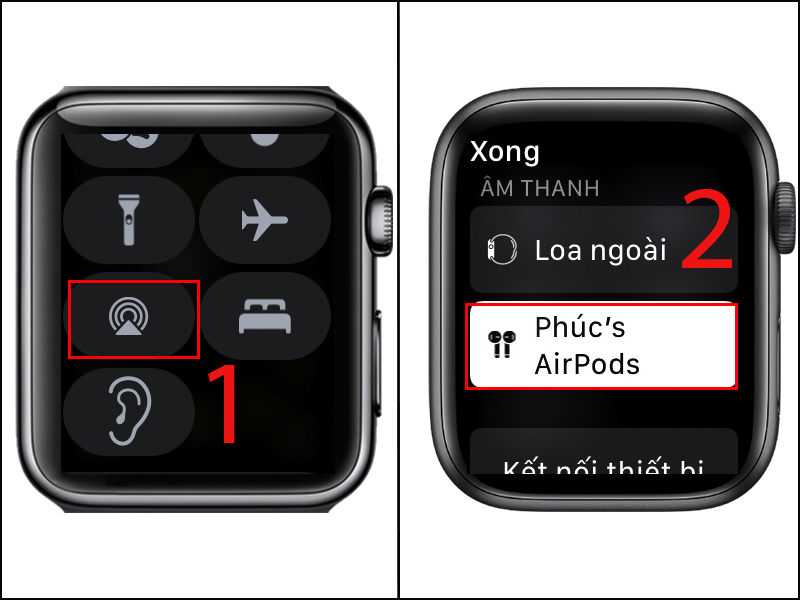
- Kết nối AirPods cùng chung iCloud với Apple Watch: Bạn truy cập trung tâm điều khiển. Tiếp theo, bạn bấm vào biểu tượng AirPlay và chọn AirPods của bạn.
- Kết nối AirPods 2 khác iCloud với Apple Watch:
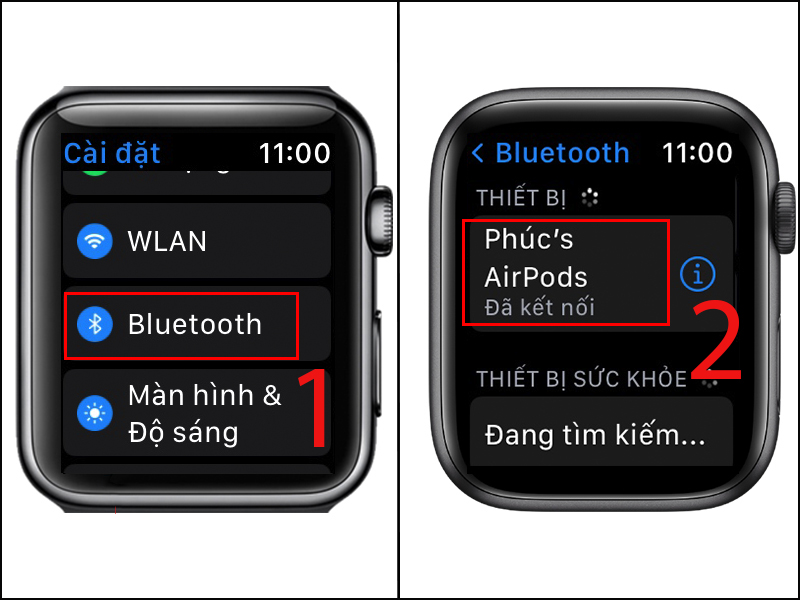
Bạn hãy nhấn Cài đặt rồi bấm chọn vào mục bluetooth. Sau đó, bạn đưa AirPods đến gần đồng hồ và nhấn giữ nút trên hộp đến khi đèn chuyển sang trắng.
Khi đó, tên AirPods xuất hiện trên mặt đồng hồ, bạn chỉ cần bấm vào tên và kết nối.
Kết nối AirPods 2 với Windows
Bước 1: Mở nắp hộp AirPods 2 và nhấn giữ nút trên hộp đến khi đèn xuất hiện trạng thái nhấp nháy màu trắng.
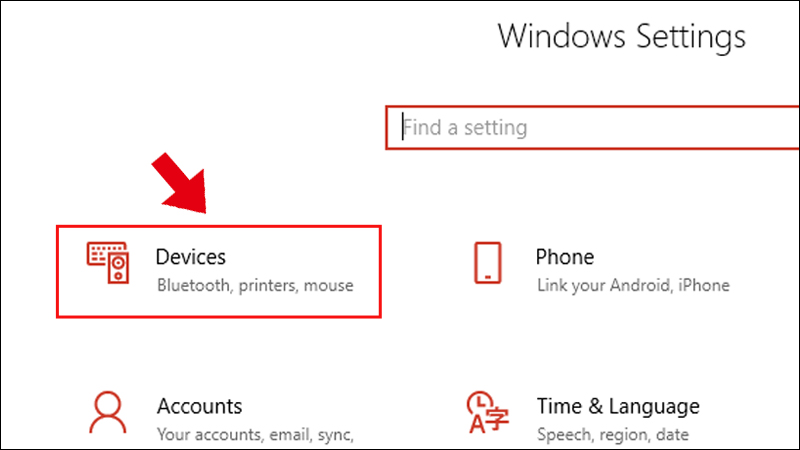
Bước 2: Bạn vào Setting (Cài đặt) > Chọn Devices (Thiết bị) để mở bluetooth trên laptop.
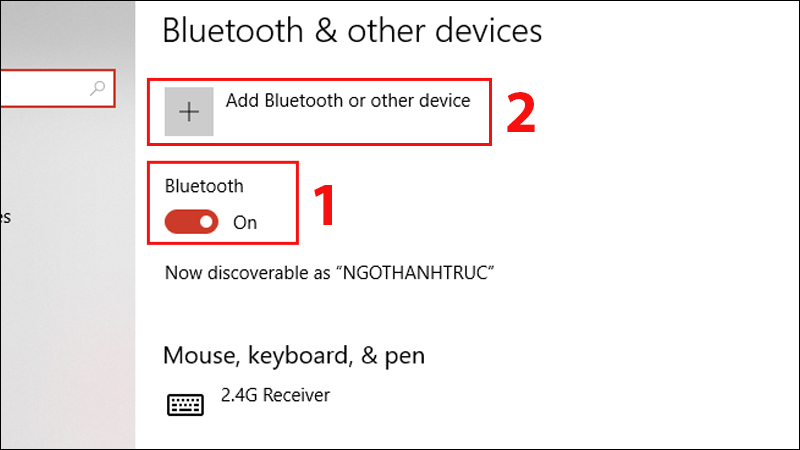
Bước 3: Bật bluetooth và nhấn Add Bluetooth or other device (Thêm Bluetooth hoặc thiết bị khác).
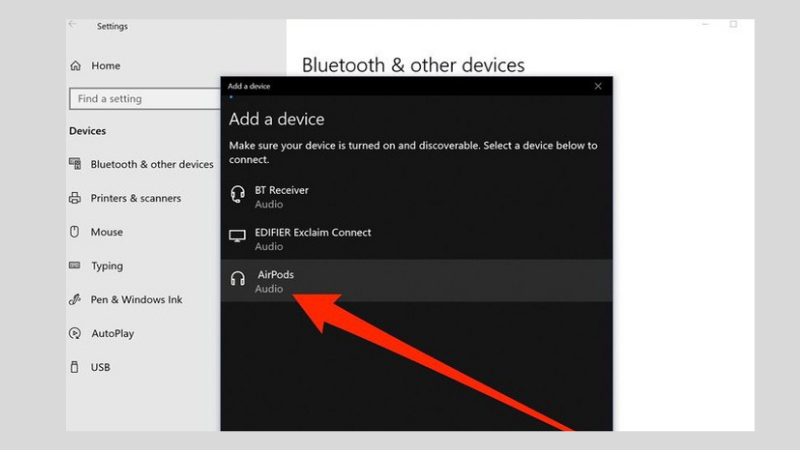
Bước 4: Chọn tên AirPods để ghép nối và nhấn Done là xong.
Cách sử dụng tính năng nghe trực tiếp trên AirPods 2
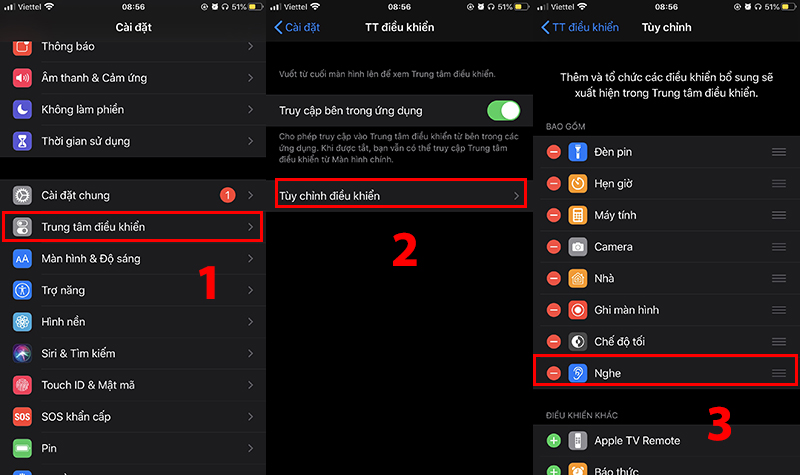
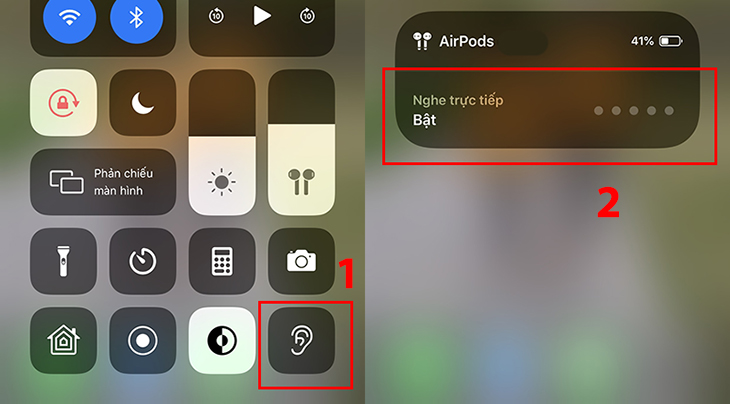
Bước 1: Bạn vào cài đặt và nhấn chọn Trung tâm điều khiển. Sau đó, bạn chọn Tùy chỉnh điều khiển và thêm phím tắt Nghe.
Bước 2: Bạn bật Control Center và nhấn vào biểu tượng hình một bên tai và kết nối AirPods 2.
Cách kiểm tra pin AirPods
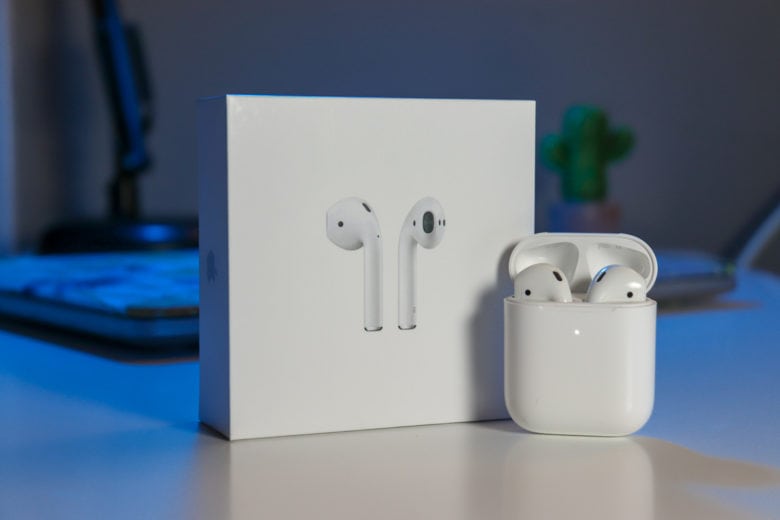
Đèn led thông báo trên hộp
Tùy vào từng màu sắc đèn trên hợp sẽ hiển thị mức pin khác nhau:
- Đèn tắt: AirPods đã hết pin và cần được sạc.
- Đèn led màu đỏ: Nếu đang cắm sạc thì pin chưa đầy, còn không cắm sạc thì pin dưới 80%.
- Đèn led màu xanh: Pin đầy nếu đang cắm sạc, còn không cắm sạc thì pin trên 80%.
- Đèn màu cam: Cho biết AirPods đang sạc trong hộp, nếu Airpods không có trong hộp thì biểu thị hộp sạc của bạn gần hết pin, chỉ còn khoảng 30%.
- Đèn nhấp nháy cam: AirPods có lỗi ghép nối và bạn cần phải đặt lại.
- Đèn led màu trắng: Thiết bị sẵn sàng ghép nối.
Xem trên Widget màn hình chính
Bước 1: Nhấn giữ màn hình chính và chọn vào ” + “ góc phải màn hình.

Bước 2: Khi đó, danh sách tiện ích xuất hiện, bạn vuốt xuống dưới tìm đến mục Pin.
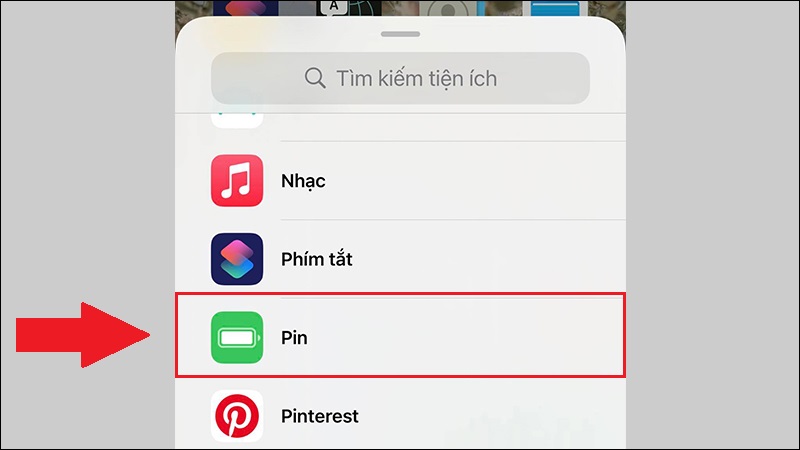
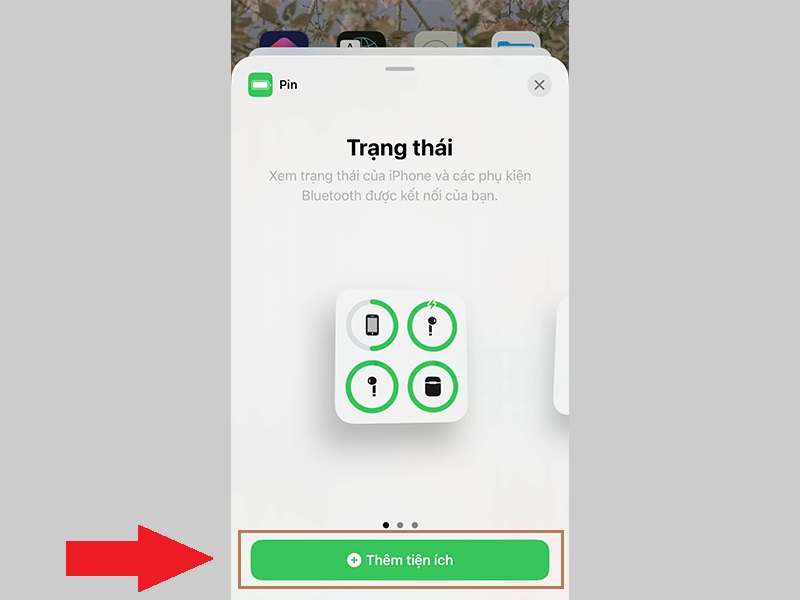
Bước 3: Cuối cùng, bạn chọn mục Pin và chọn Thêm tiện ích để đưa tiện ích lên màn hình chính là có thể nhìn thấy pin xuất hiện trên màn hình điện thoại.
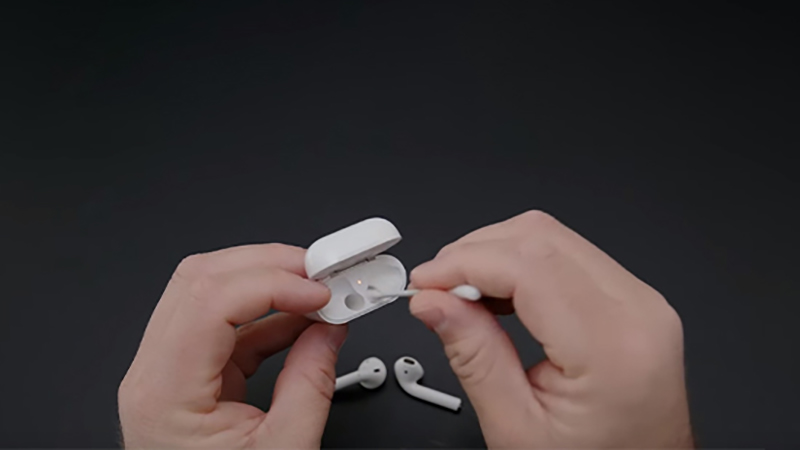
Cách vệ sinh AirPods 2 và hộp đựng
Vệ sinh AirPods 2
Bước 1: Bạn lấy tai nghe AirPods 2 ra khỏi hộp.

Bước 2: Dùng tăm bông hoặc chất liệu mềm mịn làm sạch micro và lưới loa.
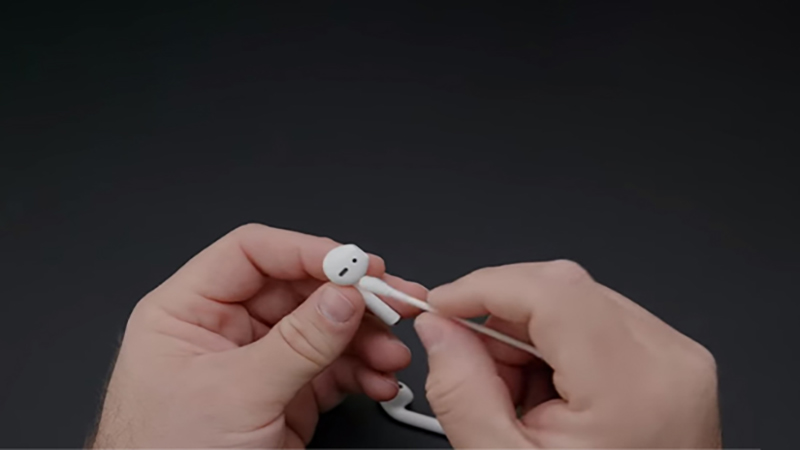
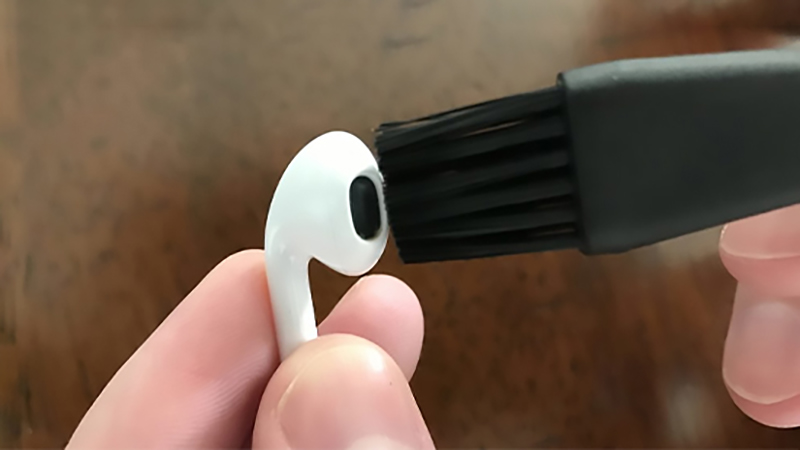
Bước 3: Làm sạch các khe rãnh, lỗ hở của tai nghe bằng bàn chải và cọ lông mềm, quan trọng là ở vị trí màng loa. Cuối cùng, bạn chỉ cần để lại tại nghe vào hộp như lúc đầu.
Vệ sinh hộp đựng
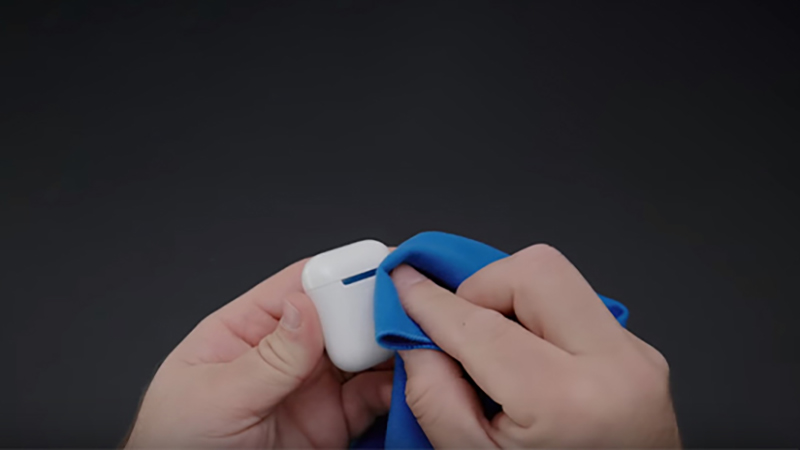
Bước 1: Bạn sử dụng khăn vải mềm để làm sạch vỏ hộp. Bạn có thể thấm một chút cồn hoặc dung dịch vệ sinh chuyên dụng để lau sạch tối ưu hơn.
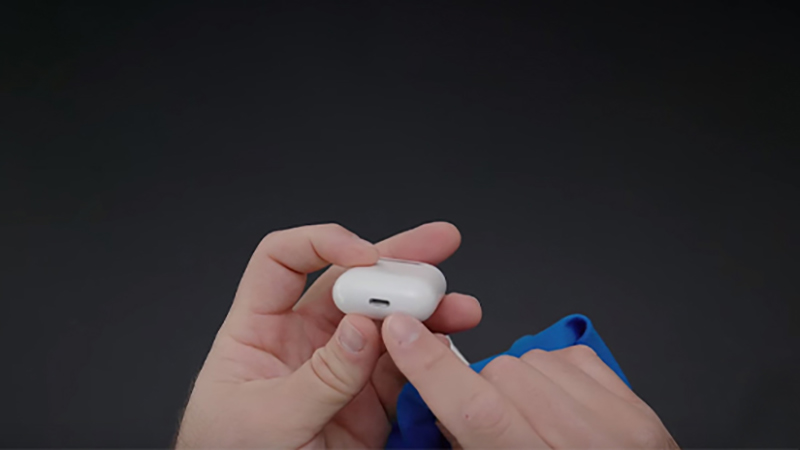
Bước 2: Bạn dùng bàn chải lông mềm, khô và sạch để loại bỏ bụi bẩn ở cổng sạc.
Bước 3: Ở phần trong hộp bạn vệ sinh bằng tăm bông nhẹ nhàng, từ từ và tuyệt đối không dùng vật cứng vì có thể làm hỏng các điểm tiếp xúc kim loại.
Các lưu ý khi sử dụng AirPods 2
Sau khi đã nắm rõ về các cách sử dụng cũng như vệ sinh AirPods 2 thì bạn hãy bỏ túi cho mình các lưu ý sử dụng sau để sử dụng hiệu quả và tăng độ bền cho thiết bị:
- Bạn chỉ cần đọc lệnh “Hey, Siri” là có thể gọi trợ lý ảo trên AirPods 2.
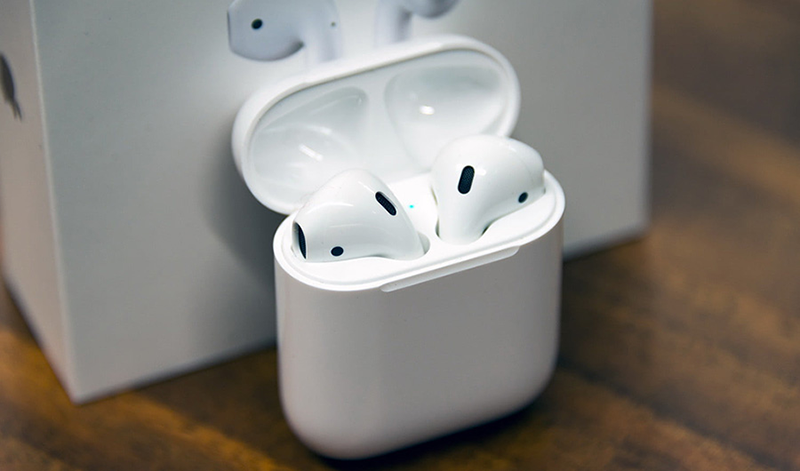
- AirPods 2 có hai loại hộp sạc là không dây và có dây. Với hộp sạc không dây có đèn tín hiệu nằm bên ngoài hộp, còn có dây thì bố trí bên trong hộp.
Hy vọng bài viết trên sẽ giúp bạn sử dụng tai nghe AirPods 2 đơn giản, nhanh chóng. Nếu có bất kỳ thắc mắc nào vui lòng để lại bình luận dưới đây nhé!
Cảm ơn bạn đã xem bài viết Hướng dẫn sử dụng tai nghe AirPods 2 đơn giản, nhanh chóng tại Thcslytutrongst.edu.vn bạn có thể bình luận, xem thêm các bài viết liên quan ở phía dưới và mong rằng sẽ giúp ích cho bạn những thông tin thú vị.
