Bạn đang xem bài viết Hướng dẫn sửa lỗi khi máy tính không nhận card màn hình tại Thcslytutrongst.edu.vn bạn có thể truy cập nhanh thông tin cần thiết tại phần mục lục bài viết phía dưới.
Card màn hình là một thiết bị không thể thiếu, vô cùng quan trọng đối với máy tính, nếu card gặp sự cố hư hỏng bạn sẽ không dùng được. Để khắc phục tình trạng hãy cùng Thcslytutrongst.edu.vn xem qua bài viết dưới đây để biết cách sửa lỗi khi máy tính không nhận card màn hình đơn giản, chi tiết nhé!
Card màn hình là gì?
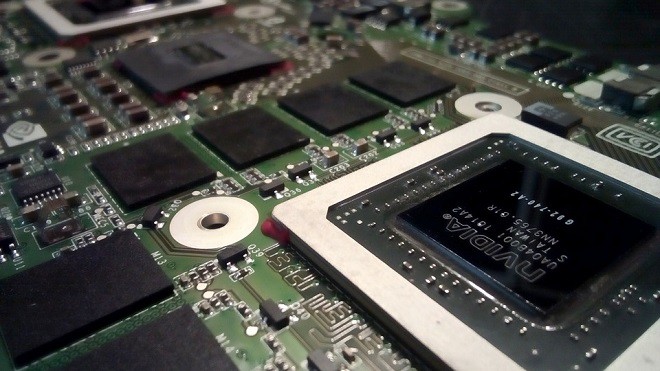
Card màn hình hay còn được biết đến là VGA ( Video Graphics Adaptor) là bộ phận có chức năng xử lý hình ảnh trong máy tính như màu sắc, độ phân giải, chất lượng hình ảnh hiển thị trên màn hình,…
Tùy vào dòng máy bạn đang sử dụng mà chất lượng card sẽ khác nhau. Card là phần cứng không thể thiếu rất quan trọng đối với máy tính. Nó quyết định tốc độ nhanh hay chậm của máy, nếu chất lượng card càng cao thì quá trình xử lý dữ liệu càng nhanh và ngược lại.
Do đó, tùy vào chất lượng của card mà giá tiền sẽ thay đổi, nếu chất lượng càng cao thì mức giá càng tăng. Tùy thuộc vào từng nhu cầu sử dụng của mình mà hãy sở hữu card màn hình phù hợp nhé!
Nguyên nhân máy tính không nhận card màn hình
Có rất nhiều nguyên nhân khiến cho máy tính không nhận card màn hình, tuy nhiên nhìn chung chỉ có một số nguyên nhân cơ bản thường xuyên nhất, như sau:
- Driver được dùng trong thời gian dài, quá cũ dẫn đến bị lỗi hư, hỏng,…
- Máy tính bạn cài Driver chưa đúng với card màn hình.
- Bộ nối gặp sự cố, dây nối có thể đã bị lỏng hoặc đứt cổng kết nối.
Cách sửa lỗi máy tính không nhận card màn hình đơn giản
Dưới đây là là một số cách để sửa lỗi máy tính không nhận card màn hình đơn giản, chi tiết:
Kiểm tra các kết nối của card màn hình
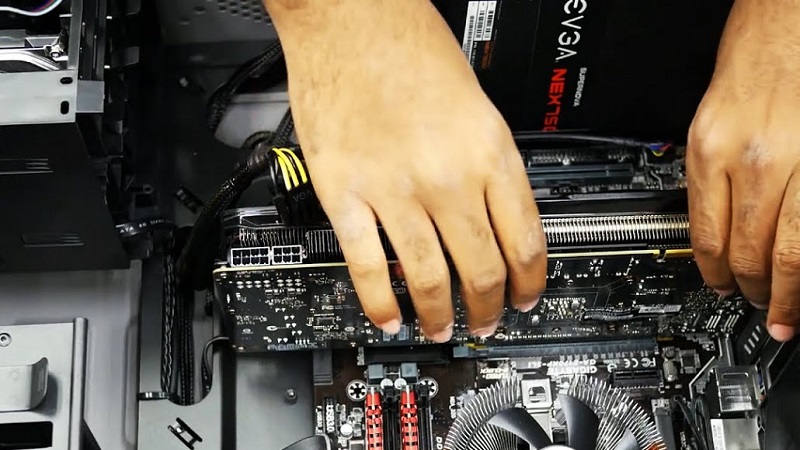
Thông thường, card màn hình máy tính sẽ được gắn vào mainboard qua khe PCI Express. Nếu bỗng nhiên máy của bạn không nhận card thì hãy kiểm tra và chắc chắn rằng card đã được cắm chặt và khít ở khe cắm này.
Sau đó tiến hành hành quan sát và kiểm tra các cổng xuất hình trên card như VGA, HDMI, DisplayPort… xem chúng đã được cắm chặt chưa, dây có bị lỗi cắm nhầm hoặc cắm chuẩn với màn hình chưa?
Ngoài ra, đối với một số mẫu card có hiệu năng cao phải nhờ sự hỗ trợ của phụ nguồn từ 6 – 8 pin, thì hãy kiểm tra xem chung đã được cắm đủ, chắc chắn đúng vào các nguồn chưa?
Thêm vào đó, để cố định màn hình bạn hãy bắt một con vít cố định card và vỏ case. Trường hợp, nếu bạn quên hay không lắp con vít này sẽ làm cho card màn hình có khả năng bị lệch khỏi chân cắm PCI.
Nếu bạn quên việc này, ngay bây giờ hãy cố định lại vị trí card màn hình bằng cách lắp ốc vít cho chắc chắn nhé!
Hiển thị các thiết bị ẩn
Phương pháp này chỉ được áp dụng khi trước đây bạn đã sử dụng card màn hình ở trạng thái ổn định, bình thường và máy tính của bạn chỉ mới xảy ra hiện tượng không nhận card màn hình thôi. Trường hợp này có thể là card đã bị ẩn bạn chỉ cần kích hoạt lại nó thôi.
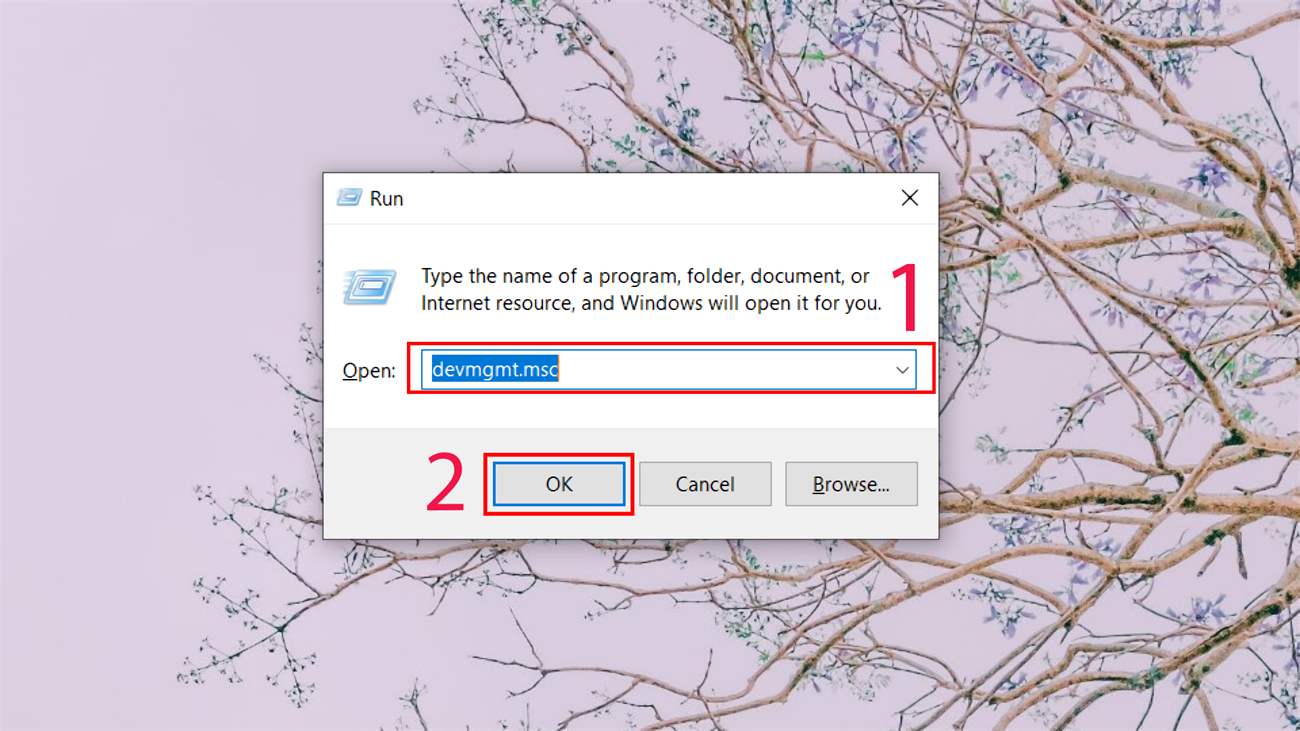
Bước 1: Nhấn phím Windows + R > Cửa sổ Run sẽ mở ra > Nhập devmgmt.msc vào ô > Nhấn OK.
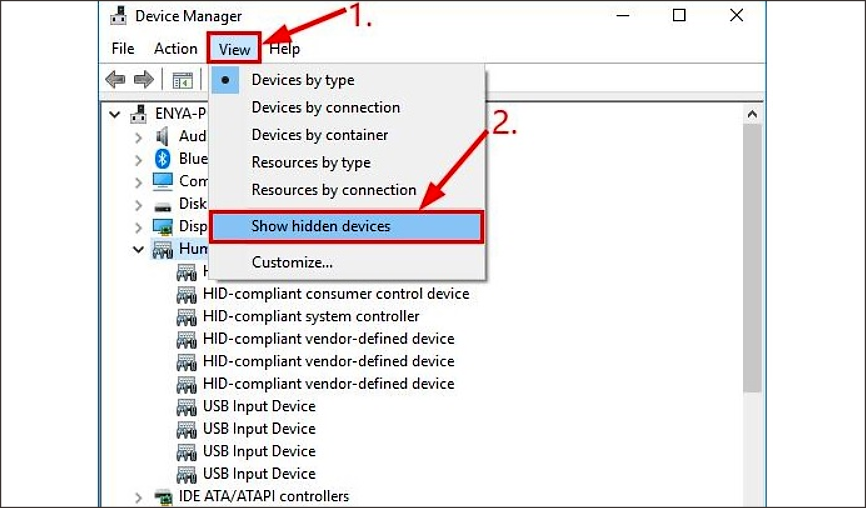
Bước 2: Cửa sổ Device Manager được mở ra > Nhấn chọn View > Nhấn chọn Show hidden devices.
Bước 3: Nhấn chọn Action > Chọn Scan for hardware changes.
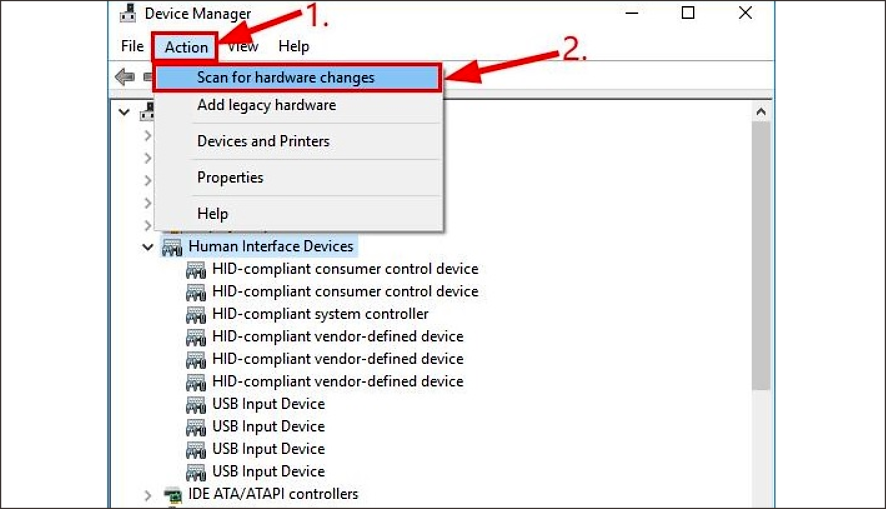
Bước 4: Bạn có thể kiểm tra lại card đồ họa bằng cách vào mục Display adapters (hay Graphics card, Video card, GPU card)
Kiểm tra Driver card màn hình
Trong quá trình sử dụng máy tính, bạn vô ý cài đặt các phần mềm không tương thích hoặc do virus xâm nhập làm cho Driver bị lỗi hoặc biến mất. Driver cũng là bộ phận khá quan trọng nếu Driver thiếu thì máy tính sẽ không nhận card màn hình.
Khi gặp tình huống này, bạn cần kiểm tra lại Driver của máy tính, nếu nó thật sự bị lỗi (sẽ có dấu chấm than vàng) hoặc mất, thì bạn nên nhanh chóng tìm Driver tương ứng với mẫu card màn hình đang sử dụng rồi cài đặt lại.
Ngoài ra, bạn có thể dùng một số công cụ tự động để tìm và tải Driver như Driver Easy hay Driver Booter.
Cập nhật BIOS
BIOS (Basic Input/Output System) hay còn gọi là hệ thống đầu vào/đầu ra cơ bản, nó có chức năng khởi tạo phần cứng và khởi động các tiến trình trong quá trình máy tính khởi động.
Do đó, nếu sử dụng các cách trên mà vẫn không khắc phục được trình trạng, thì hãy cập nhật BIOS để sửa lỗi máy tính không nhận card màn hình nhé!
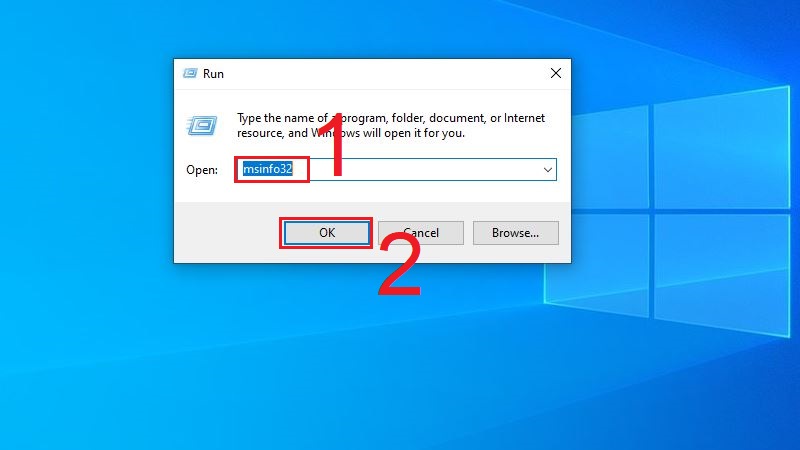
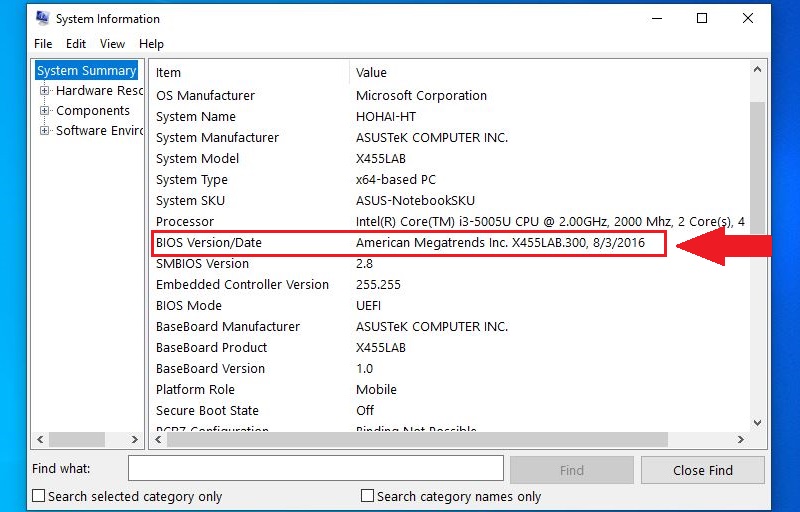
Bước 1: Nhấn tổ hợp phím Windows + R > Cửa sổ Run mở ra > Nhập msinfo32 > Nhấn OK.
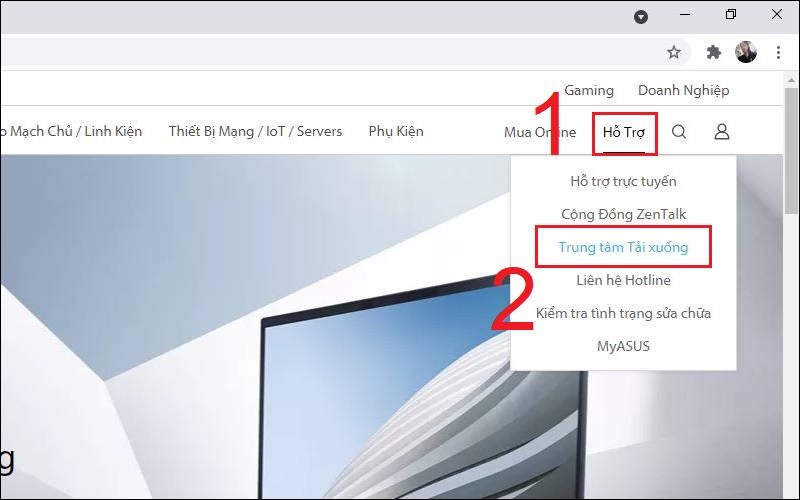
Bước 2: Kiểm tra các trong tin trong phần BIOS Version/Date > Truy cập vào trang chủ của nhà sản xuất.
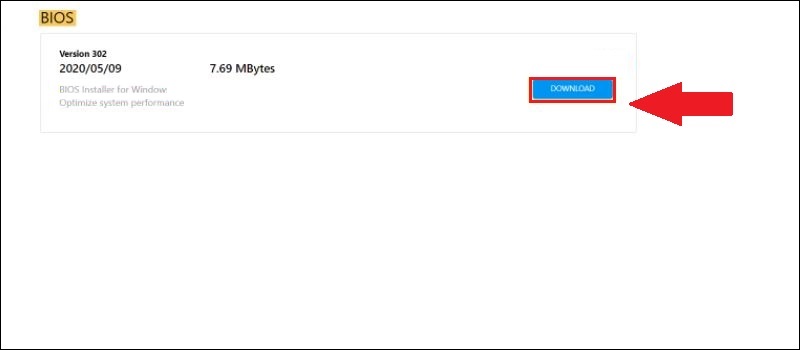
Bước 3: Tiến hành kiểm tra mục Support (hoặc Download) > Tìm kiếm cập nhật bảng BIOS mới nhất, phù hợp với dòng máy tính bạn đang dùng.
Bước 4: Tiếp tục tải xuống các file và cài đặt đúng cách nhằm tránh trường hợp bị lỗi và hoạt động tốt.
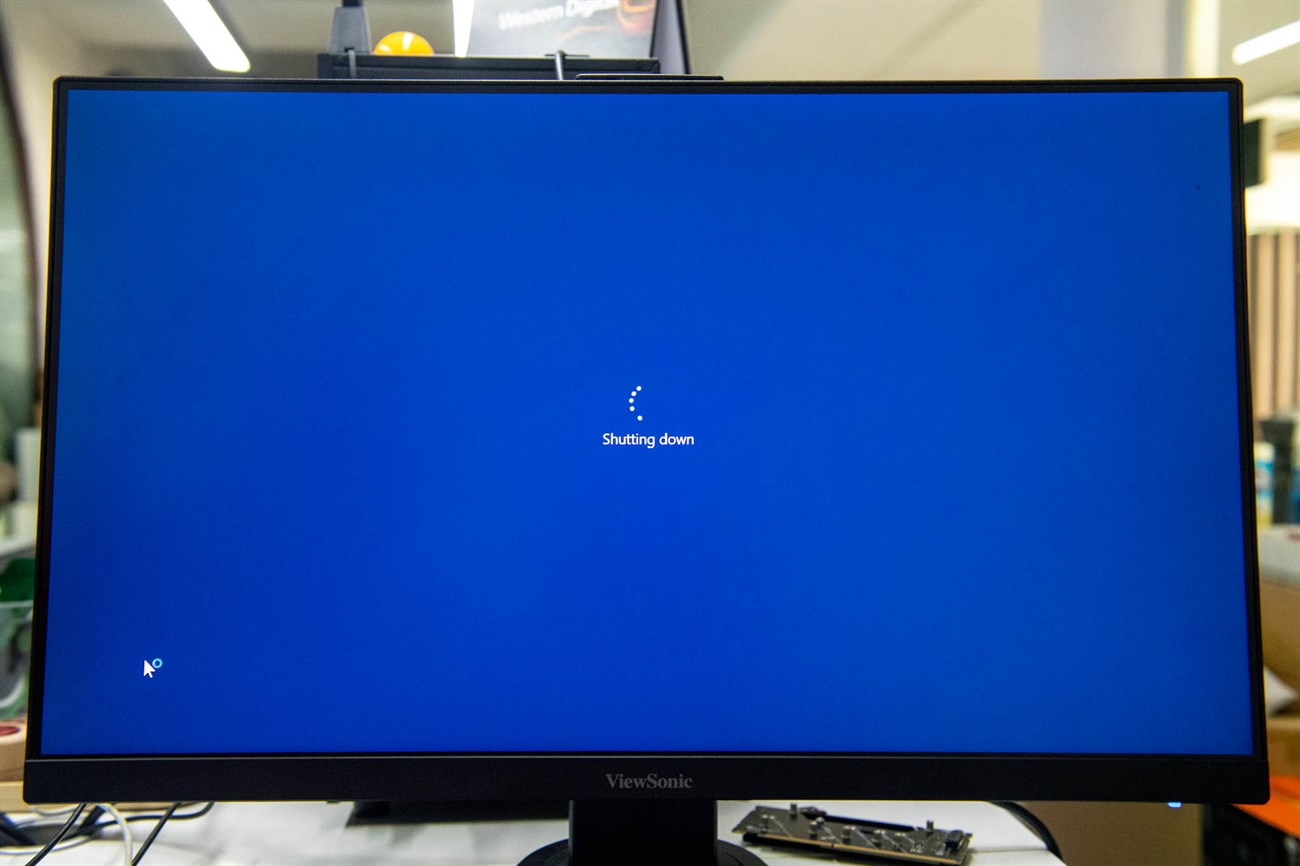
Bước 5: Khởi động lại máy tính > Kiểm tra xem lỗi máy tính không nhận card màn hình đã được khắc phục chưa.
Trên đây là bài viết hướng dẫn sửa lỗi khi máy tính không nhận card màn hình mà Thcslytutrongst.edu.vn gửi đến bạn. Nếu có thắc mắc gì vui lòng để lại bình luận bên dưới để được giải đáp nhé!
Cảm ơn bạn đã xem bài viết Hướng dẫn sửa lỗi khi máy tính không nhận card màn hình tại Thcslytutrongst.edu.vn bạn có thể bình luận, xem thêm các bài viết liên quan ở phía dưới và mong rằng sẽ giúp ích cho bạn những thông tin thú vị.
