Bạn đang xem bài viết Hướng dẫn sửa lỗi không gõ được số trên bàn phím laptop tại Thcslytutrongst.edu.vn bạn có thể truy cập nhanh thông tin cần thiết tại phần mục lục bài viết phía dưới.
Bàn phím laptop không gõ được số là lỗi thường gặp với người sử dụng máy tính. Vậy làm sao để khắc phục tình trạng này? Cùng Thcslytutrongst.edu.vn tìm hiểu ngay cách sửa lỗi không gõ được số trên bàn phím laptop nhé!
Bàn phím laptop không gõ được số
Để giải quyết tình trạng bàn phím laptop không gõ được số, bạn hãy thử một số cách sau đây:
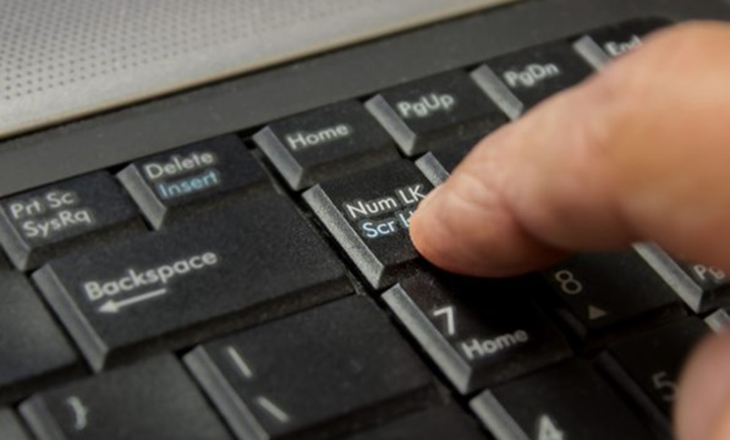
Bật phím Numlock
Một trong những lý do phổ biến nhất là phím NumLock bị tắt hoặc vô hiệu hóa khiến người dùng không sử dụng được các phím số trên bàn phím.
Lúc này, bạn chỉ cần bấm phím NumLock để bật phím số. Khi đó, đèn LED sẽ phát sáng hoặc bạn sẽ nhận được thông báo về màn hình máy tính xác nhận bàn phím số đã được kích hoạt.
Tắt phím chuột
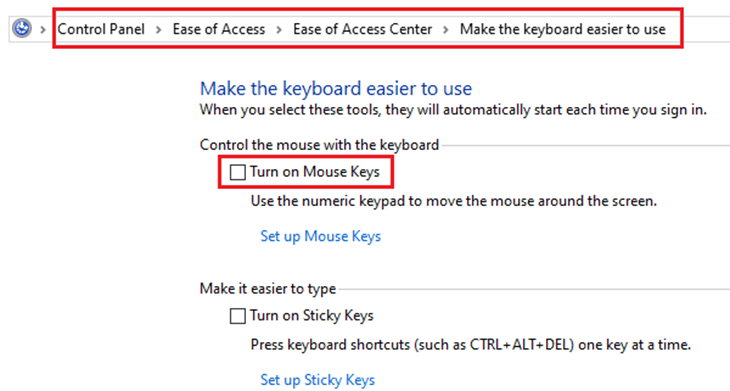
Trong trường hợp các phím chuột được bật, bạn có thể không truy cập được các phím số. Vì vậy bạn cần tắt phím chuột theo cách sau:
Bước 1: Nhấn Win + R để mở cửa sổ Run và nhấn Enter để mở Control Panel.
Bước 2: Chuyển đến Ease of Access Center > Change how your keyboard works..
Bước 3: Bỏ chọn Turn ON Mouse Keys.
Cập nhật driver bàn phím
Trình điều khiển phần cứng chịu trách nhiệm quản lý giao tiếp giữa phần cứng và phần mềm của thiết bị. Nếu chúng bị hỏng hoặc lỗi thời, các thiết bị phần cứng có thể không hoạt động đúng. Đây cũng có thể là lý do tại sao bàn phím máy tính xách tay của bạn không gõ số .
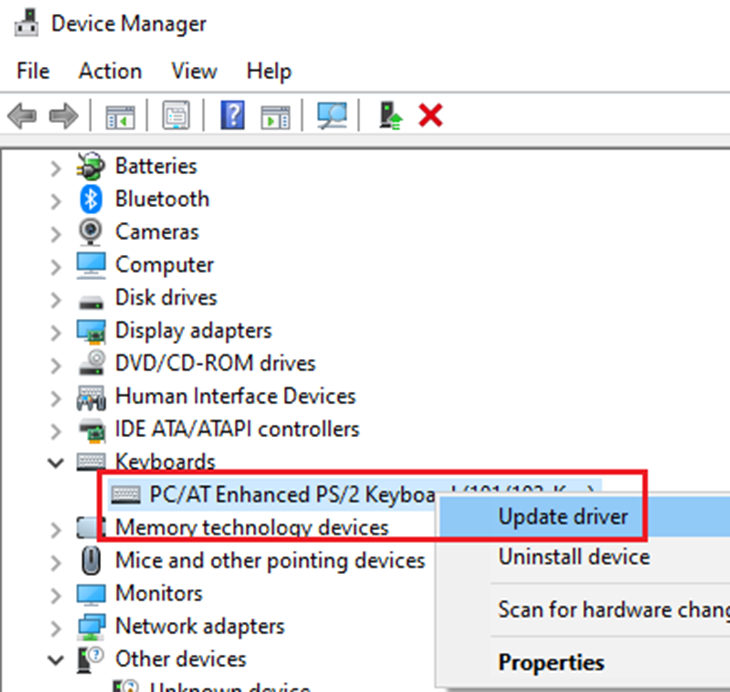
Bạn có thể cập nhật driver bàn phím theo cách sau:
Bước 1: Nhấn Win + R để mở cửa sổ Run và gõ lệnh devmgmt.msc. Nhấn Enter để mở Device Manager.
Bước 2: Nhấp vào Keyboard và nhấp chuột phải vào trình điều khiển cho bàn phím có vấn đề.
Bước 3: Chọn Update driver và update the driver.
Bước 4: Khởi động lại hệ thống của bạn và kiểm tra nếu nó giải quyết vấn đề.
Ngoài ra, bạn cũng có thể tải xuống trình điều khiển từ trang web của nhà sản xuất và cài đặt chúng.
Khởi chạy Keyboard troubleshooter
Keyboard troubleshooter là một công cụ tuyệt vời trong Windows 10, giúp nhận biết các sự cố với các thiết bị phần cứng được kết nối. Nó giúp máy tính kiểm tra nếu các vấn đề và khắc phục sự cố đó.
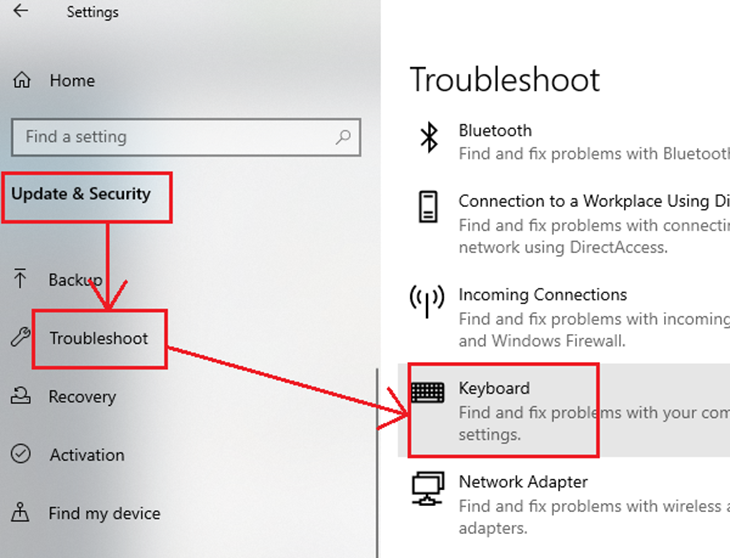
Quy trình chạy Keyboard troubleshooter như sau:
Bước 1: Nhấp vào nút Start và chọn Settings > Updates and Security > Troubleshoot.
Bước 2: Chọn Keyboard troubleshooter từ danh sách trình khắc phục sự cố và bấm vào để chạy câu lệnh.
Bước 3: Khởi động lại hệ thống.
Đăng nhập lại tài khoản
Nếu các cách trên không thành công, vấn đề có thể là do hồ sơ người dùng. Bạn hãy thử đăng nhập vào hệ thống bằng một tài khoản khác. Cách làm như sau:
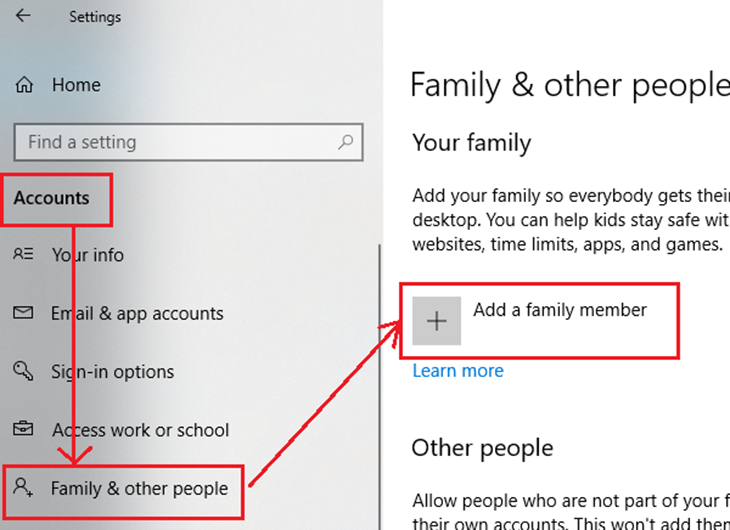
Bước 1: Nhấp vào Start và chọn Settings > Accounts > Family & other people> Add someone else to this PC. Sau đó làm theo hướng dẫn để tạo một tài khoản mới.
Bước 2: Khởi động lại hệ thống và đăng nhập với tư cách người dùng mới và xác minh xem điều này có giải quyết được sự cố của bạn không.
Bàn phím laptop chỉ gõ được số
Mặc dù vấn đề khác cũng khá phổ biến trên bàn phím là bàn phím chỉ có thể gõ số. Điều này xảy ra với bàn phím nhỏ gọn kết hợp các phím số và phím chữ chung một bàn phím.
Trong một số trường hợp, các phím số được thực hiện các chức năng phụ cho các phím chữ cái trên bàn phím. Bạn sẽ phải và giữ nút ALT và phím số để nhập số.
Ngoài ra, nếu bàn phím của bạn sẽ chỉ nhập số, nguyên nhân có thể là do NumLock được kích hoạt hoặc trình điều khiển bị lỗi.

Hãy thử các giải pháp cập nhật driver bàn phím và khởi chạy Keyboard troubleshooter chúng tôi vừa hướng dẫn bạn trước đó để giải quyết vấn đề này.
Nếu tất cả các bước trên không giải quyết được sự cố với bàn phím của bạn, bạn có thể sử dụng bàn phím ngoài để cách ly sự cố. Nếu bàn phím ngoài hoạt động tốt, vấn đề có thể là do phần cứng của bàn phím. Lúc này bạn nên đem máy đến các trung tâm sửa chữa để được kiểm tra và sửa chữa chính xác hơn.
Trên đây là thông tin về hướng dẫn sửa lỗi không gõ được số trên bàn phím laptop mà Thcslytutrongst.edu.vn chia sẻ đến bạn. Nếu bạn có bất kì thắc nào, vui lòng để lại thông tin dưới bài viết.
Cảm ơn bạn đã xem bài viết Hướng dẫn sửa lỗi không gõ được số trên bàn phím laptop tại Thcslytutrongst.edu.vn bạn có thể bình luận, xem thêm các bài viết liên quan ở phía dưới và mong rằng sẽ giúp ích cho bạn những thông tin thú vị.
