Bạn đang xem bài viết Hướng dẫn tải, cập nhật Driver cho laptop Dell tự động và thủ công tại Thcslytutrongst.edu.vn bạn có thể truy cập nhanh thông tin cần thiết tại phần mục lục bài viết phía dưới.
Mỗi khi tiến hành cài đặt lại hệ điều hành cho laptop, chắc hẳn bạn sẽ cần cập nhật các Driver để thiết bị có thể hoạt động ổn định hơn. Trong bài viết sau, Thcslytutrongst.edu.vn sẽ hướng dẫn bạn cách tải, cài đặt và cập nhật Driver thủ công và tự động cho laptop Dell đơn giản, cùng theo dõi nhé!
Xem ngay các sản phẩm laptop Dell đang giảm giá SỐC
Vì sao nên cài đặt Driver cho laptop Dell?
Cài đặt Driver cho laptop không chỉ giúp máy hoạt động ổn định hơn mà người dùng còn nhận được nhiều lợi ích khác. Trong đó có thể kể đến như:
- Khai thác tối đa tính năng phần cứng và hiệu suất của máy tính, laptop.
- Cài đúng và đủ Driver giúp hệ thống hoạt động ổn định, giảm thiểu lỗi có thể xảy ra trong quá trình sử dụng.
- Một máy tính nếu chỉ bao gồm phần cứng không thôi sẽ không hoạt động được. Mỗi phần cứng trên máy tính đều cần 1 phần mềm nhỏ (Driver) để dễ dàng quản lý và điều chỉnh hoạt động hơn.
Cách kiểm tra máy tính, laptop Dell thiếu Driver gì?
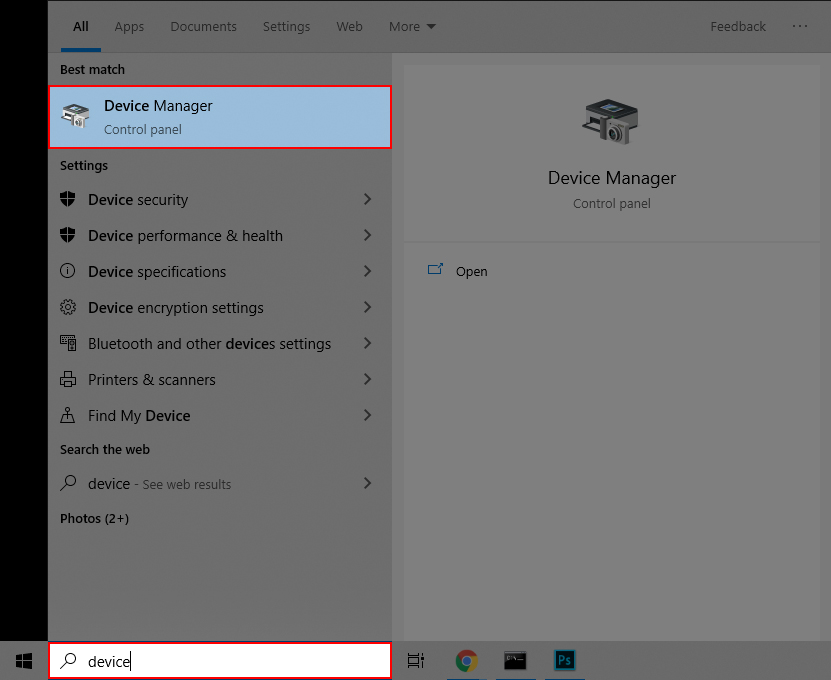
Bước 1: Nhấn phím Windows (phím có biểu tượng cửa sổ trên bàn phím) > Nhập vào khung tìm kiếm từ khóa Device Manager > Chọn vào Device Manager.
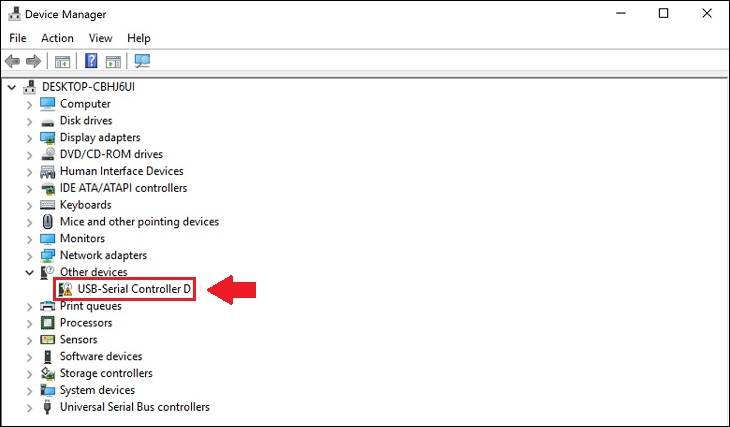
Bước 2: Cửa sổ quản lý Driver trên máy tính sẽ xuất hiện, nếu laptop bạn bị thiếu Driver sẽ xuất hiện biểu tượng màu vàng như hình bên dưới.
Bước 3: Bạn có thể kiểm tra phiên bản Driver hiện tại cần cập nhật hay không bằng cách nhấn đúp chuột vào bất kỳ một Driver nào. Ví dụ bên dưới chọn Display adapters > Đúp chuột vào NVIDIA Geforce GTX 1650 (Driver card màn hình).
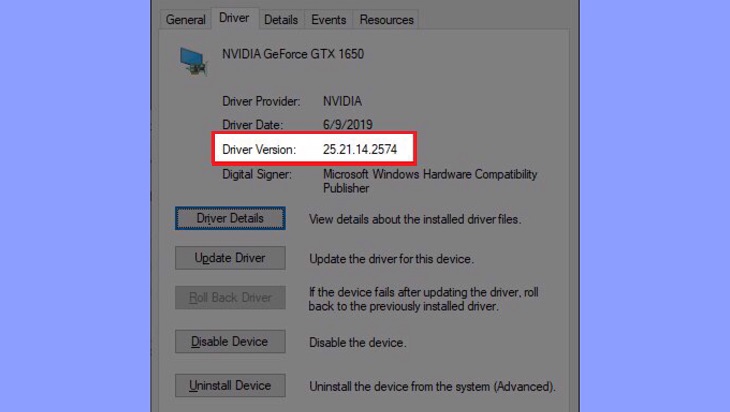
Bước 4: Chọn vào thẻ Driver và để ý đến mục Driver Version, đây chính là số phiên bản Driver. Lúc này bạn có thể so sánh đối chiếu với Driver NVIDIA Geforce GTX 1650 trên trang chủ của Dell để biết Driver của mình có cần cập nhật hay không.
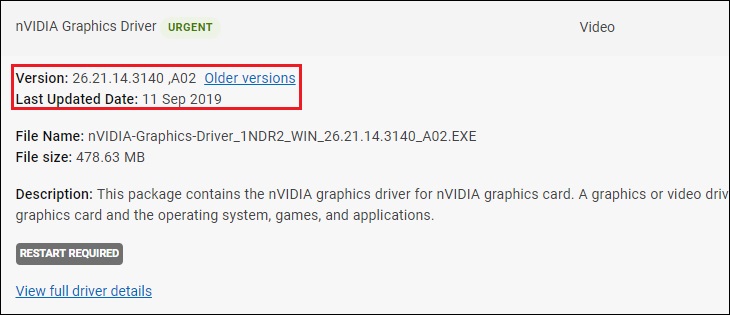
Kiểm tra Service Tag máy tính Dell để tải đúng Driver
Service Tag là gì?
Service Tag là dãy kí tự đi kèm theo mỗi máy tính Dell bán ra. Đây là công cụ giúp người dùng tìm kiếm chính xác Driver cần đặt cài cho laptop của mình. Thông qua dãy kí tự này, người dùng có thể theo dõi các thông tin về sản phẩm như:
- Nơi sản xuất.
- Cấu hình của máy tính.
- Thời gian bảo hành còn lại, các dịch vụ hỗ trợ.
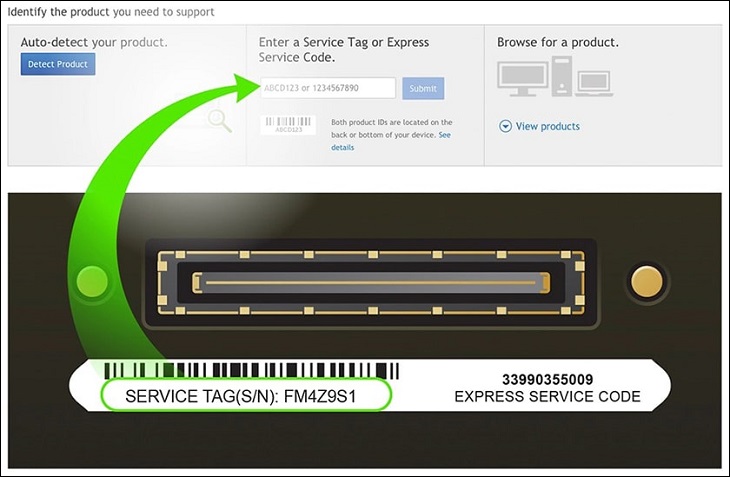
Cách kiểm tra Service Tag trên máy tính Dell
– Cách 1: Kiểm tra dãy số ở mặt lưng sản phẩm. Đối với các sản phẩm Dell thì mặt lưng luôn có mã Series Tag đi kèm.
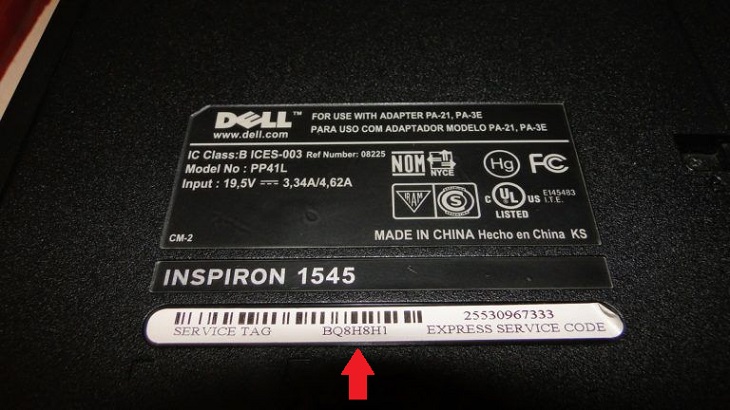
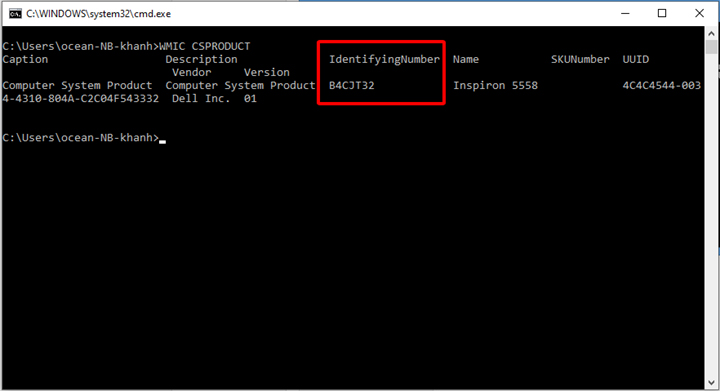
– Cách 2: Một số mẫu laptop có Service Tag được in trên giấy. Khi sử dụng lâu dài có thể bị phai mất dãy kí tự. Khi đó, người dùng có thể kiểm tra bằng các bước dưới đây.
- Bước 1: Bấm tổ hợp phím Windows + R > Gõ CMD > Nhấn Enter.
- Bước 2: Trong cửa sổ CMD, bạn gõ lệnh WMIC CSPRODUCT > Nhấn Enter sẽ thấy Service Tag tại mục IdentifyingNumber.
Hướng dẫn tải, cập nhật Driver máy tính Dell thủ công
Bước 1: Bạn truy cập vào đường dẫn tải Driver Dell tại đây.
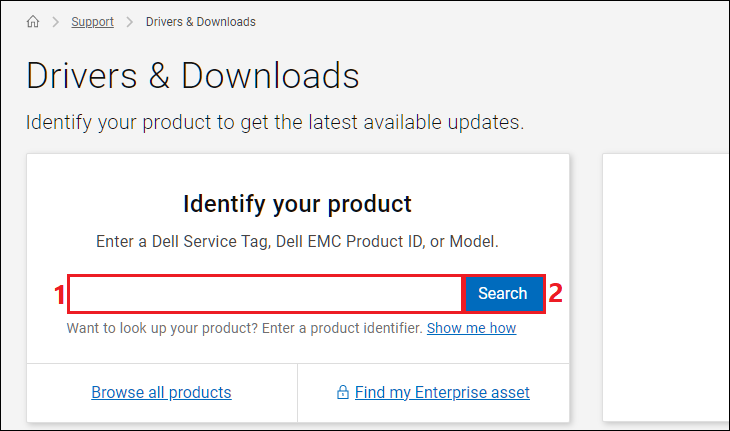
Bước 2: Gõ Service Tag của laptop Dell vào khung tìm kiếm > Nhấn Search để truy cập vào trang Download Driver.
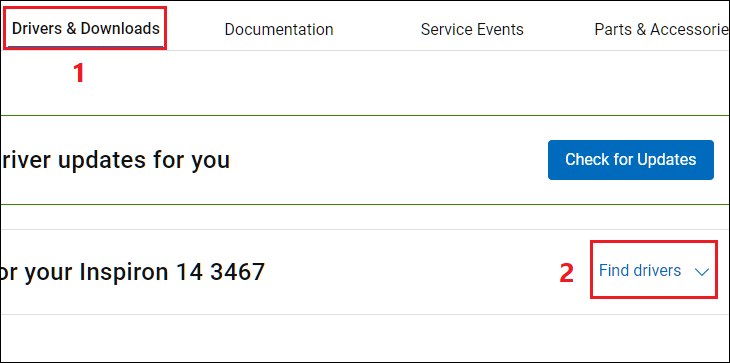
Bước 3: Bấm vào mục Drivers & Downloads > Chọn Find Drivers.
Bước 4: Tại mục Operating system, bạn chọn hệ điều hành đang sử dụng trên laptop.

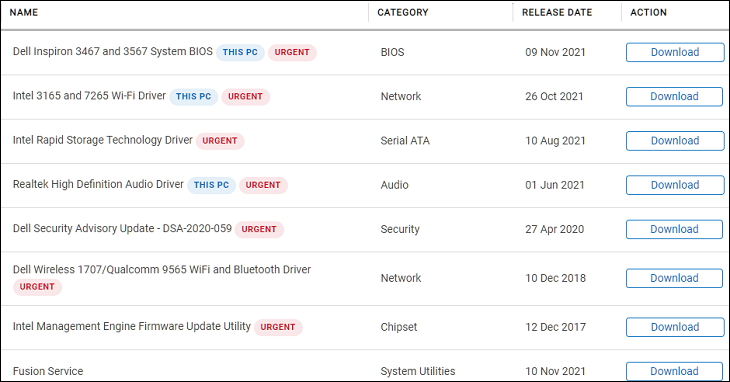
Bước 5: Chọn Driver cần tải > Nhấn Download để tải về. Sau đây là ý nghĩa một số tên gọi Driver bạn có thể tham khảo:
- Chứa cụm từ Graphics Driver: Tức là Driver card màn hình.
- Intel Rapid Storage: Driver quản lý ổ đĩa.
- Chứa cụm từ Ethernet, Wifi: Driver mạng.
- Memory Card: Driver đọc thẻ nhớ điện thoại, máy ảnh.
- BIOS: Driver BIOS.
- Audio: Driver âm thanh.
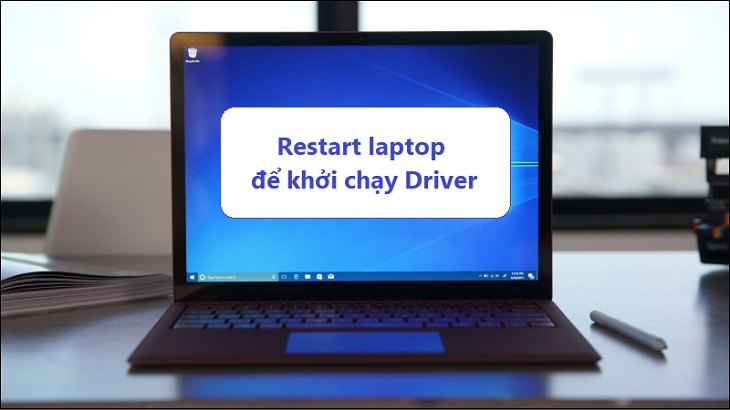
Bước 6: Sau khi cài đặt thành công, laptop yêu cầu bạn phải Restart (khởi động) lại, khi đó Drivers mới có hiệu lực.
Hướng dẫn tải, cập nhật Driver laptop Dell tự động
Bước 1: Truy cập trang download Driver của Dell tại đây.
Bước 2: Gõ Service Tag của laptop Dell vào khung tìm kiếm > Nhấn Search để truy cập vào trang Download Driver.
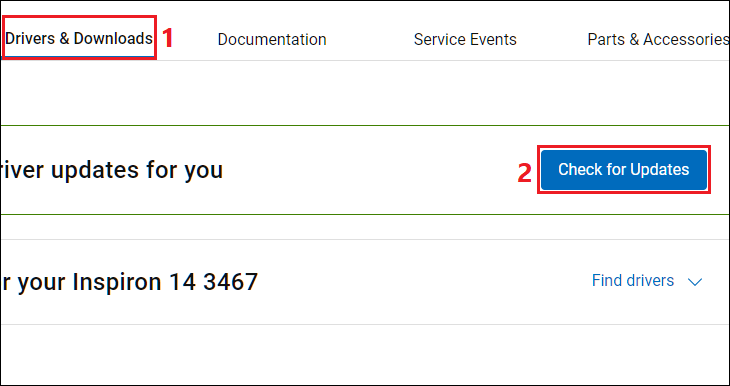
Bước 3: Bấm vào mục Drivers & Downloads > Chọn Check for Updates.
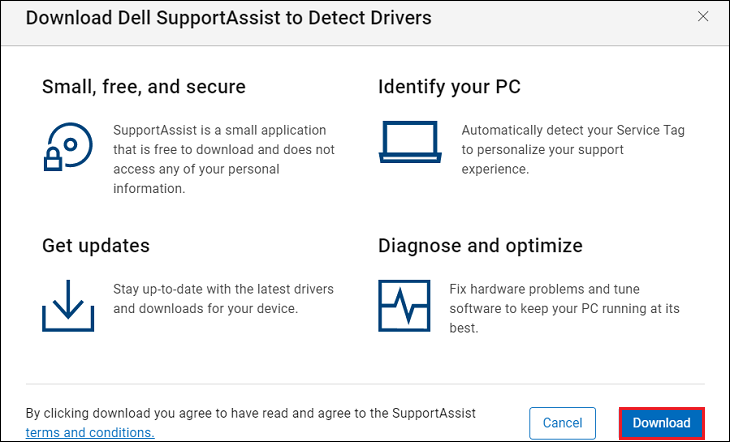
Bước 4: Nhấn chọn Download để tải về ứng dụng Dell SupportAssist.
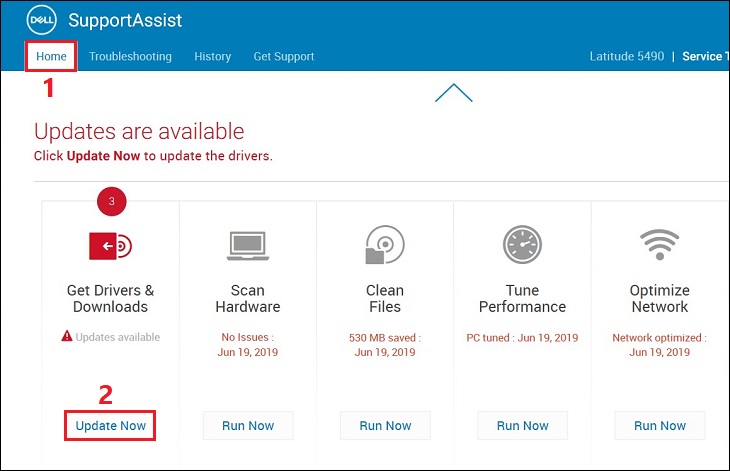
Bước 5: Sau khi tải ứng dụng, bạn chọn thẻ Home để biết được những Driver nào cần được cập nhật > Chọn Update Now.
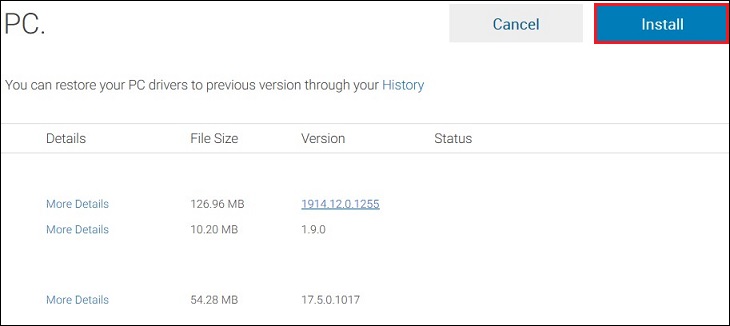
Bước 6: Cửa sổ Driver xuất hiện, bạn chọn Install để tải về.
Bước 7: Hệ thống sẽ tự động cài đặt Driver, bạn không cần phải can thiệp. Sau khi cài đặt thành công, laptop yêu cầu bạn phảiRestart (khởi động) lại, khi đó Drivers mới có hiệu lực.
Như vậy Thcslytutrongst.edu.vn đã hướng dẫn bạn cách cài đặt Driver laptop Dell đúng cách, an toàn và nhanh chóng nhất hiện nay. Nếu trong quá trình thực hiện có bất kỳ thắc mắc nào thì đừng ngần lại để lại câu hỏi bên dưới phần bình luận nhé!
Cảm ơn bạn đã xem bài viết Hướng dẫn tải, cập nhật Driver cho laptop Dell tự động và thủ công tại Thcslytutrongst.edu.vn bạn có thể bình luận, xem thêm các bài viết liên quan ở phía dưới và mong rằng sẽ giúp ích cho bạn những thông tin thú vị.
