Bạn đang xem bài viết Hướng dẫn tải messenger trên máy tính đơn giản chỉ trong vài bước tại Thcslytutrongst.edu.vn bạn có thể truy cập nhanh thông tin cần thiết tại phần mục lục bài viết phía dưới.
Ứng dụng Messenger cho máy tính giúp bạn nhắn tin, trò chuyện với bạn bè dễ dàng và thuận tiện hơn mà không cần truy cập vào Facebook. Bài viết sau sẽ hướng dẫn bạn cách thức tải về ứng dụng Messenger cho máy tính cực kỳ đơn giản chỉ trong vài bước.
Xem ngay các sản phẩm giá đỡ điện thoại, laptop đang giảm giá SỐC
Tải Messenger trên máy tính bằng Microsoft Store
Bước 1: Truy cập vào link Messenger
Truy cập vào đường link sau để dẫn đến ứng dụng Messenger trên Microsoft store.
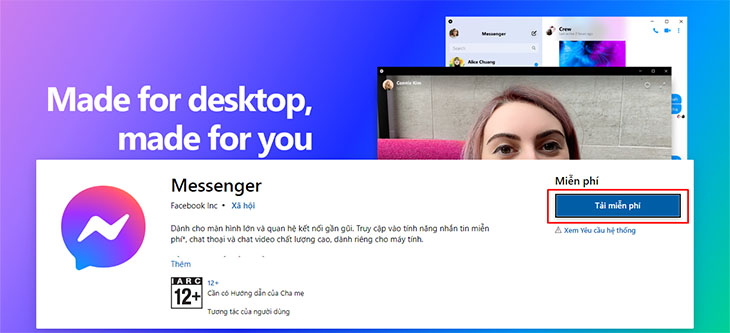
Bước 2: Chọn tải miễn phí
Nhấp vào Tải miễn phí.
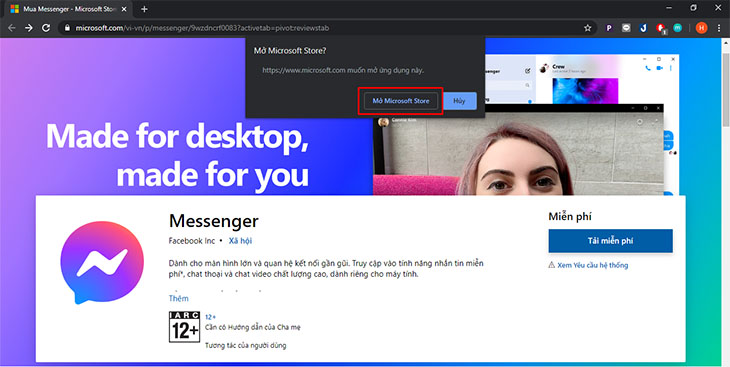
Bước 3: Chọn Mở Store
Thông báo hiện lên, bạn chọn tiếp Mở Microsoft Store.
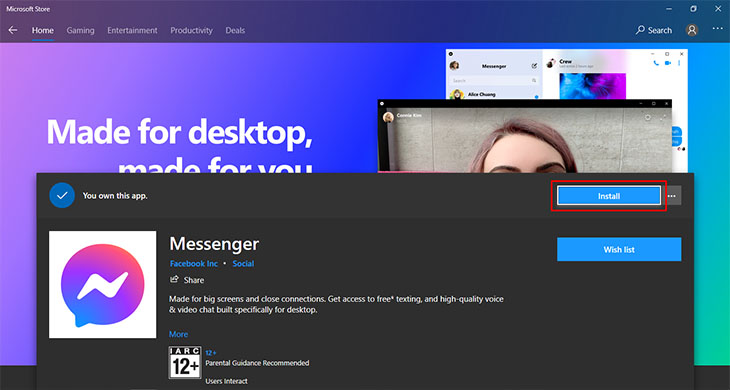
Bước 4: Nhấn Get
Tại giao diện store, bạn nhấn Get > Install để tải về ứng dụng.
Bước 5: Đăng nhập tài khoản Microsoft
Đăng nhập vào tài khoản Microsoft của bạn nếu được yêu cầu.
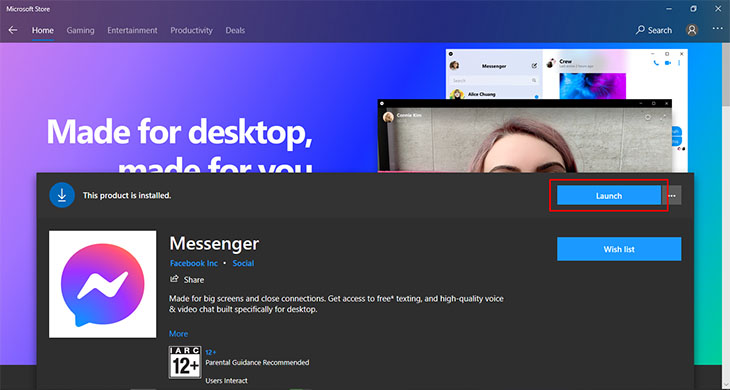
Bước 6: Nhấp Launch để để mở ứng dụng
Sau khi tải xong, bạn hãy nhấn Launch để chạy ứng dụng.
Tải Messenger trên máy tính bằng file .exe
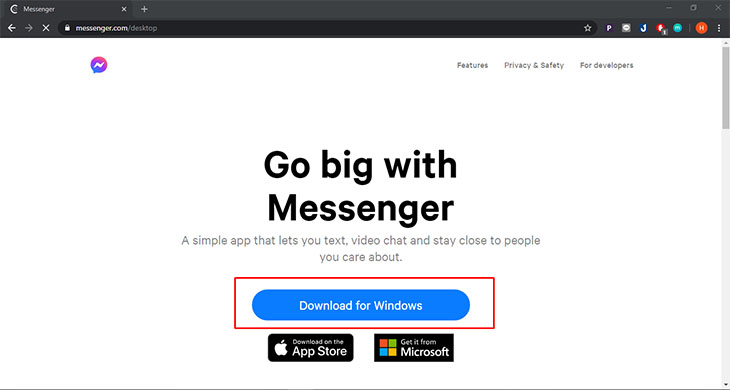
Bước 1: Tải Messenger qua link
Tải về file cài đặt ứng dụng Messenger Desktop qua đường link sau. Bạn có thể tuỳ chọn tải về cho Windows hoặc MacOS.
Bước 2: Nhấn đúp để mở file
Sau khi tải xuống hoàn tất, bạn hãy nháy đúp chuột để vào file để tiến hành cài đặt.
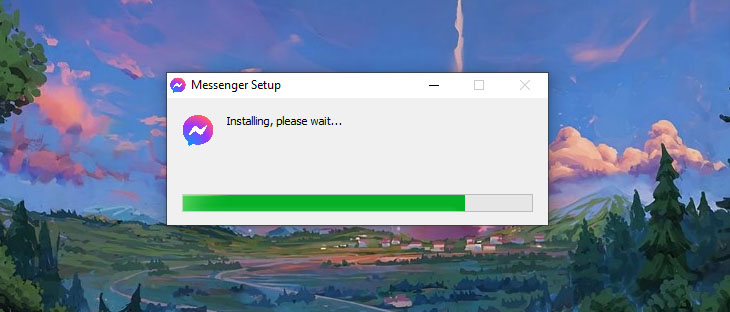
Bước 3: Hoàn thành việc tải messenger về máy tính
Ứng dụng sẽ được tự động cài đặt. Sau khi cài đặt xong, bạn đã có thể mở ứng dụng lên và trải nghiệm.
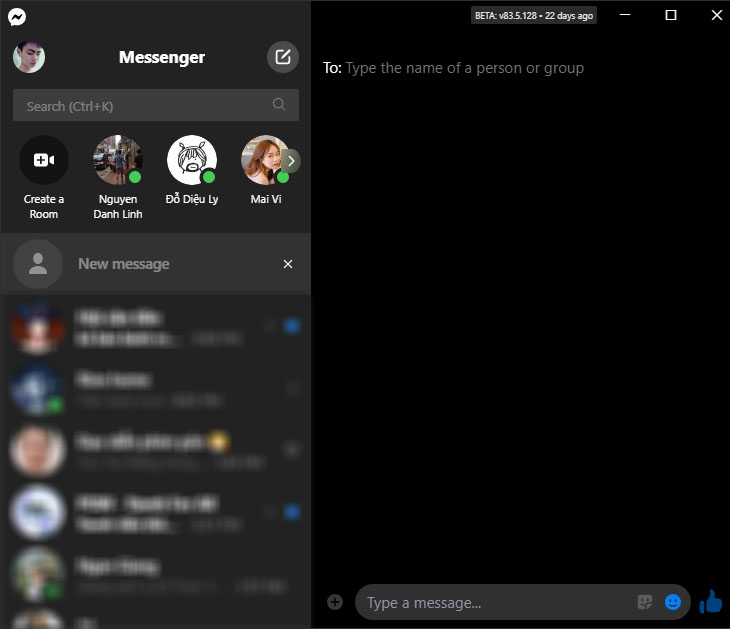
Mong rằng qua bài hướng dẫn trên, chỉ với vài thao tác đơn giản, bạn đã có thể tải về thành công ứng dụng Messenger cho máy tính của mình giúp cho việc nhắn tin với bạn bè dễ dàng, thuận tiện hơn.
Cảm ơn bạn đã xem bài viết Hướng dẫn tải messenger trên máy tính đơn giản chỉ trong vài bước tại Thcslytutrongst.edu.vn bạn có thể bình luận, xem thêm các bài viết liên quan ở phía dưới và mong rằng sẽ giúp ích cho bạn những thông tin thú vị.
