Bạn đang xem bài viết iPhone không vào được 3G: Nguyên nhân và cách khắc phục tại Thcslytutrongst.edu.vn bạn có thể truy cập nhanh thông tin cần thiết tại phần mục lục bài viết phía dưới.
Đăng ký dữ liệu di động 4G trên điện thoại iPhone nhưng vẫn không sử dụng được làm cho bạn bỏ lỡ một số tin tức quan trọng ảnh hưởng đến đời sống cũng như công việc. Đừng lo lắng, hãy cùng Thcslytutrongst.edu.vn xem qua bài viết dưới đây để biết nguyên nhân và cách khắc phục lỗi iPhone không vào được 3G nhé!
Nguyên nhân iPhone không vào được 3G
Dưới đây là một số nguyên nhân thường xuyên làm cho iPhone không vào được 3G:
Sim bị lỗi mạng
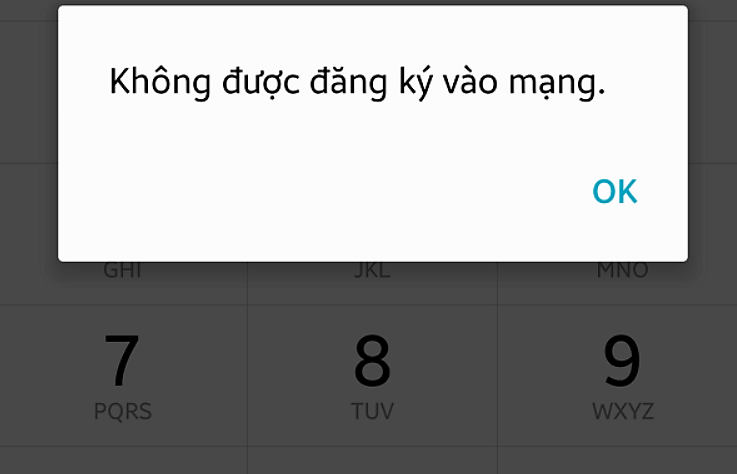
Sự cố này thường xuyên xuất hiện nhất trên điện thoại iPhone. Có thể do lỗi đến từ nhà sản xuất làm cho điện thoại của bạn không thể nào nhận được sim hoặc khi đã gắn được sim vào nhưng vẫn ở trạng thái không có sóng hoàn toàn.
Tuy nhiên, nguyên nhân cũng có thể là do cấu hình của điện thoại không tương thích với sim, làm cho mạng ở trạng thái chập chờn, lúc có lúc không và sau một thời sẽ mất hoàn toàn.
Thiết bị đang ở môi trường có sóng yếu
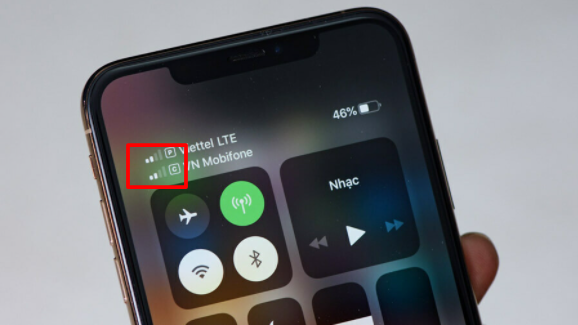
Bạn sử dụng 4G để truy cập internet nhưng vẫn không kết nối được, rất có thể là thiết bị đang nằm trong môi trường sóng yếu hoặc ngoài vùng phủ sóng.
Đặc biệt là khi sử dụng 4G cho iPhone không phải nơi nào sóng cũng mạnh. Để chắc chắn hơn bạn hãy liên hệ với tổng đài để kiểm tra thông tin chính xác nhé.
Không phải iPhone chính hãng
iPhone của bạn sử dụng là hàng không chính hãng, nằm trong diện iPhone lock. Những chiếc điện thoại nằm trong diện này thường sẽ bị khóa mạng. Tất cả các khả năng kết nối mạng từ 3G đến 4G đều được vô hiệu hóa.
Để khắc phục chỉ một phương pháp duy nhất là đem thiết bị đến cửa hàng chuyên sản phẩm xách tay để họ kiểm tra và hỗ trợ cài đặt lại nhé.
Cách khắc phục iPhone không vào được 3G
Kiểm tra 3G đã được bật đúng cách
Hiện nay, hầu hết điện thoại đều được nhà sản xuất cài đặt sẵn kết nối với mạng phù hợp. Thế nhưng, bạn vẫn không thể sử dụng được thì hãy kiểm tra lại xem 3G đã được bật đúng cách chưa:
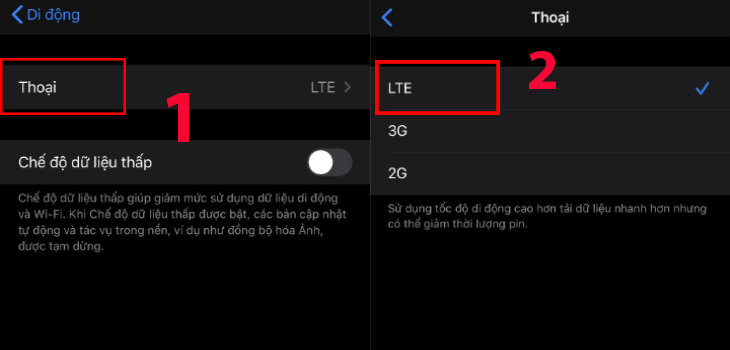
Bước 1: Vào ứng dụng Cài đặt trên điện thoại > Chọc mục Di động > Nhấn chọn mục Tùy chọn dữ liệu di động.
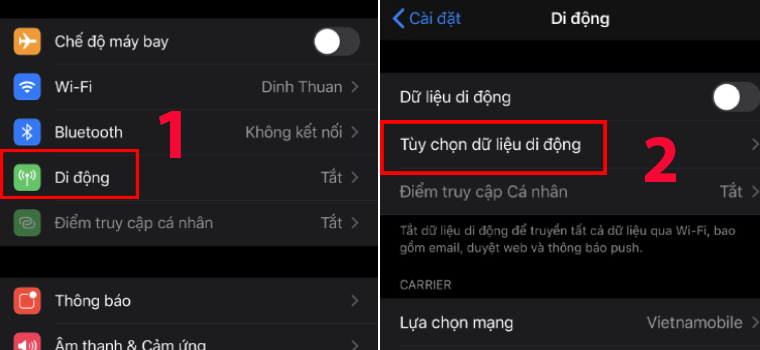
Bước 2: Nhấn chọn Thoại > Nhấn chọn mạng LTE.
Kiểm tra gói dịch vụ đã đăng ký
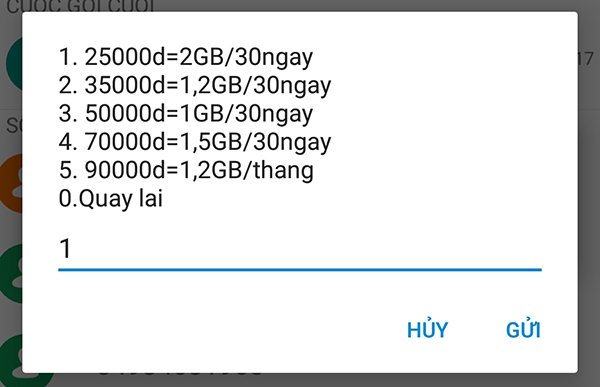
Để có thể truy cập internet, bạn phải đăng ký gói dữ liệu mạng di động 3G hoặc 4G, tùy thuộc vào từng loại sim mà dịch vụ ưu đãi cũng khác nhau.
Tuy nhiên, nhà sản xuất khuyến cáo nên dùng gói dịch vụ 4G để tốc độ mạng nhanh hơn. Nhằm hạn chế trường hợp lỗi không kích hoạt mạng, bạn có thể mang đến cửa hàng hoặc gọi lên tổng đài để nhờ họ hỗ trợ giải quyết nhé.
Tắt kết nối WiFi
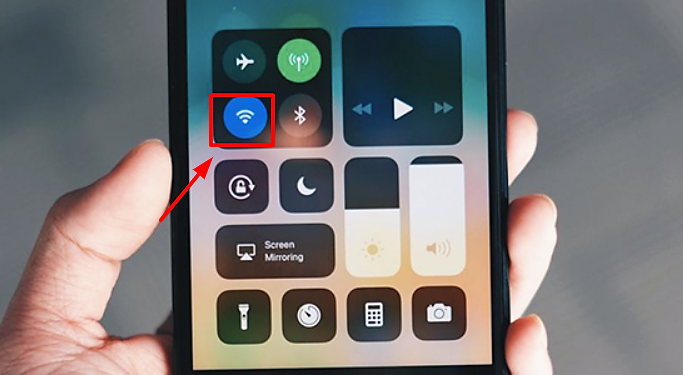
Bạn thường xuyên để điện thoại tự động kết nối wifi mà không tắt, điều này làm cho điện thoại không vào được 4G do máy tự động kết nối với wifi xung quanh đó. Vì thế, hãy kiểm tra và tắt kết nối wifi trước khi bật dữ liệu di động nhé.
Bạn thực hiện bằng cách mở trung tâm điều khiển và chạm vào biểu tượng wifi để ngắt kết nối.
Khởi động lại iPhone
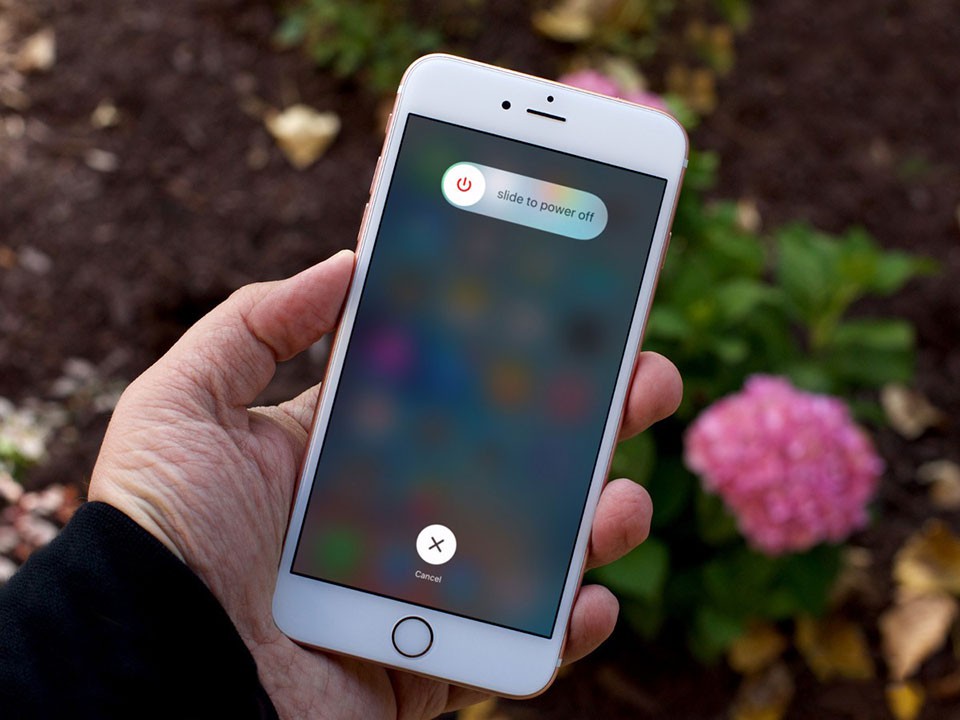
Sau khoảng thời gian dài sử dụng và hoạt động, có thể điện thoại của bạn gặp một số vấn đề như xung đột các ứng dụng, điều này gây ảnh hưởng đến hiệu năng sử dụng của máy, một trong số đó là kết nối 4G.
Để khắc phục sự cố này chỉ có một cách nhanh nhất là khởi động lại điện thoại. Bạn có thể thực hiện bằng cách giữ nút nguồn và nút home hoặc nhấn giữ nút nguồn và nút tăng giảm âm lượng.
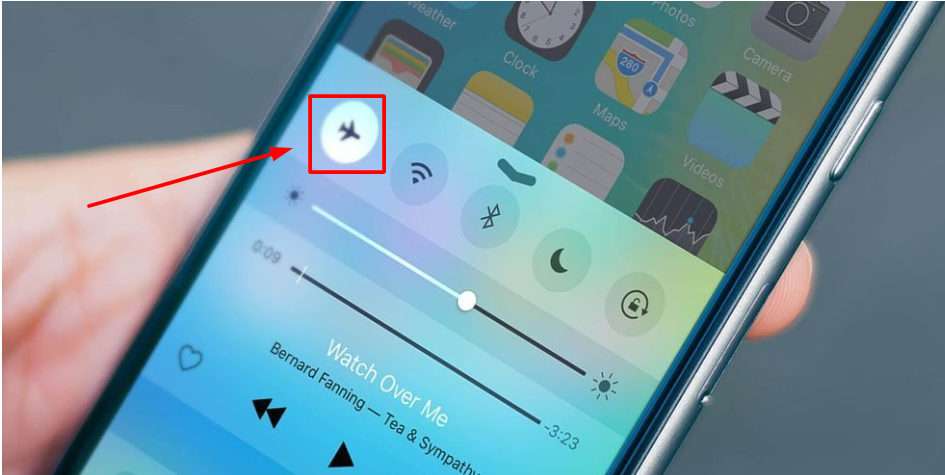
Bật tắt chế độ máy bay
Khi bạn bật chế độ máy bay thì ngay sau đó nó sẽ thực hiện nhiệm vụ ngắt toàn bộ và thiết lập lại kết nối hiện có trên máy của bạn. Bạn thực hiện như sau: Mở trung tâm điều khiển và chạm vào biểu tượng máy bay để bật chế độ này, đợi trong khoảng 5 – 10 giây thì tắt chế độ máy bay.
Đặt lại cài đặt mạng
Sau một thời gian hoạt động và sử dụng mạng trên điện thoại có thể đã gặp sự cố xung đột hoặc nếu bạn lưu trữ quá nhiều thông tin về mạng đang sử dụng cũng là nguyên nhân làm cho iPhone không thể truy cập dữ liệu di động 4G.
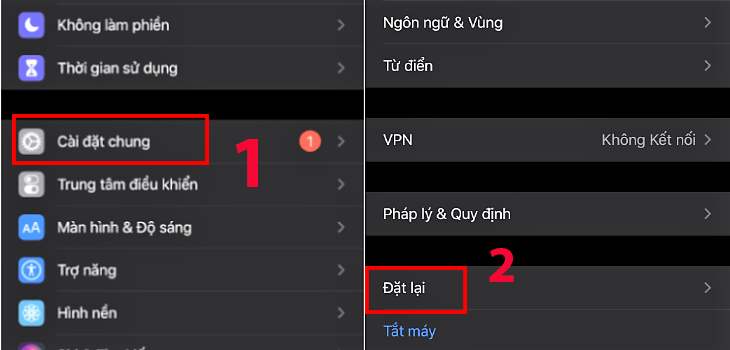
Để khắc phục bạn cần thiết lập lại cài đặt trên điện thoại iPhone.
Bước 1: Nhấn vào biểu tượng Cài đặt trên điện thoại > Kéo xuống chọn Cài đặt chung > Nhấn chọn mục Đặt lại.
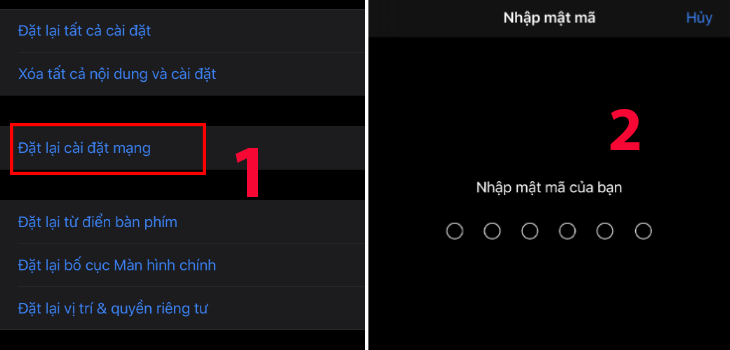
Bước 2: Nhấn chọn mục Đặt lại cài đặt mạng > Nhập mật khẩu điện thoại để thiết lập lại cài đặt mạng.
Tháo sim và lắp lại
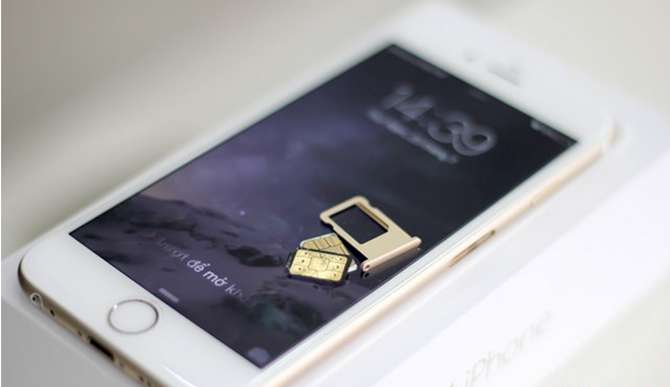
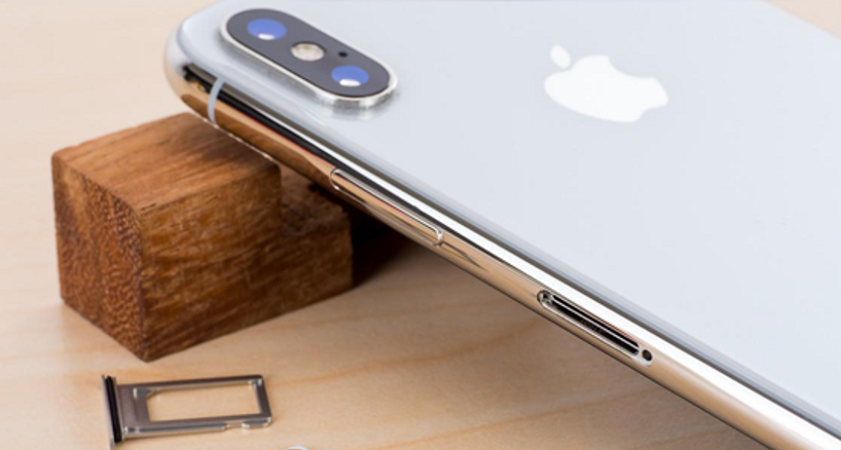
Sim điện thoại sử dụng lâu ngày hoặc do va đập mạnh mà khe SIM của bạn bị lỏng hoặc có thể là mạng do nhà mạng cung cấp bị lỗi, nghẽn,… làm cho bạn không thể nào dùng được mạng 4G.
Khắc phục lỗi bằng cách bạn cần tháo SIM ra để tiến hành kiểm tra > Dùng khăn vải mềm để vệ sinh lại bề mặt Sim > Lắp SIM và khởi động lại máy.
Mang đến trung tâm bảo hành
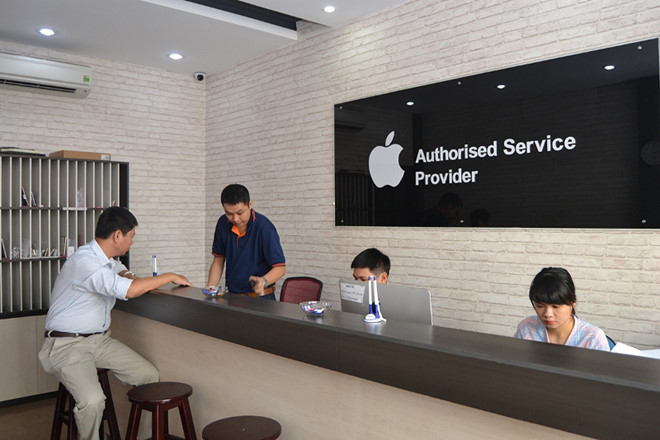
Sau khi đã thử hết tất cả các phương pháp nêu trên nhưng vẫn không thể khắc phục lỗi iPhone không vào được 3G. Hãy mang máy đến các trung tâm bảo hành và sửa chữa các thiết bị điện tử uy tín, được nhiều người tin tưởng để họ tiến hành kiểm tra và sửa chữa giúp bạn nhé.
Trên đây là một hướng dẫn giúp bạn khắc phục iPhone của mình không thể kết nối được 3G. Mọi thông tin thắc mắc thì bạn hãy bình luận bên dưới nhé!
Cảm ơn bạn đã xem bài viết iPhone không vào được 3G: Nguyên nhân và cách khắc phục tại Thcslytutrongst.edu.vn bạn có thể bình luận, xem thêm các bài viết liên quan ở phía dưới và mong rằng sẽ giúp ích cho bạn những thông tin thú vị.
