Bạn đang xem bài viết Lỗi BOOTMGR is missing khi khởi động máy tính, laptop. Nguyên nhân và cách khắc phục tại Thcslytutrongst.edu.vn bạn có thể truy cập nhanh thông tin cần thiết tại phần mục lục bài viết phía dưới.
BOOTMGR hay còn gọi là Windows Boot Manager, được dùng để kiểm soát quá trình khởi động của Windows. Trong quá trình sử dụng Windows bạn gặp phải lỗi BOOTMGR is missing. Cùng tìm hiểu nguyên nhân và cách khắc phục trong bài viết dưới đây.
Nguyên nhân gây ra lỗi BOOTMGR
– Các tệp tin của BOOTMGR bị thiếu hoặc bị hỏng hoặc bị định cấu hình sai.
– Ổ cứng hoặc ổ đĩa flash mà PC đang cố gắng tải không được cấu hình đúng nghĩa là máy tính đang cố gắng khởi động từ một thiết bị không có khả năng khởi động.
– Nếu ổ đĩa cứng bị hỏng hoặc có các thành phần xấu, thì bạn cũng có thể gặp phải lỗi này.
– BIOS lỗi thời và các vấn đề trong việc nâng cấp hệ điều hành cũng bị lỗi này.
– Các lý do khác bao gồm: Ổ cứng và tệp bị hỏng hoặc bị định cấu hình sai và cáp giao diện ổ cứng bị hỏng.
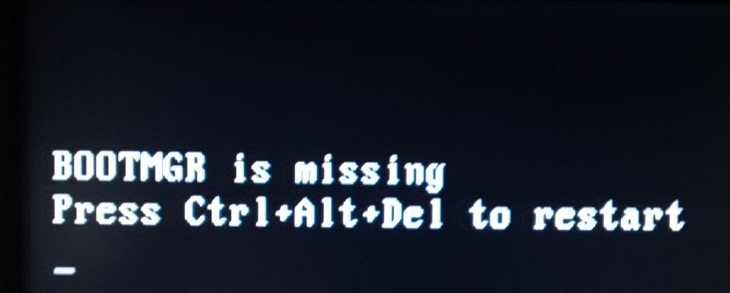
Khắc phục lỗi BOOTMGR is missing trên Windows
a. Khởi động lại máy tính, laptop.
Trước tiên bạn hãy cố gắng khởi động lại máy tính, laptop của bạn vì rất có thể thông báo kia chỉ là thông báo giả hoặc máy tính, laptop của bạn có thể sẽ tự động sửa được lỗi và bạn hoàn toàn có thể khởi động máy tính, laptop của bạn vào hệ điều hành một cách bình thường.
b. Kiểm tra lại thiết bị lưu trữ gắn ngoài.
Bạn hãy kiểm tra các cổng USB, khe cắm thẻ nhớ hay các ổ cứng gắn ngoài. Bởi vì rất có thể PC của bạn đang cố gắng khởi động từ những thiết bị đó và vì chúng không chứa tập tin khởi động hay không chứa hệ điều hành để PC của bạn có thể khởi động.
Để khắc phục điều này bạn chỉ cần đảm bảo rằng chúng đã được ngắt kết nối hay các ổ đĩa mềm, ổ đĩa CD đã không có đĩa mềm hay đĩa CD trong đó.
c. Sử dụng Windows Startup để sửa lỗi Boot Volume.
Khởi động lại máy tính của bạn và nhấn phím F8 hoặc phím F12 để kích hoạt Boot Settings.
Trên màn hình tiếp theo bạn lựa chọn khởi động máy tính từ ổ đĩa hoặc ổ USB.
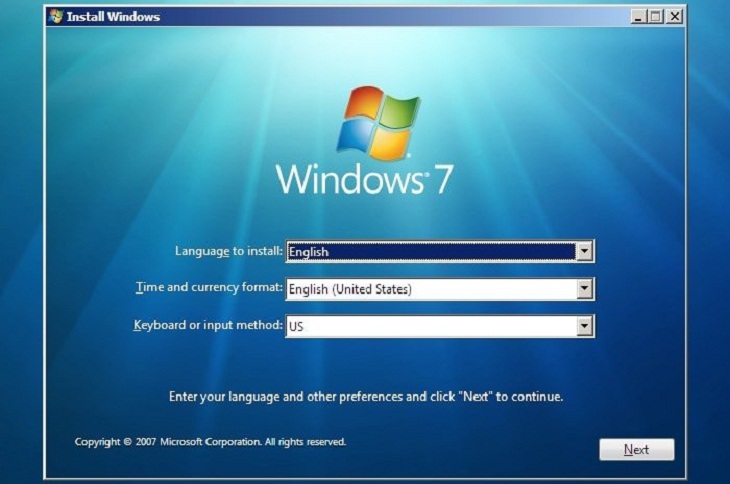
Sau khi quá trình khởi động kết thúc, trên màn hình sẽ hiển thị giao diện Install Windows. Tại đây bạn chọn Language, Time and currency và Keyboard rồi click chọn Next.
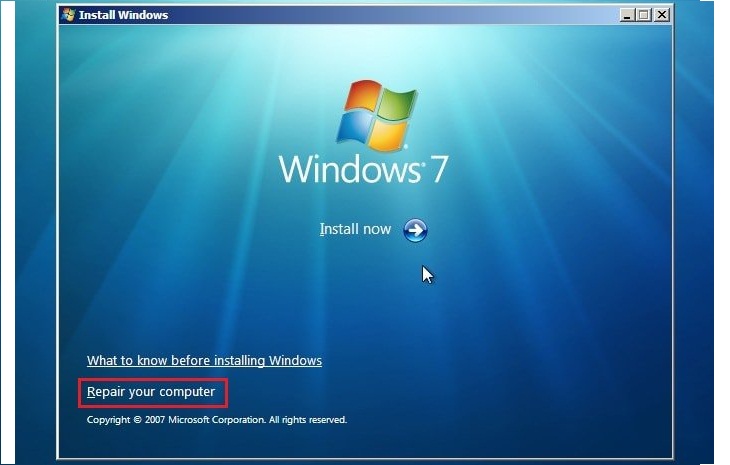
Trên giao diện tiếp theo, chọn Repair your computer rồi chọn phiên bản hệ điều hành của bạn và click chọn tiếp Next.
Trên giao diện tiếp theo, chọn Repair your computer rồi chọn phiên bản hệ điều hành của bạn và click chọn tiếp Next.
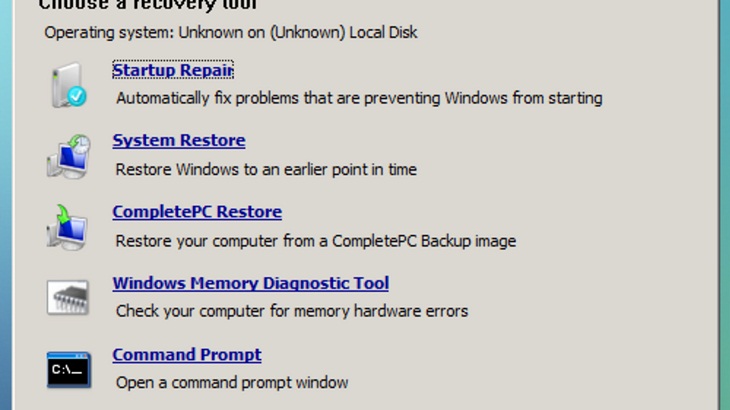
Windows 7: Trên cửa sổ System Recovery Options, chọn Startup Repair để tự động quét và sửa lỗi Windows.
Windows 8, 8.1 và Windows 10: Sau khi click chọn Repair your computer, chọn tiếp Troubelshoot rồi chọn Advanced options.
Tiếp theo chọn Automatic Repair (Windows 8 và 8.1) hoặc Startup Repair (Windows 10) để bắt đầu sửa lỗi máy tính Windows của bạn.

Sau khi quá trình hoàn tất, bạn sẽ được yêu cầu khởi động lại máy tính Windows. Nhiệm vụ của bạn là khởi động lại máy tính là xong.
d. Viết một phân vùng Boot Sector mới trên Windows 7,8,8.1 và Windows 10.
Nếu phân vùng “Boot Sector” bị sai hoặc bị lỗi, máy tính Windows của bạn sẽ khởi động không đúng và sẽ hiển thị lỗi BOOTMGR is missing trong suốt quá trình khởi động. Trong trường hợp này bạn có thể khắc phục lỗi bằng cách viết một phân vùng Boot Sector mới.
Trên Windows 7: Truy cập System Recovery Options sau đó chọn Command prompt.
Trên Windows 8, 8.1 và Windows 10: Từ cửa sổ Repair your computer, chọn Troubleshoot => Advanced options => Command Prompt.
Trên cửa sổ Command Prompt, bạn nhập bootrec /fixboot vào đó rồi nhấn Enter. Lúc này trên màn hình bạn sẽ nhìn thấy thông báo The operation completed successfully.

Tiếp theo khởi động lại máy tính của bạn bằng cách nhấn tổ hợp phím Ctrl + Alt + Del.
Ngoài ra nếu BCD (Boot Configuration Data) bị lỗi,… Windows cũng không thể khởi động. Lúc này trên màn hình cũng hiển thị thông báo lỗi BOOTMGR is missing.
e. Cài đặt lại hệ điều hành Windows
Nếu bạn thử các cách trên mà vẫn không khắc phục được thì lựa chọn cài đặt lại hẹ điều hành là lựa chọn cuối cùng. Nhưng bạn hãy nhớ sao lưu dữ liệu của bạn trước khi làm điều đó nhé.
f. Kiểm tra lại ổ cứng của bạn
Nếu ngay cả bước cuối cùng cũng không hiệu quả, thì rõ ràng là PC của bạn có vấn đề về phần cứng. Bạn hãy tháo ổ cứng của bạn ra và kiểm tra lại cáp ổ cứng xem chúng có bị lỏng hay bị hư hại gì không, rồi bạn hãy thử lại những cách trên . Nếu vẫn không được thì bạn chỉ còn cách loại bỏ ổ đĩa cứng và thay thế nó bằng một ổ cứng mới. Sau đó tiến hành cài đặt lại một hệ điều hành mới.
Bài viết trên đây hướng dẫn cho bạn một số cách khắc phục lỗi BOOTMGR is missing, hy vọng sẽ giúp ích cho bạn trong quá trình sử dụng máy tính nhé!
Cảm ơn bạn đã xem bài viết Lỗi BOOTMGR is missing khi khởi động máy tính, laptop. Nguyên nhân và cách khắc phục tại Thcslytutrongst.edu.vn bạn có thể bình luận, xem thêm các bài viết liên quan ở phía dưới và mong rằng sẽ giúp ích cho bạn những thông tin thú vị.
