Bạn đang xem bài viết Lỗi tivi Sony không vào được Wifi. Nguyên nhân và cách khắc phục tại Thcslytutrongst.edu.vn bạn có thể truy cập nhanh thông tin cần thiết tại phần mục lục bài viết phía dưới.
Tivi Sony kết nối Wifi giúp bạn xem được nhiều nội dung giải trí hấp dẫn trên tivi. Nếu bạn đang gặp phải lỗi Wifi tivi Sony khi sử dụng, thì hãy tham khảo ngay bài viết hướng dẫn sau đây của Thcslytutrongst.edu.vn nhé!
Dấu hiệu cho thấy tivi Sony bị lỗi Wifi
- Video phát qua mạng có hiển thị hình ảnh nhưng lại không nghe được âm thanh.
- Tín hiệu phát radio trên tivi không có tín hiệu hoặc tín hiệu kém.
- Người dùng không thể truy cập vào bất kỳ ứng dụng nào trên tivi.
- Nội dung video phát qua mạng vẫn hiển thị hình ảnh nhưng không đầy đủ chi tiết, có hiện tượng giật lag.
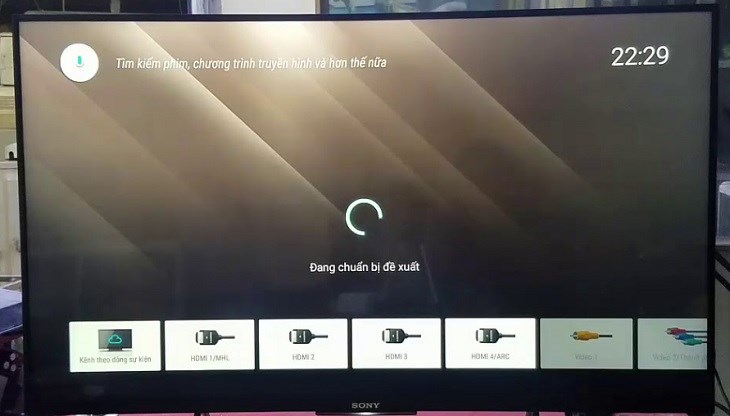
Nguyên nhân tivi Sony không vào được Wifi
- Đường truyền mạng không ổn định do lỗi nhà mạng, hoặc do người dùng thay đổi khoảng cách (hay xuất hiện nhiều vật cản) giữa tivi với thiết bị mạng.
- Xuất hiện tình trạng nhiễu sóng điện từ hay tín hiệu mạng do tivi đặt cạnh các thiết bị điện khác như radio, lò vi sóng,…
- Chưa cập nhật phần mềm mới trên tivi Sony.
- Gặp lỗi trong vấn đề thiết lập tivi.
- Tivi Sony đang bị hỏng bộ phận nào đó liên quan đến khả năng kết nối Wifi.
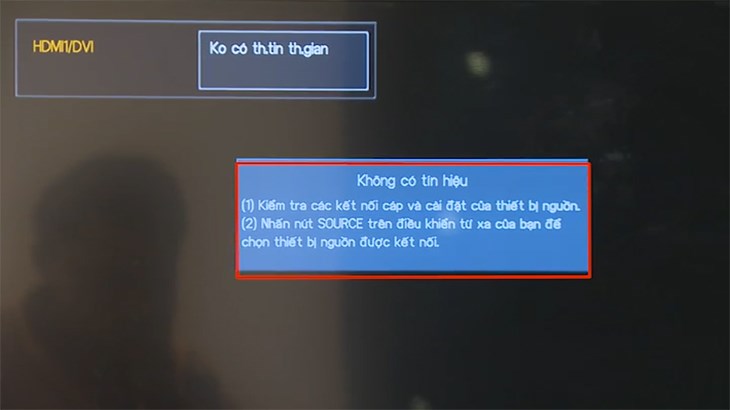
Cách khắc phục tình trạng tivi Sony không vào được Wifi
Kiểm tra modem Internet đã kết nối với tivi chưa
Đầu tiên, bạn nên kiểm tra lại đường dây kết nối mạng giữa modem và bộ định tuyến với tivi Sony.
Ngoài ra, bạn có thể thay đổi vị trí tivi Sony và hình thức kết nối mạng của tivi. Vì nếu tivi không kết nối được mạng theo hình thức mạng LAN và Wifi thì phần lớn có thể là do modem. Lúc này, bạn cũng có thể tắt modem khoảng 1 phút rồi bật lại.

Kiểm tra mạng Wifi có hoạt động bình thường không?
Sau khi kiểm tra khả năng kết nối modem mà tivi vẫn không kết nối được mạng thì bạn hãy thử kiểm tra tình trạng hoạt động của Wifi (phát ra từ bộ định tuyến) bằng cách: kết nối mạng Wifi đó với thiết bị điện khác (như laptop, điện thoại) hoặc chiếc tivi khác.
Lúc này, bạn sẽ xác định được tình trạng kết nối Wifi của bộ định tuyến, thay vì chỉ với tivi Sony đang gặp phải lỗi kết nối Wifi.
Kiểm tra mạng có kết nối đến tivi Sony
Trường hợp đã áp dụng 2 cách làm trên mà vẫn chưa khắc phục được lỗi Wifi tivi Sony thì bạn hãy tiến hành kiểm tra mạng trên tivi với quy trình các bước như sau:
Bước 1: Nhấn nút Home trên remote tivi Sony để đi vào phần Cài đặt tivi > chọn Cài đặt hệ thống.
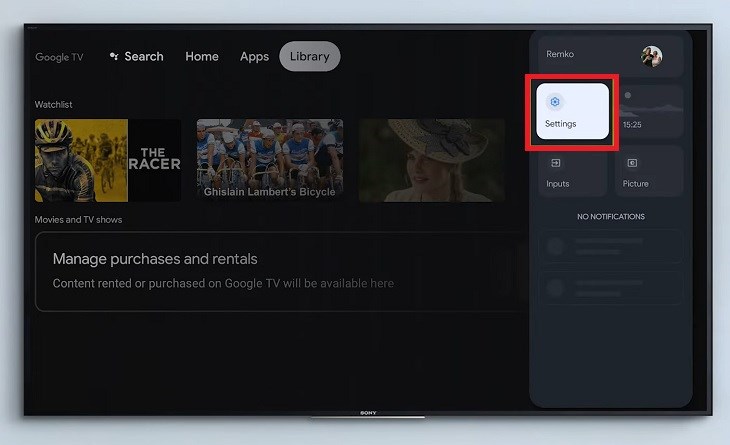
Bước 2: Chọn Thiết lập > chọn Mạng > chọn Thiết lập mạng.
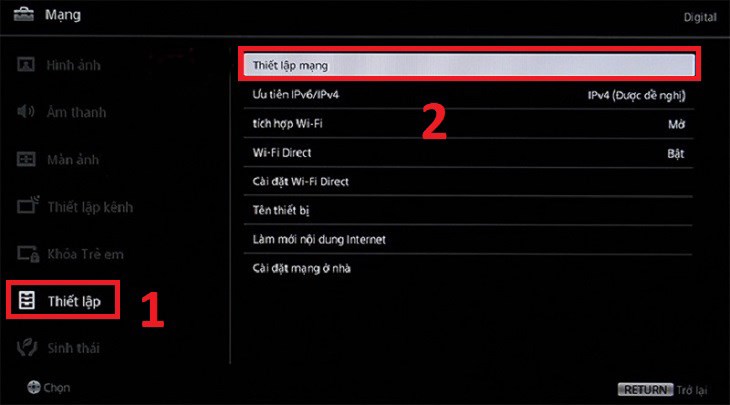
Bước 3: Bạn chọn Xem thiết lập và trạng thái mạng. Lúc này, có 3 trường hợp kết quả xảy ra:
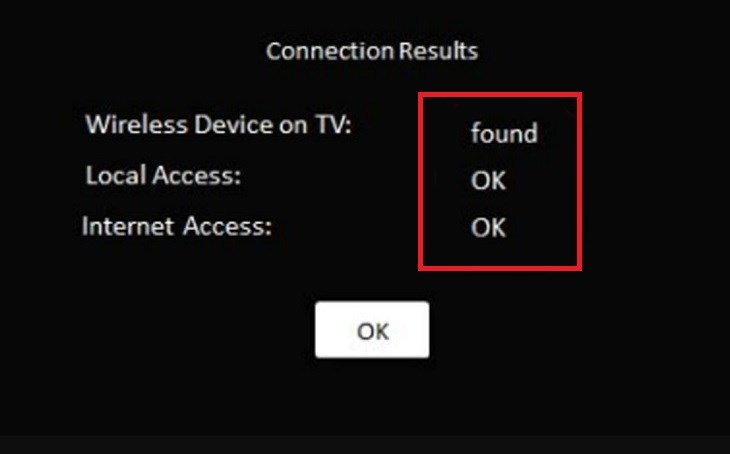
- Trường hợp 1: Hiển thị kết quả Found (Tìm thấy), OK, OK.
Với trường hợp này, bạn có thể đặt lại modem (hoặc bộ định tuyến) bằng cách rút dây nguồn của nó ra khỏi ổ điện khoảng 30 giây, rồi cắm lại và chờ tín hiệu đèn nhấp nháy để báo hiệu modem (hoặc bộ định tuyến) đang khởi động lại.
Ngoài ra, bạn cũng có thể cập nhật phần mềm mới trên tivi Sony (nếu có), khôi phục lại cài đặt gốc, hoặc làm mới nội dung Internet (không áp dụng đối với Android Sony tivi) bằng cách:
Nhấn nút Home trên remote > chọn Settings (Cài đặt) > chọn Network Setup (Thiết lập mạng) hoặc Network (Mạng) > chọn Refresh Internet Content (Làm mới nội dung Internet).
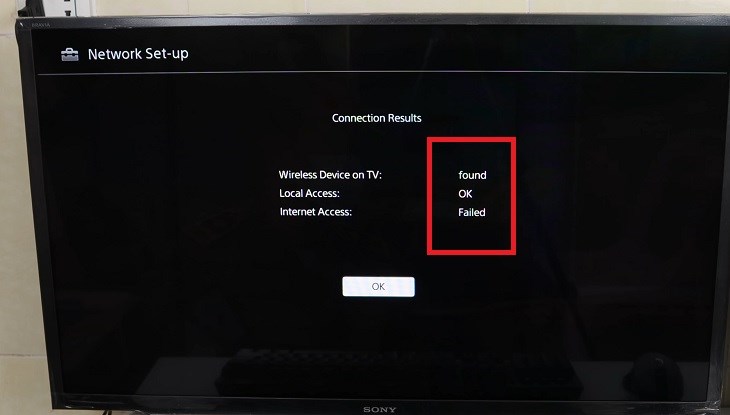
- Trường hợp 2: Hiển thị kết quả Found (Tìm thấy), OK, Failed.
Với trường hợp này, có thể là do đường truyền tín hiệu bị nhiễu. Bạn hãy bật nguồn cấp theo thứ tự:
+ Đầu tiên, bạn ngắt kết nối dây nguồn (dây điện) với trình tự: Tivi – bộ định tuyến – modem.
+ Sau đó, bạn tiến hành kết nối lại dây nguồn (dây điện) theo trình tự: Modem – bộ định tuyến, rồi đợi thêm 2 phút trước khi kết nối lại dây nguồn với tivi.
+ Cuối cùng, bạn bật nguồn cấp điện và kiểm tra lỗi lần nữa xem có khắc phục chưa?
Mặc khác, nếu bạn xác định được chỉ có tivi Sony là không thể kết nối Wifi hoặc lỗi kết nối xảy ra sau khi thay bộ định tuyến, thì bạn hãy thiết lập thông tin kết nối của nhà cung cấp (chính là thông tin cài đặt kết nối PPPoE) cho bộ định tuyến nhé!
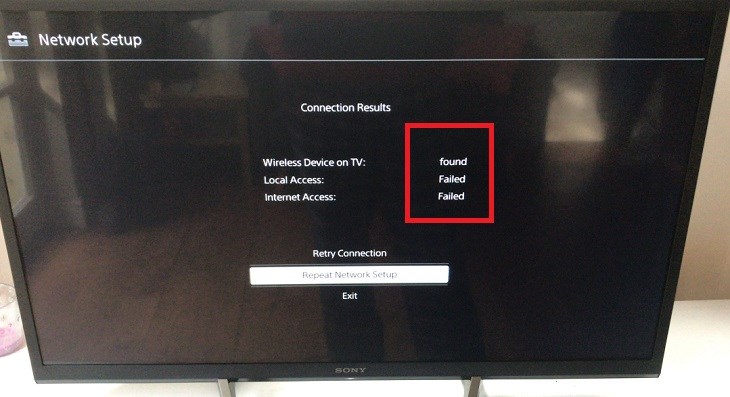
- Trường hợp 3: Hiển thị kết quả Found (Tìm thấy), Failed, Failed.
Với trường hợp này, bạn có thể thực hiện việc kết nối giữa một thiết bị mạng khác qua mạng LAN không dây để xác định khả năng kết nối Internet, hoặc bạn cài đặt lại mạng.
- Trường hợp 4: Hiển thị kết quả Not accessible (hoặc Failed), Failed, Failed.
Với trường hợp này, bạn nên thiết lập lại nguồn trên tivi Sony, rồi kiểm tra lỗi đã được khắc phục chưa? Hoặc bạn cũng có thể kiểm tra chức năng không dây cài sẵn trên tivi đã được kích hoạt chưa bằng cách:
+ Đối với tivi Sony từ năm 2015 trở lại đây: Nhấn nút Home trên remote > chọn Settings (Cài đặt) > chọn System Settings (Cài đặt hệ thống) > chọn Set up (Thiết lập) > chọn Network (Mạng) > chọn Built-in Wifi (Wifii cài sẵn) > chọn On (Bật).
+ Đối với tivi Sony từ năm 2014 trở về trước: Nhấn nút Home trên điều khiển > chọn Settings (Cài đặt) > chọn Network (Mạng) > chọn Built-in Wifi (Wifi cài sẵn) hoặc Built-in Wireless LAN (WLAN cài sẵn) > chọn On (Bật).
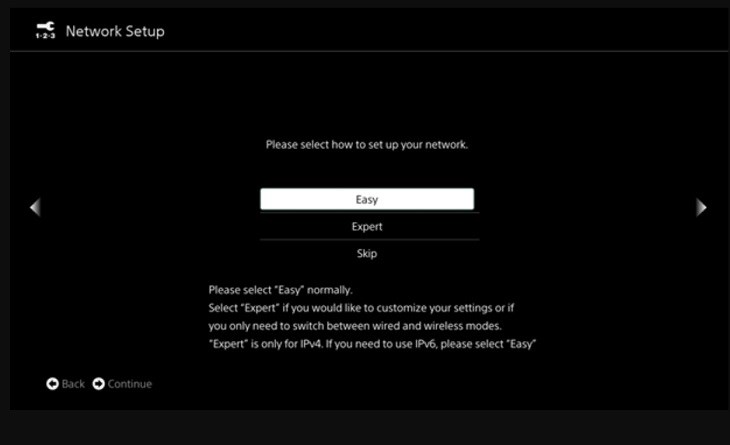
Thiết lập lại tivi Sony
Thiết lập lại tivi Sony cũng là một trong những cách mang lại hiệu quả để khắc phục sự cố lỗi kết nối Wifi. Bạn thực hiện các bước sau:
Bước 1: Nhấn Home trên remote để quay lại trang chủ tivi. Sau đó, bạn vào phần Cài đặt > chọn Tùy chọn thiết bị.
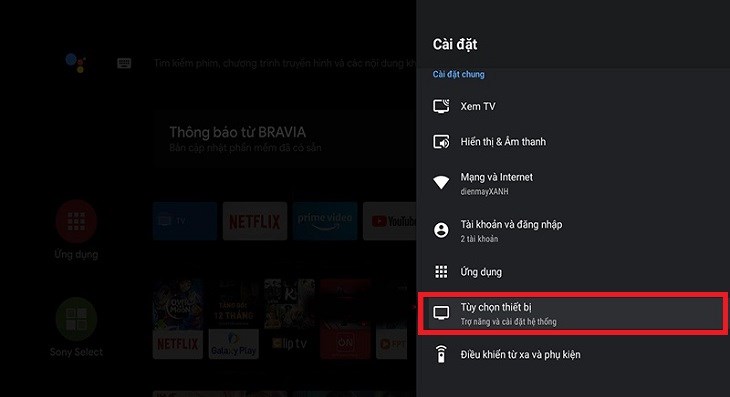
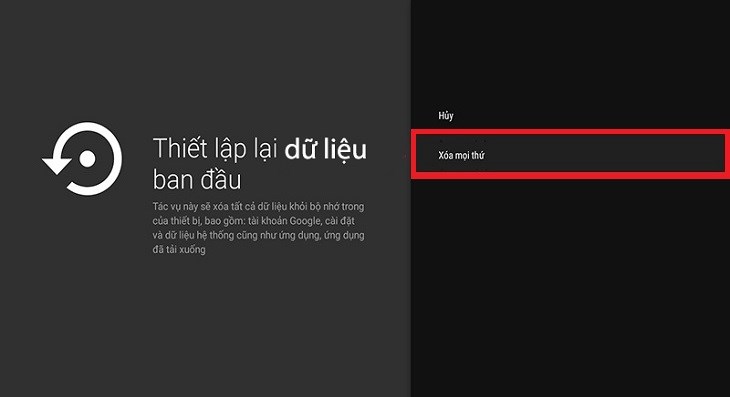
Bước 2: Chọn Đặt lại > chọn Thiết lập lại dữ liệu ban đầu > chọn Xóa mọi thứ. Vậy là xong, giờ bạn chỉ cần kết nối mạng lại như ban đầu.
Hy vọng bạn đã biết được nguyên nhân và cách khắc phục lỗi tivi Sony không vào được Wifi nếu gặp phải tình trạng này rồi nhé!
Cảm ơn bạn đã xem bài viết Lỗi tivi Sony không vào được Wifi. Nguyên nhân và cách khắc phục tại Thcslytutrongst.edu.vn bạn có thể bình luận, xem thêm các bài viết liên quan ở phía dưới và mong rằng sẽ giúp ích cho bạn những thông tin thú vị.
