Bạn đang xem bài viết Máy tính bàn (PC) có Bluetooth không? Cách thiết lập và kết nối Bluetooth cho PC tại Thcslytutrongst.edu.vn bạn có thể truy cập nhanh thông tin cần thiết tại phần mục lục bài viết phía dưới.
Kết nối Bluetooth giữa các thiết bị sẽ đem lại nhiều sự tiện lợi trong quá trình sử dụng. Chính vì thế, câu hỏi máy tính bàn có kết nối được Bluetooth không đang được rất nhiều người đặt ra. Cùng Thcslytutrongst.edu.vn tìm hiểu cách thiết lập và kết nối Bluetooth cho thiết bị nhé!
Lý do máy tính nên có kết nối Bluetooth
Bluetooth là chuẩn kết nối không dây tầm ngắn rất phổ biến trên các thiết bị cá nhân hiện nay. Nếu thiết bị có công nghệ Bluetooth, bạn có thể kết nối hoặc chuyển dữ liệu giữa các thiết bị không dây, hoặc kết nối với các thiết bị ngoại vi như: tai nghe, chuột, bàn phím,…
-730x400.jpg "Bluetooth là chuẩn kết nối không dây tầm ngắn rất phổ biến trên các thiết bị cá nhân hiện nay.")
Bluetooth là chuẩn kết nối không dây tầm ngắn rất phổ biến
Cách kiểm tra máy tính bàn có Bluetooth hay không?
Kiểm tra trong cài đặt
Nhấp vào Start > Settings (hoặc phím Windows + I), nhập từ khóa “Bluetooth” vào hộp thoại tìm kiếm và chọn mục Bluetooth and other devices settings.
-730x400.jpg "Chọn mục Bluetooth and other devices settings")
Chọn mục Bluetooth and other devices settings
Nếu máy có Bluetooth, màn hình này sẽ hiển thị và bạn có thể bật chức năng Bluetooth để quét tìm các thiết bị khác.
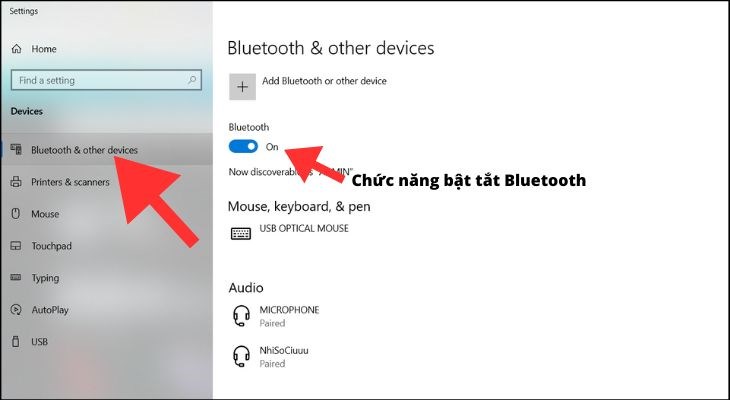
Bật chức năng Bluetooth để quét tìm các thiết bị khác
Kiểm tra bằng công cụ Action Center
Cách mở công cụ Action Center (có thể sử dụng thay Settings): nhấn tổ hợp phím Windows + A
-730x400.jpg "Nhấn tổ hợp phím Windows + A")
Nhấn tổ hợp phím Windows + A để mở công cụ Action Center
Tiếp theo, bạn hãy nhấn và mục Expand trên giao diện công cụ Action Center. Nếu Bluetooth có trên máy tính của bạn, nó sẽ được liệt kê ở đây.
-730x400.jpg "Nhấn và mục Expand trên giao diện công cụ Action Center")
Nhấn và mục Expand trên giao diện công cụ Action Center
Kiểm tra trên thân máy
Một số thiết bị có công tắc vật lý để chuyển đổi kết nối, bao gồm Bluetooth và Wi-Fi. Đây có thể là một nút bật/tắt nhỏ, hoặc có thể là phím tắt từ bàn phím, thường được truy cập thông qua các phím chức năng.
-730x400.jpg "Kiểm tra nút Bluetooth trên bàn phím")
Kiểm tra nút Bluetooth trên bàn phím
Cách thiết lập kết nối Bluetooth cho PC hoặc Laptop
Sau khi kiểm tra các bước kể trên, nếu thiết bị có sẵn Bluetooth thì bạn chỉ cần bật chức năng này lên, tiến hành kết nối với các thiết bị ngoại vi mà bạn muốn để sử dụng.
Ngược lại, trong trường hợp thiết bị của bạn không hỗ trợ Bluetooth, giải pháp duy nhất là gắn thêm thiết bị Bluetooth bên ngoài. Khi phần cứng hỗ trợ Bluetooth được cài đặt thành công, bạn sẽ có thể sử dụng các cách đã nói ở trên để kiểm tra chức năng Bluetooth của thiết bị.
-730x410.jpg "Đối với thiết bị không hỗ trợ Bluetooth, giải pháp duy nhất là gắn thêm thiết bị Bluetooth bên ngoài")
Đối với thiết bị không hỗ trợ Bluetooth, giải pháp duy nhất là gắn thêm thiết bị Bluetooth bên ngoài
Cách kết nối Bluetooth với PC
Cách kết nối Bluetooth trong Windows
Hướng dẫn trên hệ điền hành Win 10
Bước 1: Mở sẵn thiết bị ngoại vi để sẵn sàng kết nối Bluetooth.
Bước 2: Chọn Start > Setting > Devices để truy cập vào tính năng Bluetooth trên PC.
-730x400.jpg "Tới mục Devices để truy cập vào tính năng Bluetooth trên PC")
Tới mục Devices để truy cập vào tính năng Bluetooth trên PC
Bước 3: Tại mục Bluetooth & order devices, bạn có thể chọn và kết nối với các thiết bị ngoại vi tương ứng như: chuột, bàn phím, bút cảm ứng, tivi,…
-730x400.jpg "Chọn và kết nối với các thiết bị ngoại vi tương ứng")
Chọn và kết nối với các thiết bị ngoại vi tương ứng
Cách kết nối Bluetooth trong macOS
- Bước 1: Mở sẵn thiết bị ngoại vi để sẵn sàng kết nối Bluetooth.
- Bước 2: Tại màn hình MacBook bạn tìm đến thanh Menu Dock chọn biểu tượng System Preferences.
-730x400.jpg "Tìm đến thanh Menu Dock chọn biểu tượng System Preferences")
Tìm đến thanh Menu Dock chọn biểu tượng System Preferences
- Bước 3: Tiếp theo bạn chọn vào Bluetooth rồi chọn chế độ Turn Bluetooth on để bật Bluetooth.
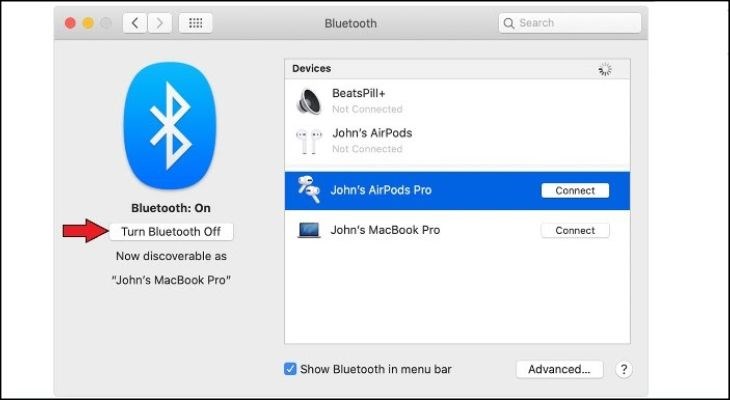
Chọn chế độ Turn Bluetooth on để bật Bluetooth
- Bước 4: Chọn thiết bị ngoại vi bạn muốn kết nối.
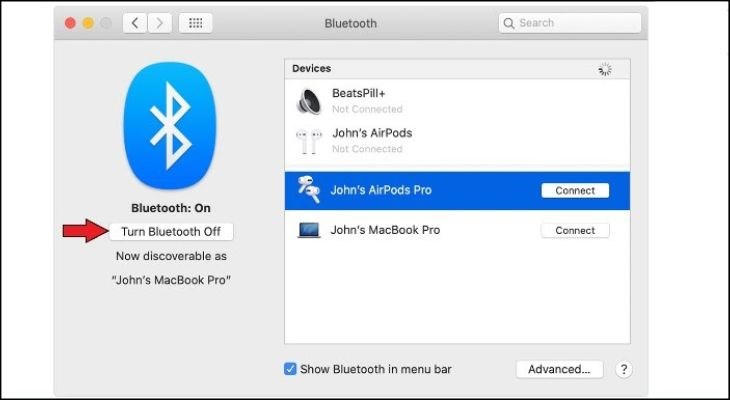
Chọn thiết bị ngoại vi bạn muốn kết nối
Trên đây là bài viết hướng dẫn cách thiết lập và kết nối Bluetooth cho thiết bị mà Thcslytutrongst.edu.vn gửi đến bạn, hy vọng bạn thực hiện thành công. Nếu có thắc mắc gì vui lòng để lại bình luận bên dưới để được giải đáp bạn nhé!
Cảm ơn bạn đã xem bài viết Máy tính bàn (PC) có Bluetooth không? Cách thiết lập và kết nối Bluetooth cho PC tại Thcslytutrongst.edu.vn bạn có thể bình luận, xem thêm các bài viết liên quan ở phía dưới và mong rằng sẽ giúp ích cho bạn những thông tin thú vị.
