Bạn đang xem bài viết Những cách xử lý khi quên mật khẩu file Excel đơn giản nhất tại Thcslytutrongst.edu.vn bạn có thể truy cập nhanh thông tin cần thiết tại phần mục lục bài viết phía dưới.
Để bảo mật các dữ liệu cực kì quan trọng trong file Excel, việc tạo mật khẩu cho file là một điều vô cùng cần thiết. Tuy nhiên, vấn đề quên mật khẩu sau một thời gian dài không sử dụng cũng rất phổ biến. Bài viết này sẽ hướng dẫn bạn cách xử lý khi quên mật khẩu file Excel, cùng theo dõi nhé!
Mở file Excel quên mật khẩu bằng đoạn script
Bước 1: Mở file Excel chứa Sheet cần mở mật khẩu, sau đó nhấn tổ hợp phím Alt + F11 và cửa sổ Microsoft Visual Basic for Applications hiển thị.
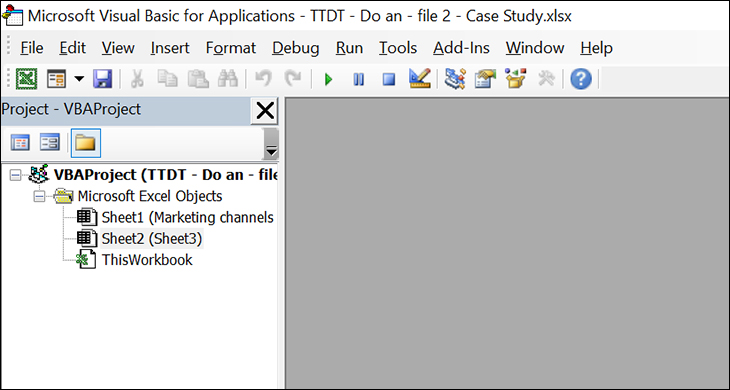
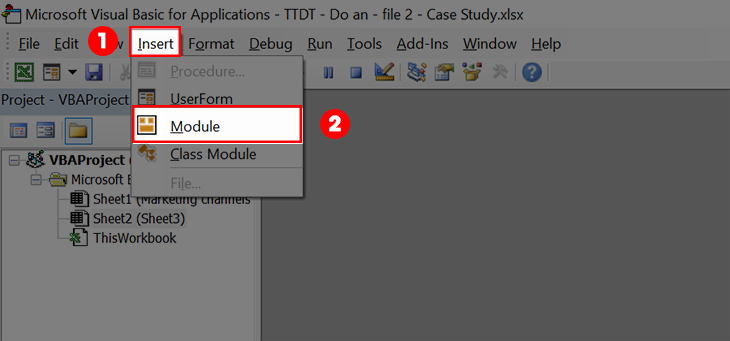
Bước 2: Tiếp theo, nhấn chọn Insert > Chọn Module.
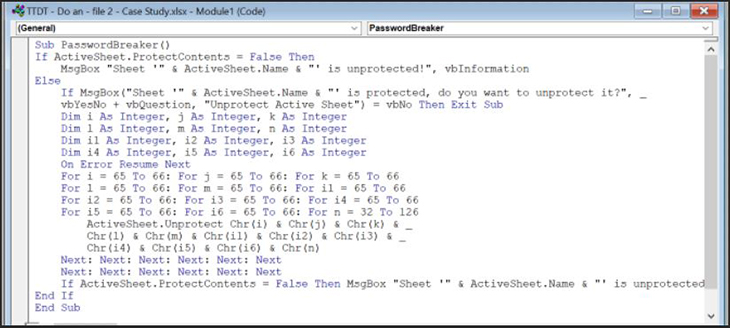
Bước 3: Sau đó, bạn copy đoạn mã dưới đây và dán vào khung bên phải như hình bên dưới.
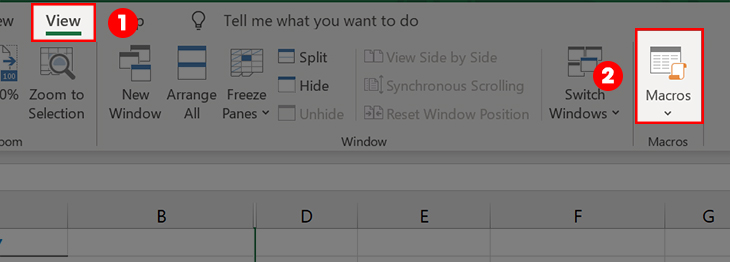
Bước 4: Bạn nhấn qua file Excel, trên thanh công cụ, chọn View > Chọn Macros.
Bước 5: Cửa sổ Macro xuất hiện, bạn chọn PasswordBreaker và nhấn Run để chạy đoạn mã.
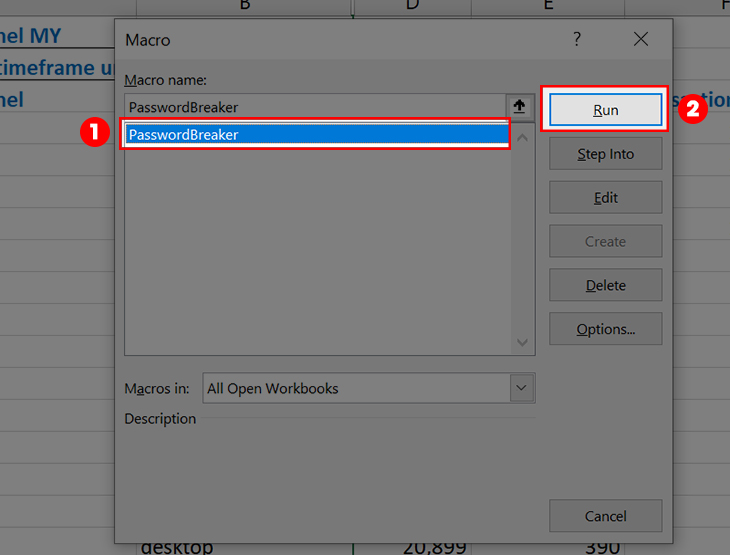
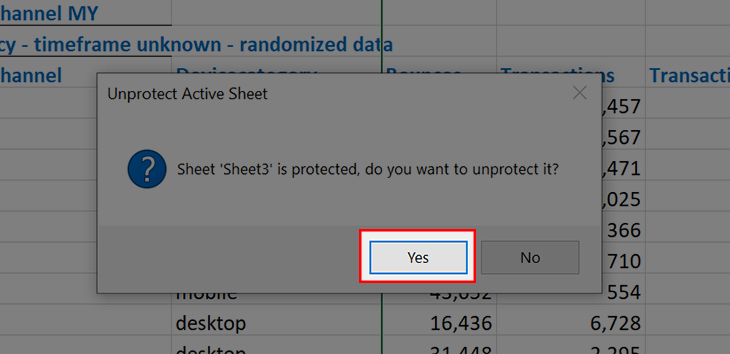
Bước 6: Thông báo xác nhận mở khóa được hiển thị trên màn hình, bạn chọn Yes.
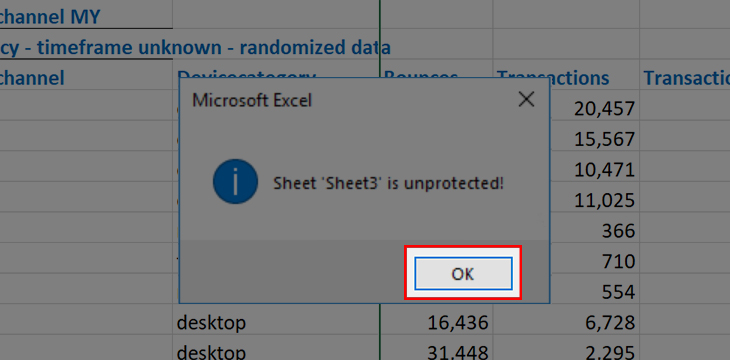
Bước 7: Sau khi mở khóa thành công, hệ thống sẽ hiển thị thông báo như hình dưới đây. Bạn chọn OK, vậy là bạn có thể chỉnh sửa Sheet bình thường.
Mở file Excel bằng cách khôi phục mật khẩu đã quên
Bước 1: Tải và cài đặt phần mềm iSumsoft Excel Password Refixer theo link TẠI ĐÂY.
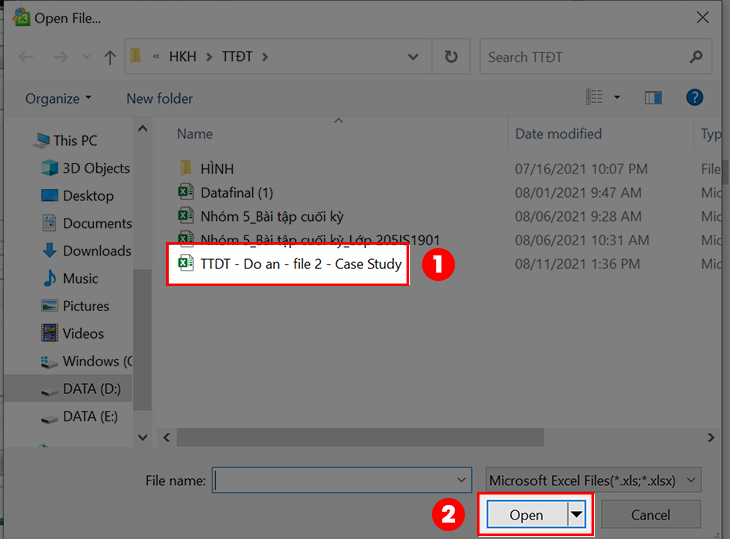
Bước 2: Mở phần mềm iSumsoft Excel Password Refixer, bạn chọn Open.
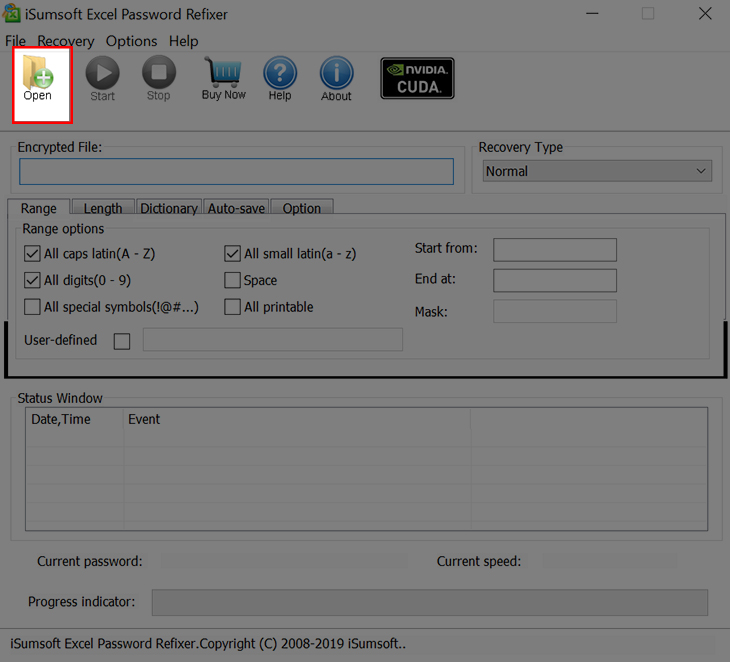
Sau đó, chọn file Excel bạn muốn khôi phục mật khẩu và nhấn Open.
Bước 3: Chọn kiểu tấn công vào file.
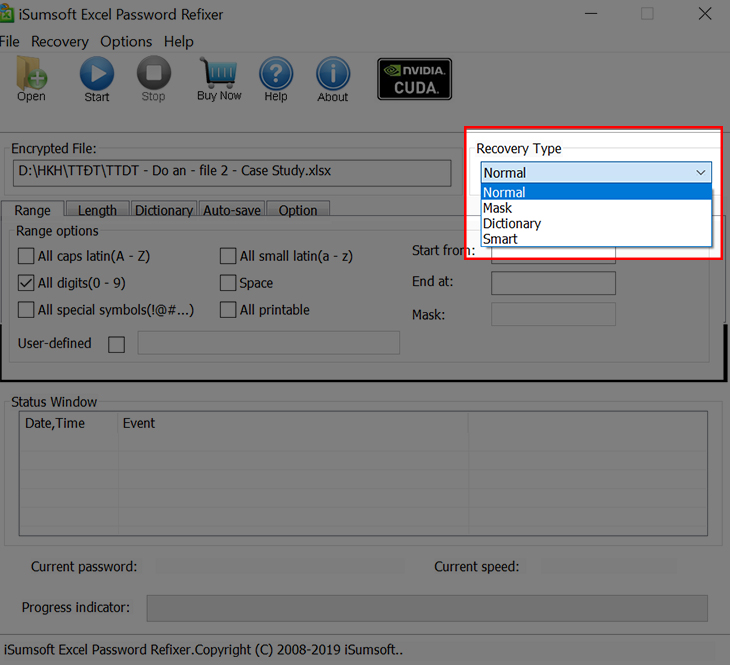
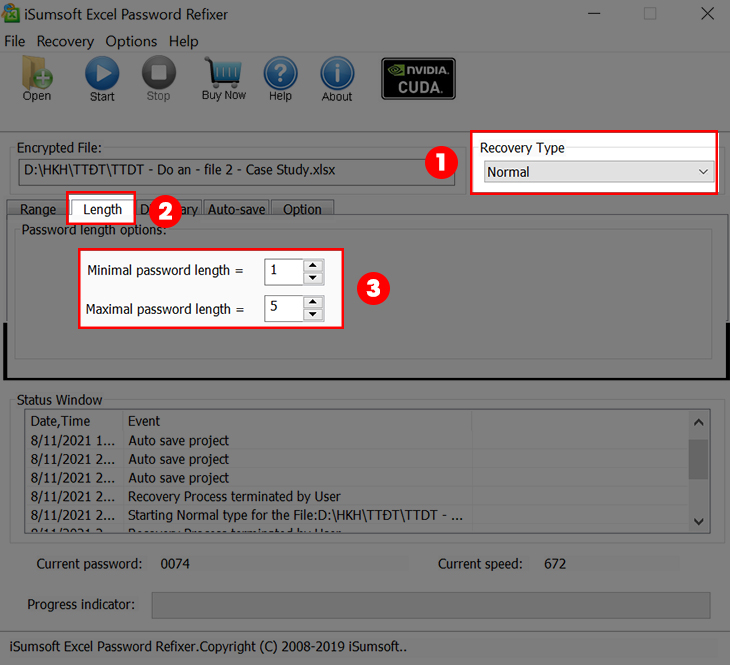
Normal: Nếu không biết hoặc không nhớ bất kỳ ký tự nào của mật khẩu file Excel này, bạn hãy chọn Normal để thử tất cả các trường hợp có thể xảy ra để khôi phục mật khẩu. Bạn cần thiết lập độ dài mật khẩu để có thể tấn công nhanh hơn.
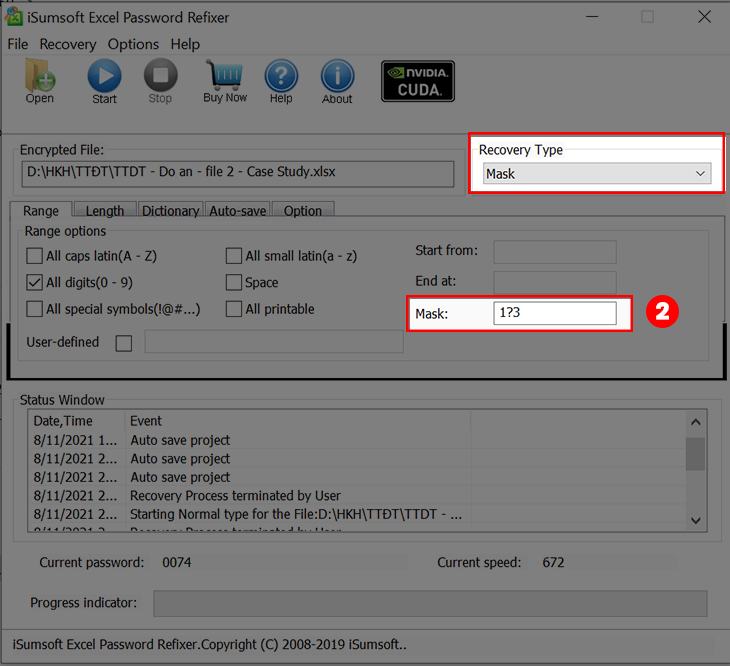
Mask: Chọn kiểu tấn công Mask nếu bạn vẫn nhớ một số ký tự mật khẩu. Kỹ thuật này sẽ nhanh hơn so với Normal. Trước tiên, bạn chọn vào Normal để cài đặt độ dài mật khẩu như cách trên. Sau đó, chọn Mask để chỉ định mật khẩu, sử dụng dấu “?” thay thế cho ký tự bạn không biết.
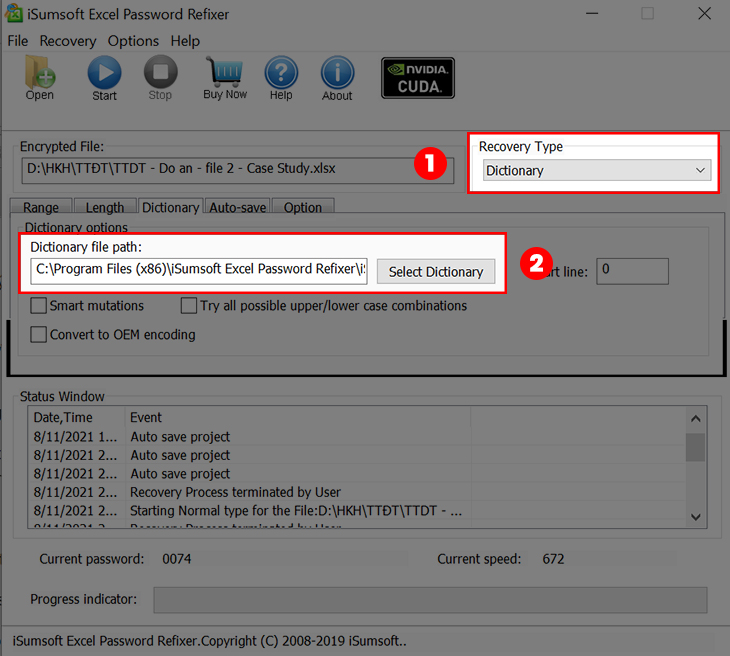
Dictionary: Nếu bạn có ghi chú mật khẩu trên một tài liệu nào đó, hãy tạo một từ điển mật khẩu với nó, sau đó chọn loại tấn công Dictionary để khôi phục mật khẩu nhanh hơn. Bên cạnh đó, bạn cũng có thể sử dụng từ điển được tạo bởi chương trình mật khẩu.
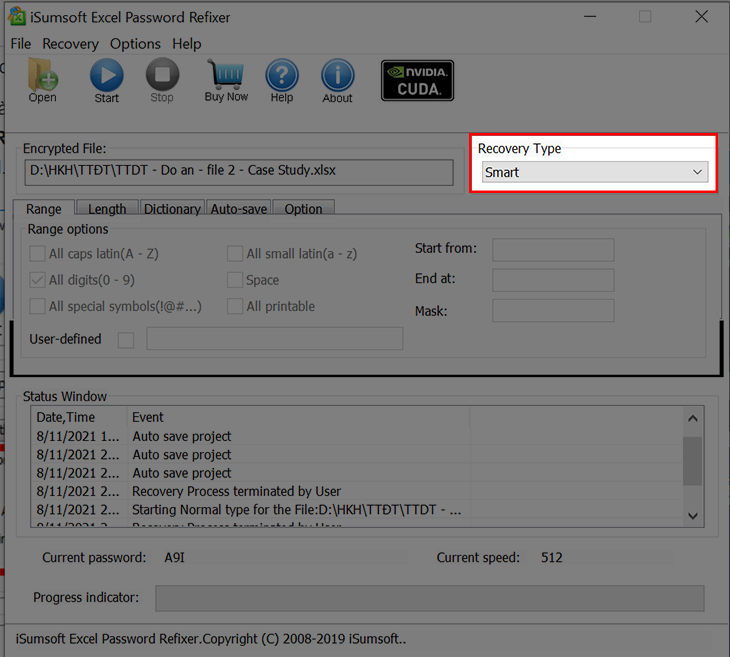
Smart: Nếu mật khẩu mà bạn đặt phức tạp và không nhớ gì, hãy chọn kiểu tấn công này.
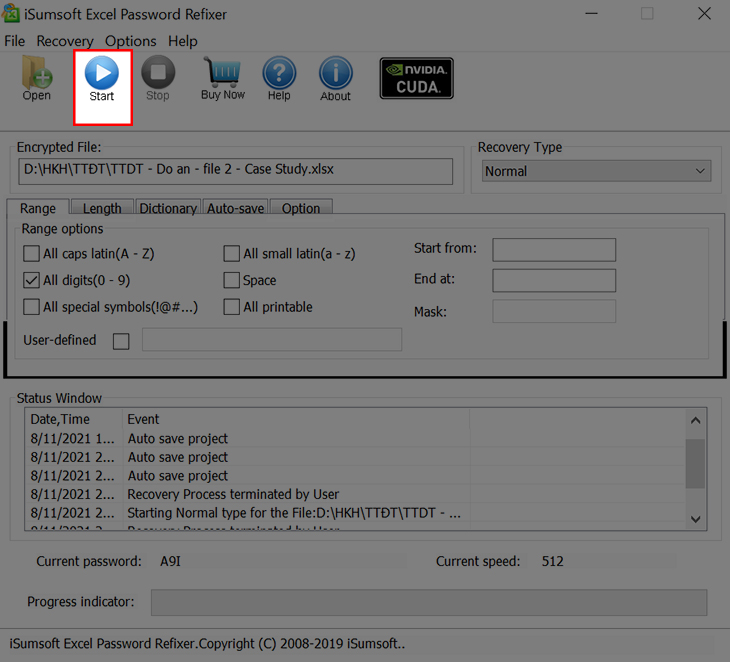
Bước 4: Nhấn Start để bắt đầu khôi phục lại mật khẩu.
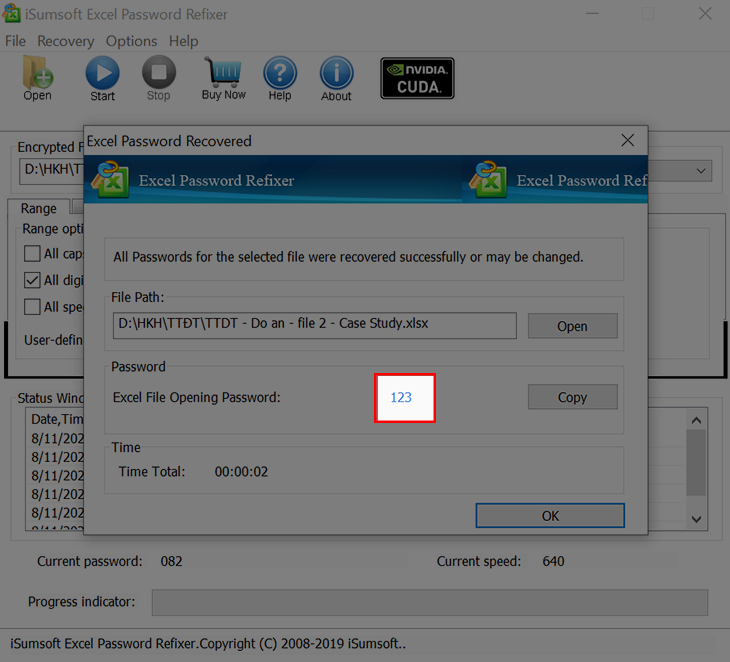
Bước 5: Sau khi mã hóa mật khẩu thành công, mật khẩu sẽ hiển thị trên màn hình như hình bên dưới.
Mở file Excel bằng cách phá mật khẩu
Bước 1: Tải và cài đặt phần mềm iSumsoft Excel Password Remover theo link TẠI ĐÂY.
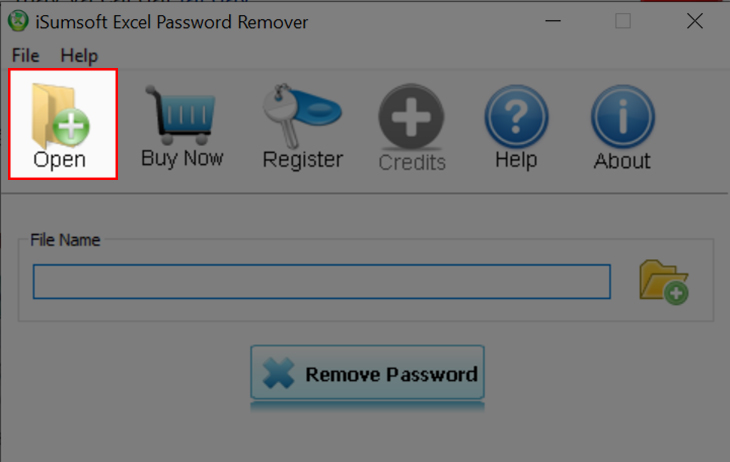
Bước 2: Mở phần mềm iSumsoft Excel Password Remover và chọn Open.
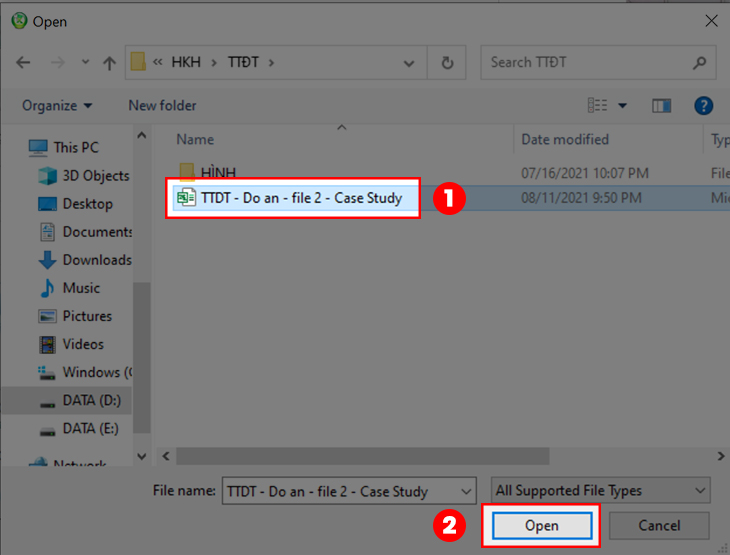
Sau đó, chọn file Excel bạn muốn khôi phục mật khẩu và nhấn Open.
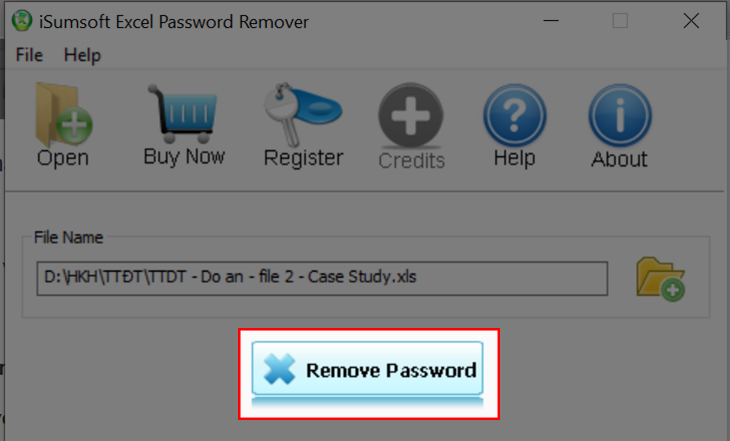
Bước 3: Bạn nhấn Remove Password để phá mật khẩu.
Trên đây là những cách xử lý khi quên mật khẩu file Excel. Chúc bạn thực hiện thành công! Nếu bạn còn bất kỳ thắc nào cần được giải đáp, bạn vui lòng để lại bình luận bên dưới để Thcslytutrongst.edu.vn hỗ trợ bạn nhé!
Cảm ơn bạn đã xem bài viết Những cách xử lý khi quên mật khẩu file Excel đơn giản nhất tại Thcslytutrongst.edu.vn bạn có thể bình luận, xem thêm các bài viết liên quan ở phía dưới và mong rằng sẽ giúp ích cho bạn những thông tin thú vị.
