Bạn đang xem bài viết Phần mềm chuyển file ảnh sang word không bị lỗi font tại Thcslytutrongst.edu.vn bạn có thể truy cập nhanh thông tin cần thiết tại phần mục lục bài viết phía dưới.
Khi soạn thảo văn bản bằng Word bạn muốn chuyển đổi file ảnh sang Word để tiện chỉnh sửa nhưng lại bị lỗi font, không xem được. Vậy thì hãy nhanh xem qua bài viết sau đây của Thcslytutrongst.edu.vn để biết các chuyển file ảnh sang Word bằng phần mềm trên máy tính nhé!
Chuyển file ảnh hoặc file PDF dạng ảnh sang Word bằng phần mềm ABBYY
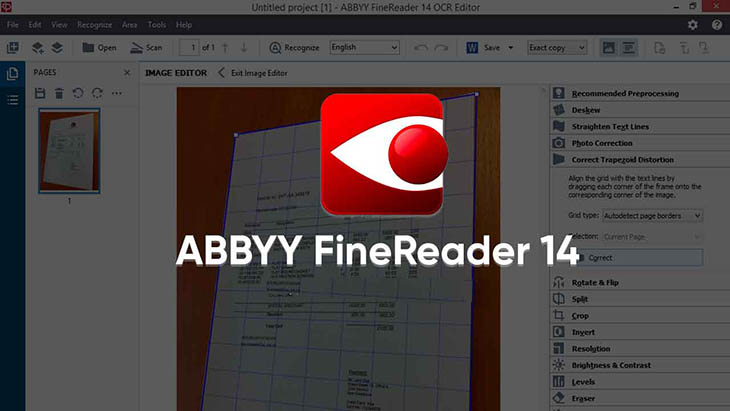
Phần mềm ABBYY
Phần mềm ABBYY có thể giúp bạn chuyển đổi các loại tài liệu giấy, các file ảnh hoặc file PDF sang dạng văn bản có thể định dạng và chỉnh sửa được, rất tiện dụng cho dân văn phòng. Phần mềm này hoạt động trên hệ điều hành Windows XP/ Vista/ 7.
Một số tính năng của phần mềm ABBYY
Không chỉ chuyển đổi dữ liệu, phần mềm này còn có nhiều tính năng độc đáo dành cho người dùng.
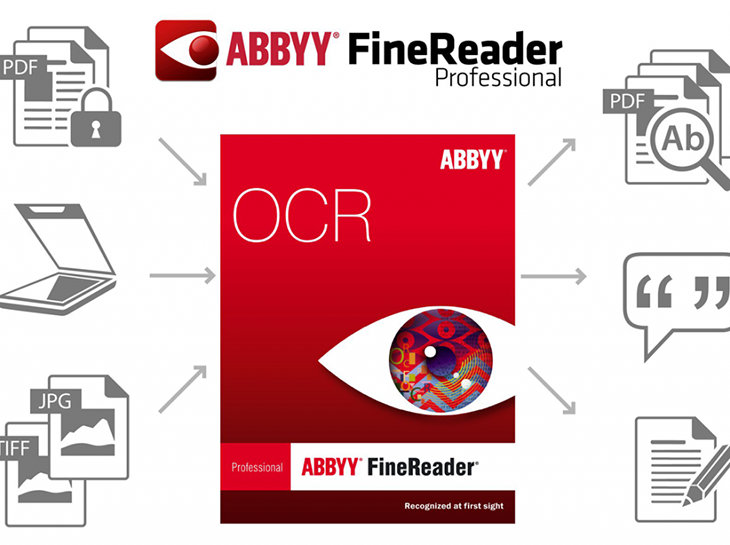
- Chuyển đổi hình ảnh, file PDF sang văn bản nhanh chóng.
- Hỗ trợ nhiều ngôn ngữ hơn.
- Trích xuất văn bản và bảng biểu từ khu vực được lựa chọn.
- Tạo eBook để đọc.
- Gửi và lấy dữ liệu từ đám mây như Google Drive, Dropbox…
- Đọc văn bản trên hình ảnh kỹ thuật số.
Ưu điểm
- Nhiều tính năng, công cụ hỗ trợ người dùng sử dụng.
- Giữ nguyên định dạng và dàn trang của tài liệu gốc sau khi chuyển đổi.
- Lưu lại kết quả với nhiều định dạng khác nhau.
Nhược điểm
- Đây là phần mềm mất phí, bạn phải mua key để kích hoạt.
- Thiết kế tối ưu để hỗ trợ Windows 8.
Cách cài đặt phần mềm
(Các bước tải và cài đặt trên máy giống như cài đặt các phần mềm khác nên bài viết sẽ bỏ qua phần này. Chỉ hướng dẫn các bước kích hoạt sau khi mua key phần mềm)
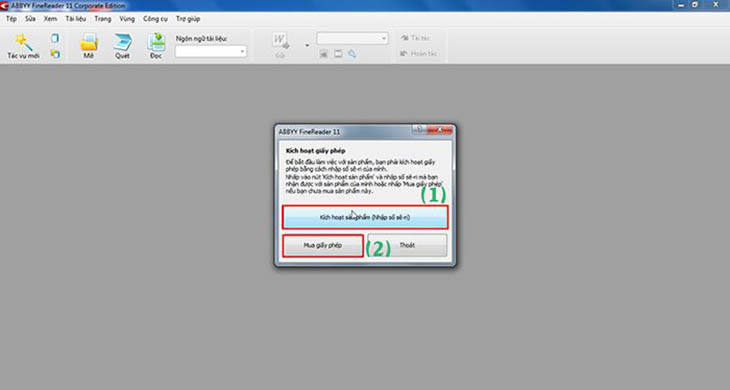
Bước 1: Sau khi cài đặt xong bạn mở phần mềm lên. Đây là phần mềm bản quyền nên bạn cần mua key để kích hoạt mới sử dụng được, bạn sẽ có hai lựa chọn: Kích hoạt sản phẩm (nhập số sê – ri) hoặc mua giấy phép (Sê- ri của trang chủ sản phẩm).
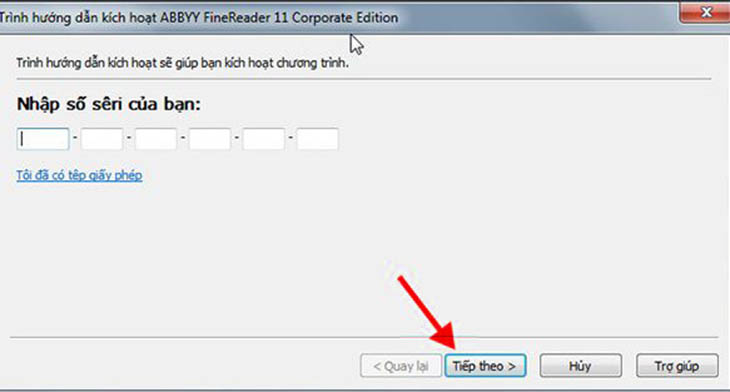
Bước 2: Nhập mã Sê – ri và bấm tiếp theo.
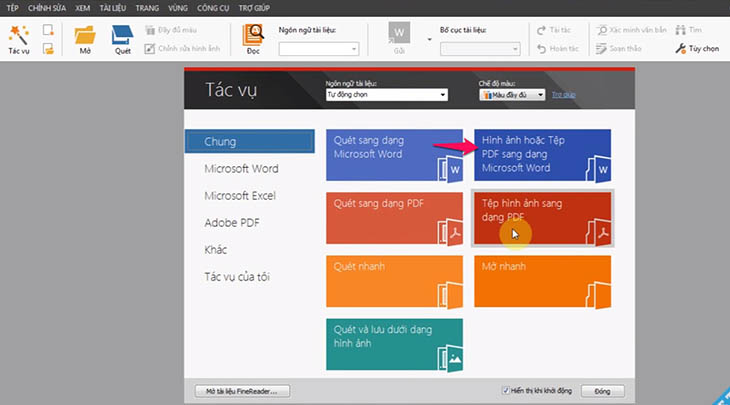
Bước 3: Sau đó, phần mềm sẽ mở ra giao diện chính bạn chọn mục Hình ảnh hoặc tệp PDF sang dạng Micosoft Word và tìm ảnh cần chuyển. Khi kết thúc quá trình chuyển, file Word sẽ tự mở lên với nội dung của file ảnh đó.
Những trang web chuyển file ảnh sang Word trực tuyến
Trang newocr.com
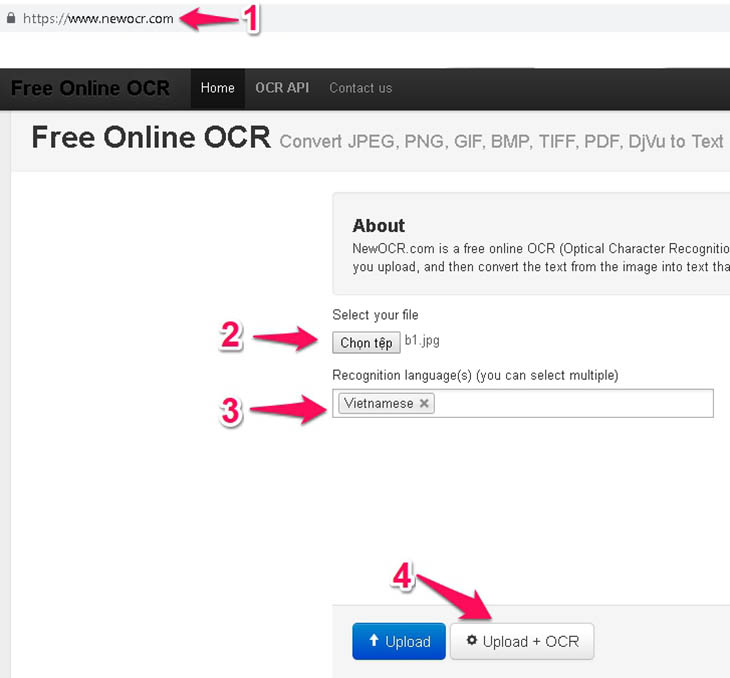
Bước 1: Chuyển file ảnh sang Word.
- Bạn truy cập vào trang web, sau đó nhấp vào Chọn tệp, mở file ảnh cần chuyển.
- Tại phần Recognition language (s) bạn chọn ngôn ngữ cho file ảnh muốn chuyển. Sau đó nhấp vào ô Upload + OCR.
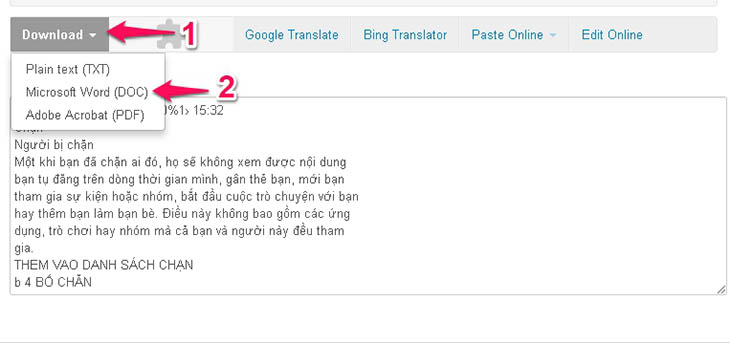
Bước 2: Tải file Word về máy.
- Tại giao diện mới, bạn kéo xuống và nhấp vào mục Download.
- Chọn Microsoft Word (DOC) để tải tập tin chứa nội dung file dưới dạng Word.
Trang convertio.co
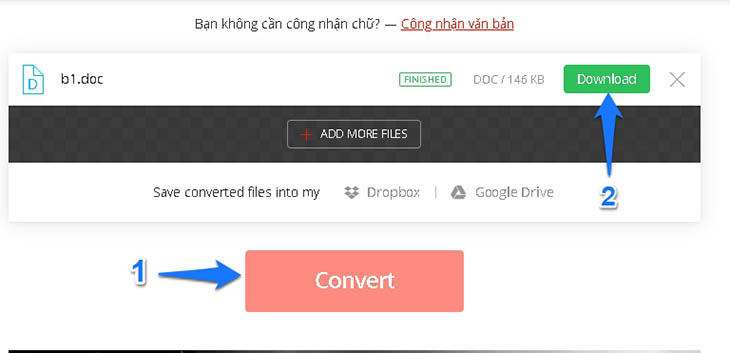
Bước 1: Truy cập vào địa chỉ trang web, sau đó nhấp vào From Computer để chọn file cần chuyển.
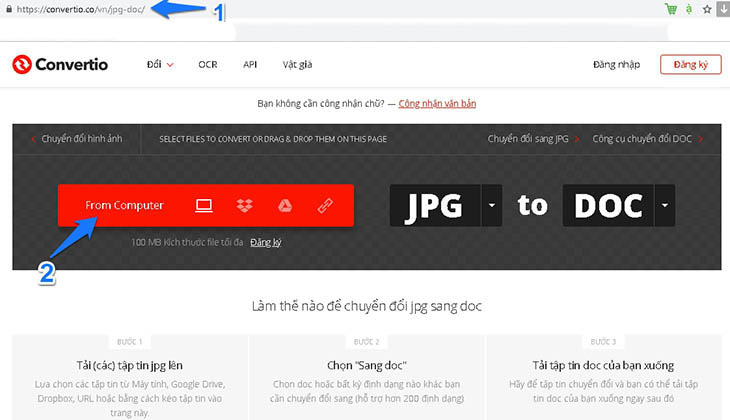
Bước 2: Sau đó, bạn chọn vào nút Convert, đợi cho file chuyển xong bạn nhấn Download bên phải file để tải file Word về máy.
Trang onlineocr.net
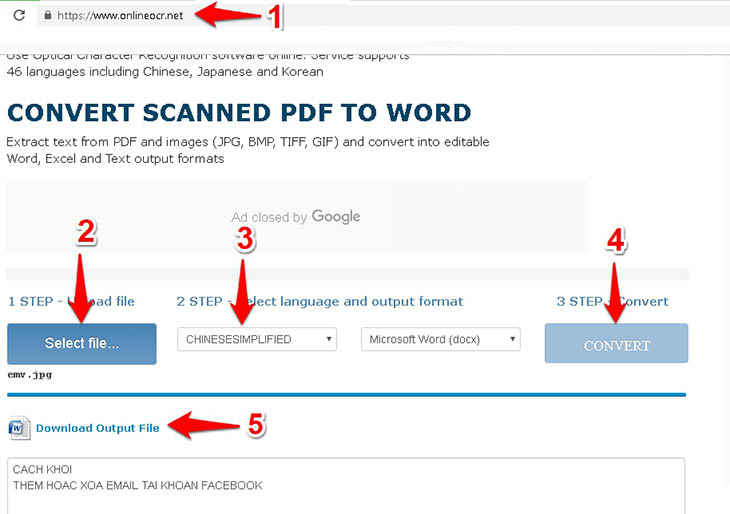
- Bạn vào trang web sau đó nhấn vào Select file để chọn mở file ảnh cần chuyển.
- Tiếp theo, bạn chọn ngôn ngữ cho file ảnh cần chuyển, đối với website này thì không hỗ trợ chuyển file ảnh có chữ tiếng Việt. Sau đó nhấn chọn Convert để bắt đầu chuyển.
- Sau khi chuyển xong bạn nhấn vào Download Output File để tải file Word về.
Trên đây là phần mềm cũng như các website giúp bạn chuyển file ảnh hoặc file ảnh PDF sang Word không bị lỗi font, lại còn nhanh chóng thuận tiện cho người dùng. Chúc bạn thành công nhé!
Cảm ơn bạn đã xem bài viết Phần mềm chuyển file ảnh sang word không bị lỗi font tại Thcslytutrongst.edu.vn bạn có thể bình luận, xem thêm các bài viết liên quan ở phía dưới và mong rằng sẽ giúp ích cho bạn những thông tin thú vị.
