Picture-in-Picture là một trong những tính năng tiện ích trên iOS 14. Bài viết dưới đây sẽ giải thích đến bạn Picture-in-Picture trên iPhone là gì? Các tính năng nổi bật của Picture-in-Picture trên iOS 14. Cùng tìm hiểu nhé!
Picture-in-Picture trên iPhone là gì?
Picture-in-Picture (được viết tắt PiP) là tính năng để xem video trong một cửa sổ nhỏ trên điện thoại trong khi vẫn có thể làm những việc khác. Tính năng này từng được Apple ra mắt độc quyền trên iPad.
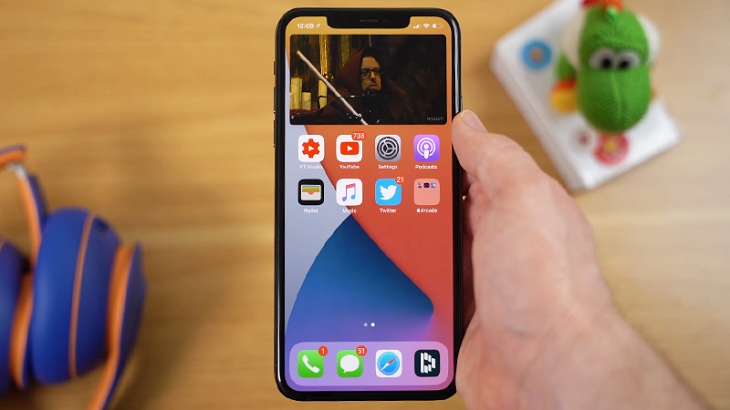
Tuy nhiên, đến hiện tại, tính năng này đã được cung cấp cho người dùng iOS 14 trên iPhone và còn được bổ sung thêm những tính năng thú vị.
Ưu đãi iPad giá hot, mua ngay kẻo lỡ!
Các ứng dụng hỗ trợ tính năng Picture-in-Picture trên iOS 14
Tính năng Picture-in-Picture được hỗ trợ trê nhiều ứng dụng của iOS 14, danh sách các ứng dụng này như sau:
- Apple TV
- Safari
- Podcast
- FaceTime
- Nhạc
- Home
- Netflix
Cách bật tính năng Picture-in-Picture trên iPhone
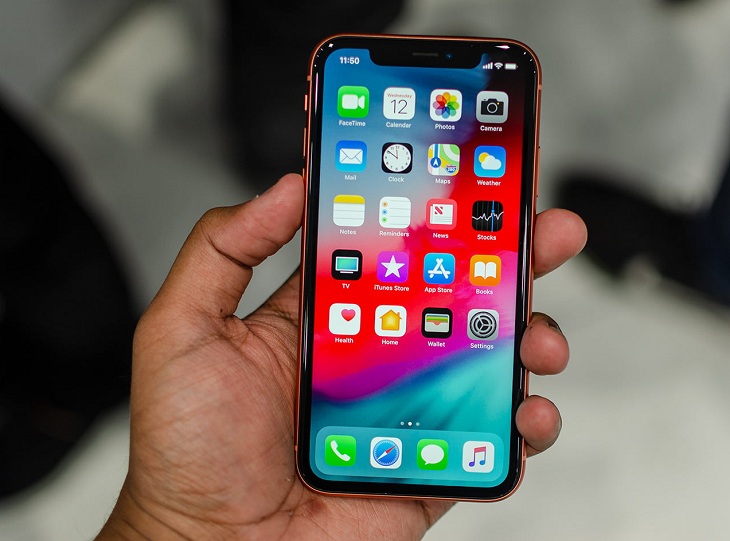
Với những thiết bị đã cập nhật iOS 14, tính năng Picture-in-Picture đã được cập nhật tự động. Bạn chỉ cần sử dụng tính năng này như sau:
Bước 1: Mở một video từ ứng dụng được hỗ trợ tính năng Picture-in-Picture đã được liệt kê ở trên.
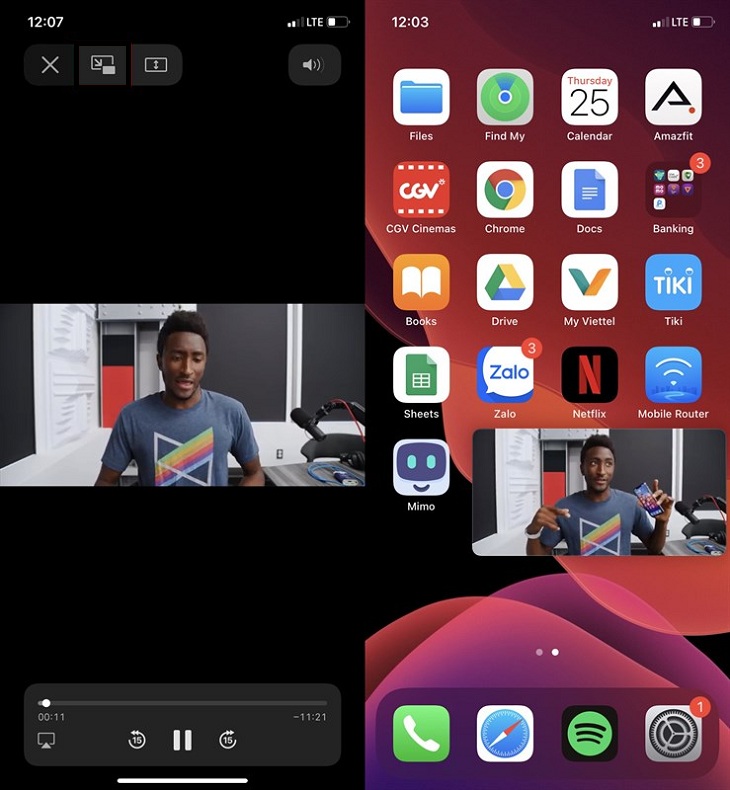
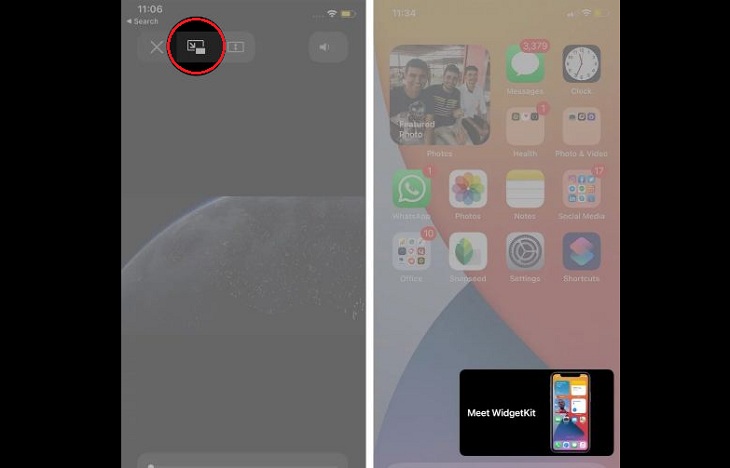
Bước 2: Trong giao diện xem video, nhấn vào biểu tượng PiP hoặc thoát ra màn hình chính, video sẽ ngay lập tức thu nhỏ lại.
Bước 3: Nhấn và kéo video đó đến bất cứ đâu trên màn hình chính mà bạn muốn.
Các tính năng nổi bật của Picture-in-Picture trên iOS 14
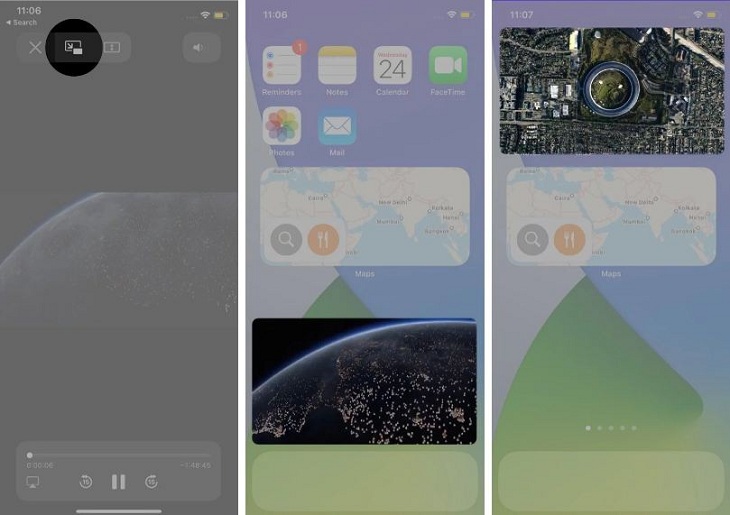
Thay đổi kích thước
Bạn có thể thu nhỏ hay phóng to kích thước video trong chế độ PiP bằng cách chụm đầu ngón tay để thu gọn lại và bung hai ngón tay để kéo to màn hình ra theo mong muốn.
Ẩn video để phát trong nền
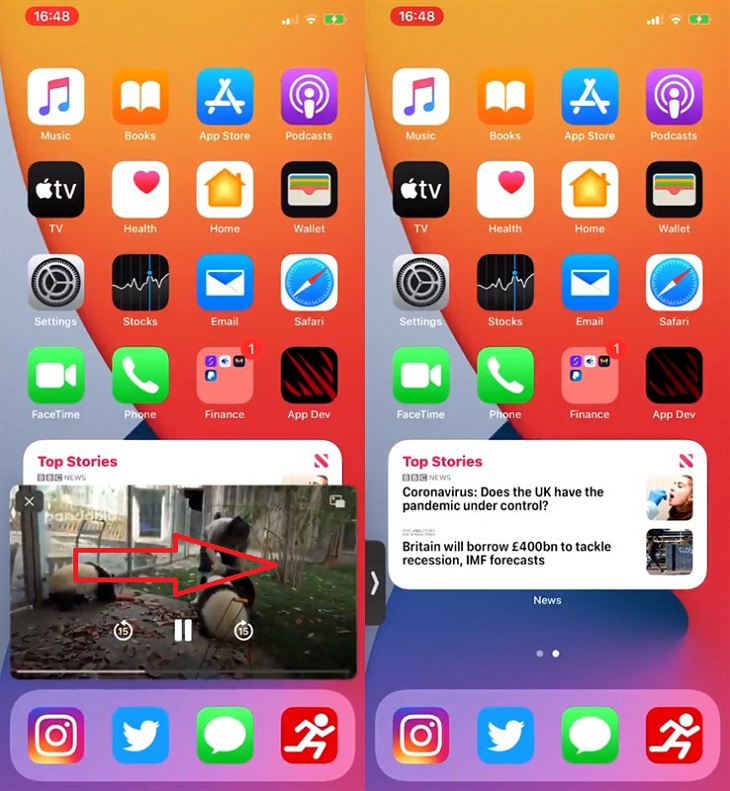
Nếu bạn cần ẩn video thu nhỏ đi vì nó đang che mất một phần nội dung hiển thị của bạn và gây khó chịu thì hãy vuốt video sang một bên. Tùy thuộc vào video PiP đang nằm bên phải hay bên trái màn hình, hãy vuốt nhẹ video sang phải hoặc trái.
Video sẽ biến mất và có một biểu tượng hình mũi tên hiện ra để kéo video trở lại màn hình nếu bạn cần tới nó. Lưu ý rằng, khi ẩn video đi, bạn vẫn có thể nghe âm thanh của video hoặc cuộc gọi FaceTime.
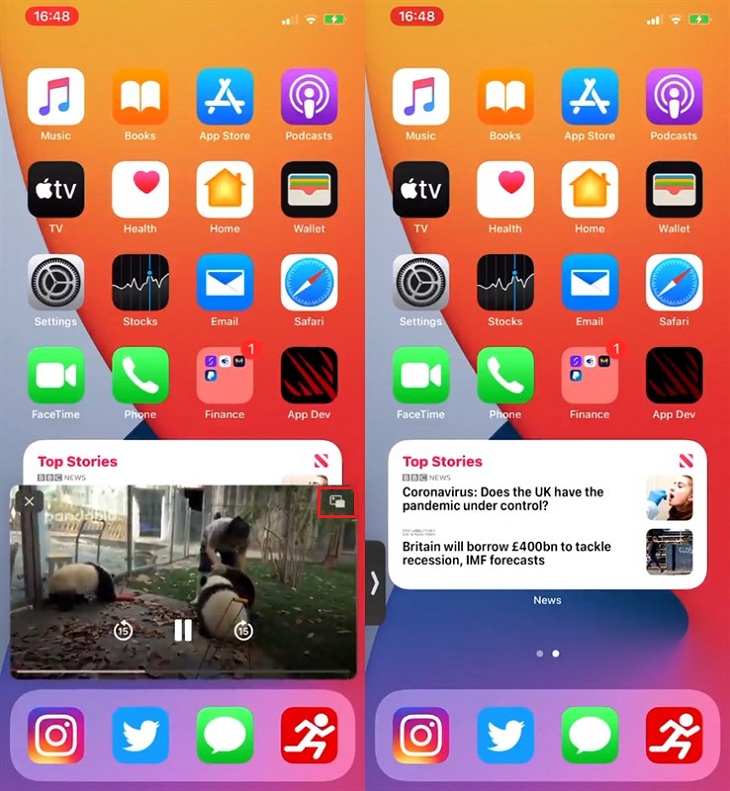
Tắt chế độ Picture-in-Picture và quay lại chế độ xem toàn màn hình
Để quay lại chế độ xem toàn màn hình, bạn chỉ cần nhấn vào biểu tượng PiP ở góc trên bên phải video thu nhỏ.
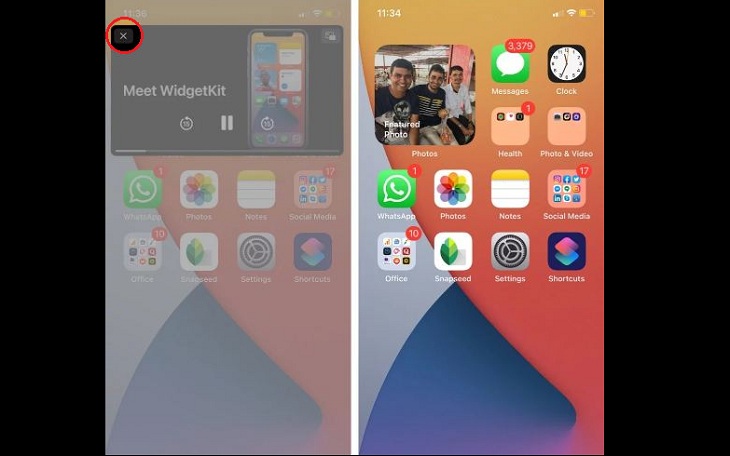
Tắt video Picture-in-Picture
Để tắt hoàn toàn video PiP, bạn cần nhấn giữ vào biểu tượng chữ X ở góc trên bên trái của video thu nhỏ để tắt video đang phát trong chế độ PiP.
Xem YouTube trong chế độ Picture-in-Picture
Chế độ Picture-in-Picture có thể được kích hoạt khi bạn xem YouTube trên Safari, cách thực hiện như sau:
Bước 1: Mở trình duyệt Safari lên, sau đó truy cập vào www.youtube.com và mở một video bạn muốn.
Bước 2: Nhấn vào biểu tượng toàn màn hình ở góc dưới cùng bên phải của video.
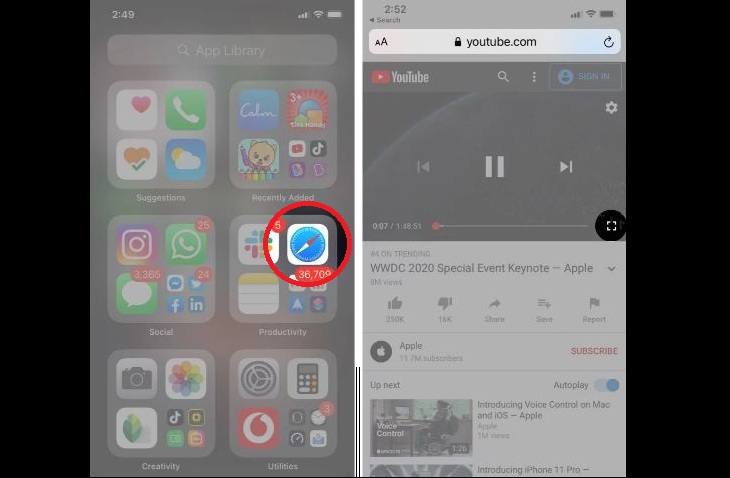
Bước 3: Nhấn tiếp vào biểu tượng PiP ở góc trên bên trái để đưa video vào chế độ PiP. Bạn cũng có thể trở về màn hình chính để bật PiP cho video.
Cách tắt tự động kích hoạt Picture-in-Picture trên iPhone
Nếu bạn không muốn điện thoại của mình tự động kích hoạt tính năng này và muốn vô hiệu hóa nó, hãy thực hiện các bước sau:
Bước 1: Mở ứng dụng Settings trên iPhone của bạn, nhấn vào cài đặt chung General.
Bước 2: Nhấn vào Picture-in-Picture.
Bước 3: Tắt tuỳ chọn Start PiP Automatically đi.
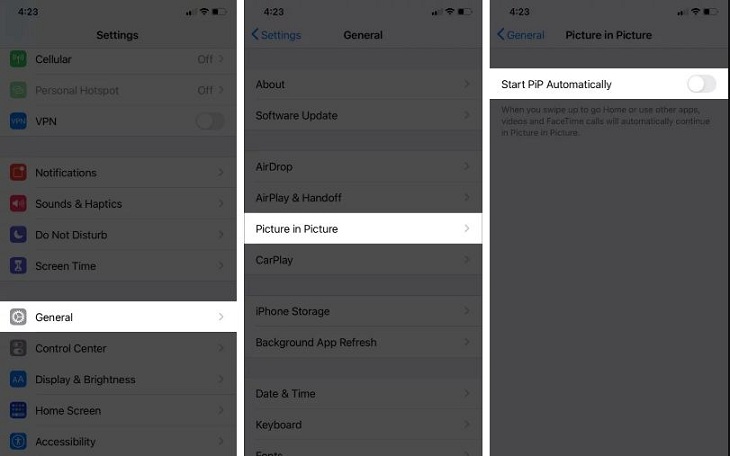
Với cài đặt như trên, tính năng PiP trên điện thoại của bạn sẽ chỉ được bật khi bạn nhấn vào biểu tượng PiP trong video chứ không phải khi bạn thoát ra màn hình chính.
Trên đây là bài viết về Picture-in-Picture trên là gì? Các tính năng nổi bật của Picture-in-Picture trên iOS 14. Mong rằng từ những thông tin trên, bạn dễ dàng sử dụng tính năng tiện ích này hơn nhé!
